في هذا الفيديو
في هذا الفيديو، جمعنا أكثر خمس مشاكل شيوعًا في تنزيل نتفليكس، بالإضافة إلى بعض الحلول البسيطة والفعّالة. انقر على زر التنزيل وابدأ تجربتك المجانية. تنزيل فيديو Netflix محاكمة!
النسخ
مقدمة
الفصل الأول. استكشاف أخطاء تنزيل Netflix وإصلاحها
عند تنزيل فيديوهات نتفليكس، قد تواجه مشاكل مثل متطلبات الجهاز، أو تجميد التنزيل، أو فشل التنزيل. لقد قدمنا حلولاً بسيطة وعملية.
أحيانًا يُظهر نتفليكس وجود مشكلة في هذا التنزيل. هذا يعني ضرورة تحديث معلومات جهازك.
في هذه الحالة، يمكنك تسجيل الخروج من Netflix ثم تسجيل الدخول مجددًا. إذا لم ينجح الأمر، فحاول مسح بيانات تطبيق Netflix من إعدادات التخزين.
لم يصلك أي رد؟ تحقق إن كان لديك أكثر من ملف شخصي.
إذا كان الأمر كذلك، فانقر فوق أيقونة القائمة لتحديد تبديل الملف الشخصي.
إذا لم يكن الأمر كذلك، فما عليك سوى إضافة ملف تعريفي واحد ثم اختيار ملف تعريفي مختلف.
بعد ذلك، قم بالرجوع إلى ملفك الشخصي الأصلي.
أعتقد أن الحلول الثلاثة المذكورة أعلاه يمكن أن تساعدك.
الفصل الثاني. حل مشكلة التنزيلات المتوقفة أو المتجمدة
علاوة على ذلك، فإن العثور على تنزيلات Netflix الخاصة بك عالقة عند الصفر أو متجمدة أمر مزعج بالنسبة لمعظمكم.
لحل هذه المشكلة، أغلق التطبيق وأعد فتحه. ستجد بعد ذلك أن عملية التنزيل قد استؤنفت.
الفصل الثالث. اختفاء تنزيلات Netflix
إذا وجدت أن تنزيلات Netflix اختفت، فذلك لأن تنزيلات Netflix حذفت نفسها بسبب إعداد التنزيل الذكي.
لذا فقط قم بإيقاف تشغيل هذه الميزة وسيتم حل كل شيء.
الفصل الرابع. التنزيلات على عدد كبير جدًا من الأجهزة
هناك مشكلة أخرى قد تواجهها وهي أن Netflix يقول إنه يقوم بالتنزيل على عدد كبير جدًا من الأجهزة.
في هذه الحالة، يمكنك إما إزالة جميع التنزيلات من جهاز واحد أو التغيير إلى خطة أعلى من Netflix لزيادة عدد الأجهزة.
بالطبع، إذا كنت لا ترغب في ترقية خطة Netflix الخاصة بك، فيمكنك اللجوء إلى بعض برامج التنزيل التابعة لجهات خارجية لتنزيل مقاطع فيديو Netflix مباشرةً.
الفصل الخامس. تجاوز حدود التنزيل
من خلال ما لاحظته، فإن الأمر الأكثر إزعاجًا بالنسبة لنا هو أن نرى أن Netflix لديه عدد كبير جدًا من مقاطع الفيديو التي تم تنزيلها.
لذا، يمكنك حذف التنزيلات السابقة أو الانتقال إلى خطة أعلى لإصلاح حدود التنزيل.
عمومًا، يُمكن للمستخدمين تنزيل ما يصل إلى مئة عنوان كحد أقصى على جهاز واحد في المرة الواحدة. تختلف القيود من باقة لأخرى.
الفصل 6. حل بديل: برنامج MovPilot لتنزيل فيديوهات Netflix
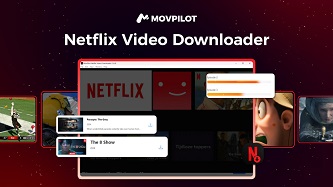
ومع ذلك، إذا كنت تريد الاستمتاع بمقاطع فيديو Netflix دون اتصال بالإنترنت على أي جهاز، حتى بدون ترقية خطتك، يمكنك تجربة MovPilot Netflix Video Downloader.
دعونا نرى كيف يعمل.
قم بتثبيت MovPilot Netflix Video Downloader وتشغيله وتسجيل الدخول إلى حساب Netflix الخاص بك.
اكتب اسم الفيديو الخاص بك في شريط البحث هنا، أو قم فقط بنسخ ولصق رابط URL للفيديو للبحث عنه.
عندما يتعلق الأمر بإعدادات الإخراج هنا، ما عليك سوى اختيار تنسيقات الإخراج عالية الجودة مثل MP4 مع مسارات الصوت الأصلية للترجمة.
يمكنك تحديد عدة حلقات في وقت واحد وتنزيلها دفعة واحدة بسرعة أكبر بخمس مرات.
فقط اضغط على تنزيل.
يمكن لـ MovPilot Netflix Video Downloader تجاوز DRM والحدود الإقليمية حتى تتمكن من الاستمتاع بتنزيلات Netflix دون اتصال بالإنترنت على أي جهاز.
يوفر لك برنامج MovPilot لتنزيل فيديوهات Netflix الوقت والجهد لتنزيل أفلام Netflix. جرّبه مجانًا اليوم.
اقرأ في المقال
إذا كنت تواجه مشكلة عدم تمكنك من تنزيل Netflix على iPhone أو Android أو الكمبيوتر أثناء استخدام Netflix، فاقرأ هذه المقالة لمعرفة السبب ومعرفة كيفية إصلاحه.
عرض التدوينة
قم بتنزيل أفلام وعروض Netflix لمشاهدتها دون اتصال بالإنترنت بسهولة!