






لمستخدمي أجهزة Apple، لا بد أنكم على دراية بـ Apple TV. إذا كنتم على وشك بدء رحلة بث الفيديو مع هذا التطبيق، أو متابعة مسلسلات شهيرة مثل “تيد لاسو”، أو الاستمتاع بأعمال Apple TV+ الأصلية على جهاز كمبيوتر يعمل بنظام Windows، فقد تشعرون بالحيرة ولا تدرون ما الحل – فتطبيق Apple TV غير مثبت افتراضيًا على أنظمة Windows!
لذا، في هذا البرنامج التعليمي، سنشرح لك كل خطوة، من تسجيل الدخول إلى استكشاف أخطاء التشغيل وإصلاحها بفعالية. إذا كنت تستخدم جهاز كمبيوتر شخصيًا وتريد مشاهدة Apple TV على سطح المكتب، انغمس في الأمر واتبع الإجراءات لجعله يعمل!
1. شاهد Apple TV على الكمبيوتر الشخصي باستخدام متصفح Chrome
لتسهيل الأمر، أطلقت Apple TV مشغل ويب يتيح للجمهور الوصول إلى الخدمة وقتما يشاؤون، مما يجعل بث الفيديو أكثر سهولة! لذلك، يُعد استخدام Google Chrome أو غيره من متصفحات الويب الحديثة لمشاهدة Apple TV على الكمبيوتر خيارًا منطقيًا للغاية.
فيما يلي، راجع دليل التلاعب وجربه في أي وقت من الأوقات:
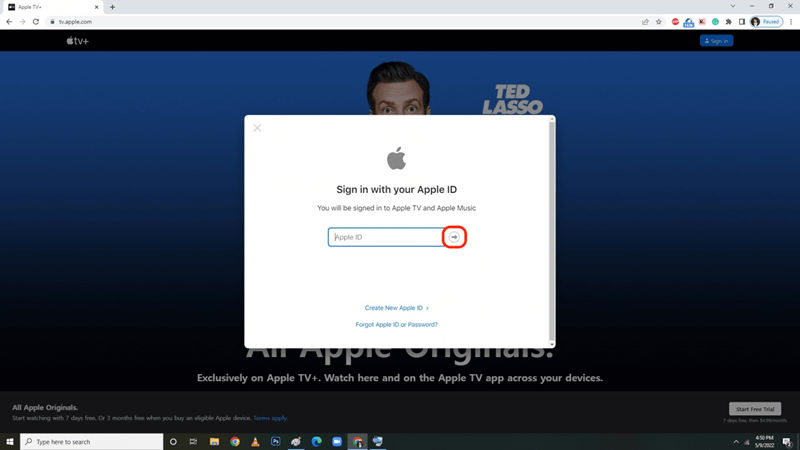
الخطوة 1. أولاً، افتح Google Chrome على جهاز الكمبيوتر الشخصي الذي يعمل بنظام Windows وانتقل إلى مشغل الويب الخاص بـ Apple TV.
الخطوة 2. قم بتسجيل الدخول باستخدام معرف Apple الخاص بك (نفس الحساب الذي تستخدمه لاشتراك Apple TV+).
الخطوة 3. إذا ظهرت لك نافذة إشعار تطلب منك التحقق من اشتراكك أو بدء فترة تجريبية مجانية عندما تكون جديدًا على Apple TV+، فاتبع الدليل لإكمال العمليات.
الخطوة 4. بعد ذلك، عند اكتمال تسجيل الدخول، استعرض مكتبة Apple TV وانقر على أي عرض أو فيلم لبدء البث.
نصيحة:
- للحصول على أفضل تجربة، استخدم وضع ملء الشاشة (انقر فوق أيقونة ملء الشاشة في عناصر التحكم بالمشغل).
- يُفضّل تحديث متصفح Chrome لديك لتشغيل سلس على مُشغّل الويب الخاص بجهاز Apple TV. إذا واجهتَ مشكلةً في التخزين المؤقت، فتحقق من سرعة الإنترنت لديك أو جرّب خفض جودة الفيديو في إعدادات المُشغّل.
2. شاهد تطبيق Apple TV على الكمبيوتر الشخصي الرسمي
يعمل بث Apple TV باستخدام متصفح الويب بشكل جيد، ويمكن أن يكون مريحًا بدرجة كافية أيضًا، ولكن تنزيل تطبيق Apple TV الرسمي يمكن أن يسمح لك افتح المزيد من الميزات المتميزة مثل البث دون اتصال بالإنترنت أو دعم AirPlay. والأفضل من ذلك، يمكنك أيضًا الوصول إلى بث 4K باستخدام التطبيق الرسمي! الآن، لنستعرض الخطوات التالية ونتعرف على طريقة مشاهدة Apple TV على الكمبيوتر باستخدام تطبيق Apple TV الرسمي:
الخطوة 1. أولاً، انتقل إلى Microsoft Store على جهاز الكمبيوتر الذي يعمل بنظام Windows 10/11 وابحث عن Apple TV.
الخطوة 2. ثبّت تطبيق Apple TV ثم شغّله على جهاز الكمبيوتر. بمجرد تسجيل الدخول باستخدام بيانات اعتماد Apple ID، سيتم التحقق من حالة اشتراكك.
ملحوظة:
- لا يمكن استخدام Apple TV إلا بعد الاشتراك في عضوية Apple TV.
- لماذا لا يعمل Apple TV+؟ ١٠ حلول نهائية لإصلاح المشكلة!
الخطوة 3. إذا لم يتم تحديث حالة اشتراكك، فانتقل إلى الإعدادات >> الحساب لتجديده.
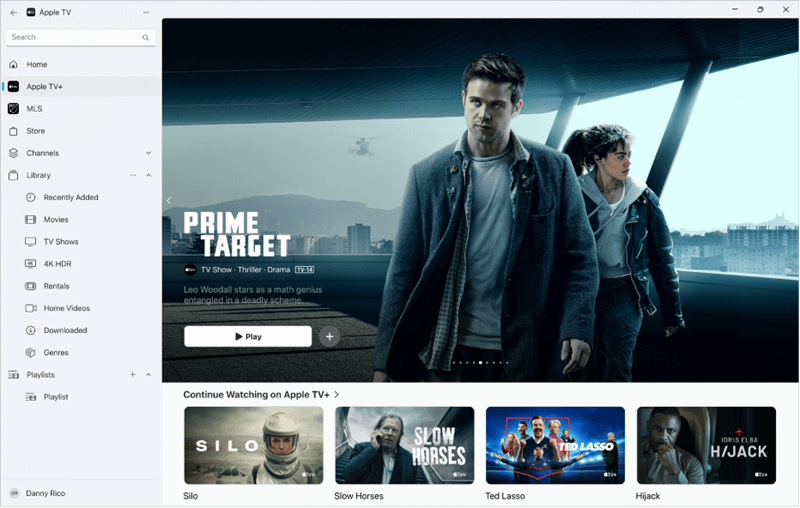
بمجرد الانتهاء، يمكنك بدء رحلة بث Apple TV من خلال البحث عن المحتوى المفضل لديك وتشغيله في أي وقت من الأوقات!
نصيحة:
إذا اشتركت في باقات خالية من الإعلانات، فسيكون المحتوى متاحًا للتنزيل! ما عليك سوى النقر على زر “تنزيل” بجوار أي عنوان تريده، وسيتم حفظ الفيديوهات في مكتبة الفيديو لديك لبثها محليًا دون اتصال بالإنترنت.
3. شاهد Apple TV بصيغة MP4 على جهاز الكمبيوتر دون اتصال بالإنترنت
عندما تكون خدمة Apple TV+ متاحة للمشتركين فقط، لن يتمكن غير المشتركين من الوصول إلى أيٍّ من محتواها. إذا لم تشترك أو ألغيت اشتراكك، فستفقد الوصول إلى جميع الفيديوهات على المنصة. أفضل طريقة لتجاوز هذه العقبة، وحتى مشاهدة Apple TV على الكمبيوتر الشخصي دون الحاجة إلى مشغل الويب أو التطبيق الرسمي، هي الدخول مباشرةً إلى… تنزيل مقاطع الفيديو من Apple TV+ إلى ملفات فيديو عادية مثل MP4.
يُضمّن برنامج MovPilot Apple TV+ Video Downloader مُشغّل الويب الرسمي لجهاز Apple TV مباشرةً في البرنامج، ما يُتيح لك الوصول إلى جميع مصادر الفيديو وتنزيلها دون اتصال بالإنترنت في وقت قصير. لا تحتاج إلى حساب مدفوع مُزوّد بخاصية التنزيل الرسمية، ولكن يُمكن لبرنامج MovPilot Apple TV+ Video Downloader جلب بيانات الفيديو مباشرةً وتنزيل فيديوهات Apple TV بصيغة MP4/MKV فورًا.
علاوة على ذلك، يحتفظ برنامج MovPilot Apple TV+ Video Downloader بالمؤثرات البصرية والصوتية الأصلية أثناء تنزيل الفيديو. يدعم البرنامج دقة تصل إلى 1080 بكسل عالية الوضوح، مع جودة صوت Dolby Atmos الأصلية، لتنزيل فيديوهات Apple TV. كما يتميز البرنامج باكتشاف ذكي للمقاطع الصوتية والترجمات متعددة اللغات، ثم يوفر لك خيارات مثالية لحفظ الفيديوهات التي تم تنزيلها باللغات التي تحتاجها.
ميزات رائعة لتنزيل الفيديو من MovPilot Apple TV+
- قم بتنزيل مقاطع فيديو Apple TV بتنسيق MP4/MKV لبثها على جميع الأجهزة دون تثبيت تطبيق Apple TV.
- احتفظ بجودة الفيديو والصوت الكاملة لضمان أفضل تجربة بث دون اتصال بالإنترنت.
- تنزيل مقاطع فيديو Apple TV المجمعة بسرعة أكبر 5 مرات.
- يتم توفير مسارات صوتية وترجمات متعددة اللغات للاختيار من بينها لضمان تشغيل الفيديو بشكل أكثر ملاءمة دون اتصال بالإنترنت.
فيما يلي، يمكنك أيضًا اتباع دليل التلاعب لتنزيل Apple TV إلى MP4 وتشغيله دون اتصال بالإنترنت على الكمبيوتر الشخصي:
الخطوة 1. تسجيل الدخول إلى Apple TV في MovPilot
أولاً، ثبّت وشغّل برنامج MovPilot Apple TV+ Video Downloader على جهاز الكمبيوتر. بعد تشغيل البرنامج، اختر منصة Apple TV وسجّل الدخول باستخدام بيانات اعتماد Apple ID.
الخطوة 2. ابحث عن مقاطع فيديو Apple TV
بمجرد تسجيل الدخول، ستصل إلى واجهة برنامج التنزيل. أدخل رابط الفيديو أو الكلمات المفتاحية مباشرةً في شريط البحث للعثور على الفيديوهات التي ترغب بتنزيلها. ستظهر نتائج الفيديو بعد قليل.

الخطوة 3. تخصيص إعدادات التنزيل
قبل متابعة تنزيل الفيديو، يمكنك أولاً النقر على زر الإعدادات لتخصيص إعدادات التنزيل مسبقًا. على سبيل المثال، يمكنك ضبط صيغة الفيديو إلى MP4، وخيارات أخرى مثل جودة الفيديو، وترميز الفيديو، ولغة الصوت، ولغة الترجمة في تفضيلاتك.

الخطوة 4. تنزيل Apple TV إلى MP4
في النهاية، ما عليك سوى العودة إلى صفحة نتائج البحث والنقر على أزرار التنزيل خلف العناوين التي تحتاجها. يمكنك تنزيل Apple TV بصيغة MP4 للبث المباشر على الكمبيوتر الشخصي دون اتصال بالإنترنت في وقت قصير!

الأسئلة الشائعة حول مشاهدة Apple TV على الكمبيوتر الشخصي
لماذا لا أستطيع الوصول إلى Apple TV على الكمبيوتر المحمول الخاص بي؟
إذا فشلت في الوصول إلى Apple TV على الكمبيوتر المحمول الخاص بك، ففكر فيما إذا كنت تواجه الظروف التالية وكيفية إصلاحها:
- المنطقة غير المدعومة: Apple TV خدمة مقيدة جغرافيًا. تأكد من دعم بلدك للوصول إليها.
- مشاكل المتصفح: امسح ذاكرة التخزين المؤقت لمتصفحي Chrome/Firefox أو عطّل مانع الإعلانات. وفقًا لمعظم المستخدمين، غالبًا ما يكون Safari/Edge أفضل لتشغيل مُشغّل الويب على Apple TV.
- انتهاء الاشتراك: تأكد من انتهاء صلاحية اشتراكك. إذا كانت الإجابة بنعم، جدد اشتراكك وسيعمل Apple TV مجددًا.
- أخطاء التطبيق: إذا لم تظهر المشاكل المذكورة أعلاه، فقد يكون هناك خلل في تطبيق Apple TV. يمكنك إعادة تثبيته للتحقق من إمكانية الوصول إلى الخدمة مرة أخرى.
هل يمكنني مشاهدة Apple TV على جهاز الكمبيوتر الخاص بي دون اتصال بالإنترنت؟
بالتأكيد يمكنك ذلك! بتثبيت تطبيق Apple TV الرسمي والاشتراك في باقات Apple TV المؤهلة، يمكنك استخدام خدمة التنزيل الرسمية لتشغيل الفيديوهات دون اتصال بالإنترنت على جهاز الكمبيوتر. أو يمكنك استخدام برنامج MovPilot Apple TV+ Video Downloader للكمبيوتر لتنزيل Apple TV بصيغة MP4 للبث المحلي، حتى بدون تثبيت تطبيق Apple TV.
خاتمة
لمشاهدة Apple TV على الكمبيوتر، يمكنك استخدام مشغل الويب الرسمي أو تطبيق Apple TV للوصول إلى جميع مصادر الفيديو والاستمتاع بالبث المباشر (مع اشتراك). كبديل، يمكنك تنزيل Apple TV بصيغة MP4 للبث دون اتصال بالإنترنت باستخدام MovPilot Apple TV+ Video Downloader، وهو خيار منطقي أيضًا، حيث يمكنك التخلص من قيود Apple TV والاستمتاع ببث الفيديو في أي وقت ومن أي مكان!