






إذا كنت تحب بث البرامج والأفلام على Paramount Plus ولكنك ترغب في الاحتفاظ بنسخة منها لاستخدامها لاحقًا - ربما عندما تسافر مع شبكة Wi-Fi متقطعة - فمن الأفضل حفظها دون الاتصال بالإنترنت. في حين أن تنزيل المحتوى يعد حلاً سريعًا، إلا أن تسجيل شاشتك يوفر في بعض الأحيان مزيدًا من المرونة، خاصة عندما لا تكون ميزة التنزيل متاحة، مما يجعله بديلاً مفيدًا.
ومع ذلك، هناك مشكلة كبيرة - مشكلة الشاشة السوداء. مثل العديد من خدمات OTT، يحتوي Paramount Plus على حماية مدمجة يمكنها حظر طرق تسجيل الشاشة التقليدية. لكن لا تقلق! هناك طريقة للتغلب عليها! بغض النظر عن الجهاز الذي تستخدمه، فقد وفرت لك المقالة أربع طرق خطوة بخطوة لمساعدتك في تسجيل Paramount Plus. بالإضافة إلى ذلك، ستكتشف أيضًا طريقة خالية من المتاعب لتنزيل مقاطع فيديو Paramount Plus مباشرةً - بدون شاشة سوداء، ولا صداع. دعنا نستكشف المزيد!
كيفية تسجيل فيديو Paramount Plus على أنظمة Windows/Mac
للبدء في تسجيل مقاطع فيديو Paramount Plus على جهاز الكمبيوتر الخاص بك، هناك أداة قوية مثل مسجل الشاشة FonePaw يعد هذا خيارًا رائعًا. فهو يتيح لك التقاط أفلامك وبرامجك المفضلة من Paramount Plus بدقة 1080 بكسل بمعدل 60 إطارًا في الثانية دون علامات مائية للعرض دون اتصال بالإنترنت. كما أنه يسجل صوت النظام والميكروفون وحتى كاميرا الويب وفقًا لاحتياجاتك.
يتمتع برنامج FonePaw Screen Recorder بواجهة سهلة الاستخدام وسهل الاستخدام للغاية. وإليك كيفية التسجيل باستخدام البرنامج على Paramount Plus.
الخطوة 1. قم بتنزيل وتثبيت FonePaw Screen Recorder من موقعه الرسمي على نظام Windows أو Mac الخاص بك.
الخطوة 2. قم بتشغيل التطبيق واختر "مسجل الفيديو".

الخطوة 3. انقر فوق "مخصص" لاختيار منطقة الشاشة التي تريد التقاطها. إذا كنت ترغب في تسجيل صوتك ووجهك في نفس الوقت، فقم بتشغيلهما.
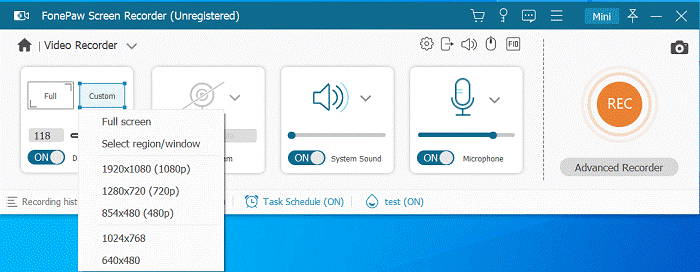
الخطوة 4. اضغط على زر "REC" وابدأ تشغيل مقطع الفيديو الخاص بك من Paramount Plus. سيعمل FonePaw على التقاطه بسلاسة دون ظهور شاشات سوداء. أثناء التسجيل، يمكنك أيضًا تحريره أثناء التسجيل.
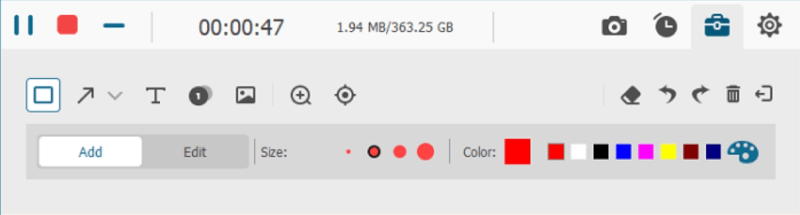
الخطوة 5. عند الانتهاء من التسجيل، احفظ الفيديو بالتنسيق المفضل لديك.
كيفية تسجيل الشاشة باستخدام Paramount Plus على iPhone
إذا كنت تستخدم جهاز iPhone، فيمكنك الوصول إلى ميزة تسجيل الشاشة المضمنة التي تسهل عليك التقاط عروض وأفلام Paramount Plus. اتبع الخطوات التالية لتسجيل مقاطع فيديو Paramount Plus بسهولة على جهاز iPhone.
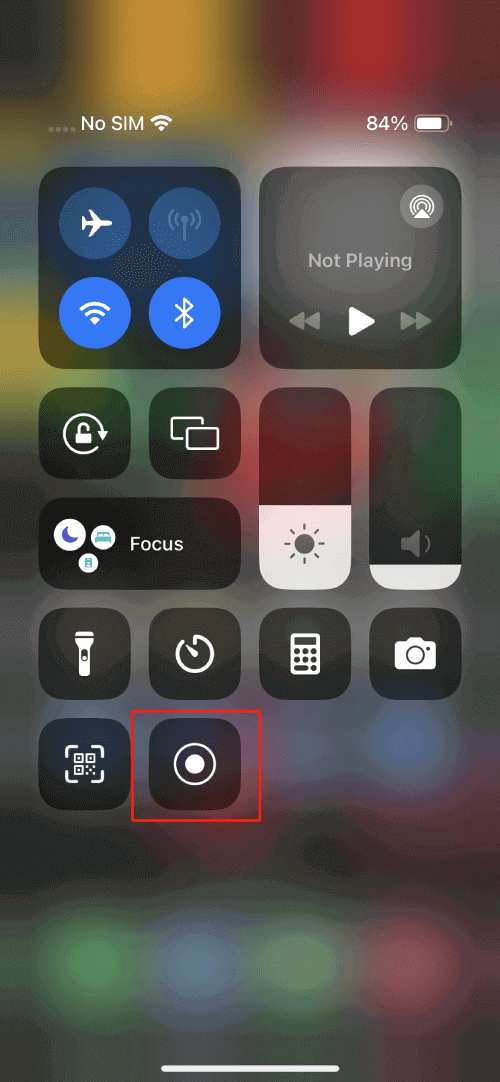
الخطوة 1. مرر لأسفل "مركز التحكم" من الزاوية اليمنى العليا للشاشة على iPhone X أو الإصدارات الأحدث، أو من الأعلى من الأسفل على الطرز الأقدم. انقر على زر "تسجيل الشاشة"، ثم انتظر العد التنازلي. للحصول على أفضل النتائج، قم بتمكين "عدم الإزعاج" لمنع الإشعارات غير المرغوب فيها.
الخطوة 2. انتقل بسرعة إلى تطبيق Paramount Plus وابدأ في بث الفيديو الذي ترغب في تسجيله. سيسجل جهاز iPhone الخاص بك الآن الشاشة وصوت النظام.
الخطوة 3. لإيقاف التسجيل، انقر على مؤشر التسجيل الأحمر في شريط الحالة وحدد "إيقاف". سيتم حفظ الفيديو في معرض iPhone الخاص بك، وجاهزًا للتشغيل في أي وقت.
كيفية تسجيل عروض Paramount Plus على Android
بالنسبة لمستخدمي Android، يحتوي Android أيضًا على مسجل شاشة افتراضي يمنحك راحة التقاط محتوى Paramount Plus المفضل لديك، ولكنه قد يعمل بشكل مختلف قليلاً حسب طراز جهازك وإصدار البرنامج. اتبع الخطوات التالية لتسجيل شاشة Paramount Plus على جهاز Android الخاص بك.
الخطوة 1. افتح تطبيق Paramount Plus وقم بتجهيز الفيديو الخاص بك.
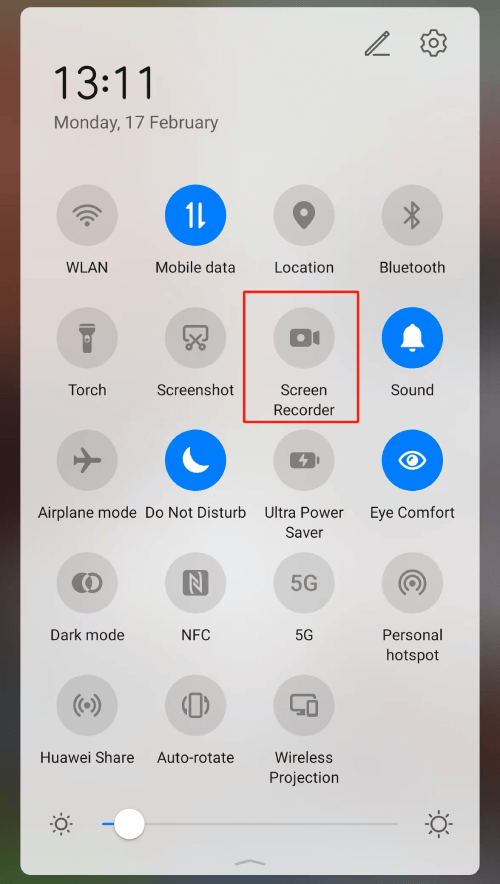
الخطوة 2. مرر لأسفل من أعلى الشاشة لفتح "الإعدادات السريعة" وابحث عن "مسجل الشاشة". إذا لم تجده، فانقر فوق أيقونة الإعدادات لإضافته إلى لوحة "الإعدادات السريعة". انقر أيضًا فوق "عدم الإزعاج" لتسجيل أكثر سلاسة.
الخطوة 3. اضغط على "مسجل الشاشة" وانتقل إلى تطبيق Paramount Plus لتشغيل الفيديو. سيبدأ التسجيل على الفور.
الخطوة 4. قم بإسكات الميكروفون إذا كنت لا تريد وجود ضوضاء في الخلفية.
الخطوة 5. للتوقف، انقر على زر التوقف الأحمر في النافذة التي تظهر على الشاشة (إذا كانت متاحة) أو لوحة الإشعارات. سيتم حفظ الفيديو المسجل في معرض الصور الخاص بك.
نصيحة: قم بتنزيل فيديو Paramount Plus بصيغة MP3 لتجنب ظهور شاشة سوداء
على الرغم من أن التسجيل يعد خيارًا جيدًا، فإن تنزيل مقاطع الفيديو المفضلة لديك من Paramount Plus يعد حلاً أفضل بكثير - لا توجد شاشات سوداء. برنامج MovPilot Paramount Plus لتنزيل الفيديو، أنت تستطيع حفظ مقاطع فيديو Paramount Plus على الكمبيوتر المحمول الخاص بك ويمكنك مشاهدتها دون اتصال بالإنترنت في أي وقت دون أي متاعب. وعلى عكس التسجيل على الشاشة، والذي قد يتسبب في فقدان الدقة وانقطاعات غير متوقعة، فإن التنزيل يضمن إخراجًا عالي الجودة وتجربة سلسة في كل مرة.
يعد MovPilot Paramount Plus Video Downloader برنامجًا متعدد الاستخدامات متكاملًا مع منصات البث الشهيرة المتعددة ويمكن أن يساعدك تنزيل مقاطع فيديو Paramount Plus بصيغة MP4 وMKV بجودة فيديو وصوت خالية من الفقدان. جميع التنزيلات خالية من إدارة الحقوق الرقمية، لذا يمكنك حفظها للأبد للتشغيل العالمي على أي جهاز دون قيود على البث أو انتهاء الصلاحية.
الميزات الرئيسية لبرنامج MovPilot Paramount Plus Video Downloader:
- قم بتضمين متصفح ويب Paramount Plus مدمج للوصول إلى مصادر الفيديو الغنية.
- احفظ عروض وأفلام وحلقات التلفزيون من Paramount Plus إلى الأبد بتنسيقات MP4 وMKV.
- إخراج فيديو Paramount Plus عالي الجودة بدقة تصل إلى 1080 بكسل.
- يدعم ترميز H.256 للحصول على جودة فيديو أعلى والحفاظ على جميع بيانات الفيديو الوصفية.
- الحفاظ على الصوت المحيطي Dolby Digital 5.1 بمعدل يصل إلى 640 كيلوبت في الثانية.
- تقديم مسارات صوتية متعددة اللغات وخيارات الترجمة - ترجمات ناعمة ومشفرة وترجمات خارجية.
- استخدم تقنية تسريع الأجهزة لتنزيل مقاطع الفيديو بسرعة أكبر 5 مرات.
- استئناف التنزيلات المتقطعة في حالة حدوث مشاكل غير متوقعة في النظام.
يساعدك هذا الدليل على تنزيل مقاطع فيديو Paramount Plus بسلاسة على نظامي التشغيل Mac أو Windows.
الخطوة 1. قم بتثبيت MovPilot Paramount Plus Video Downloader على جهاز Mac/Windows الخاص بك.
الخطوة 2. قم بتسجيل الدخول إلى حساب Paramount Plus الخاص بك.
الخطوة 3. ابحث عن الفيديو الذي تريده في متصفح الويب المدمج وأضفه إلى قائمة التنزيل.
الخطوة 4. حدد التنسيق المفضل لديك، والترميز، ولغة الصوت، والمعلمات الأخرى.
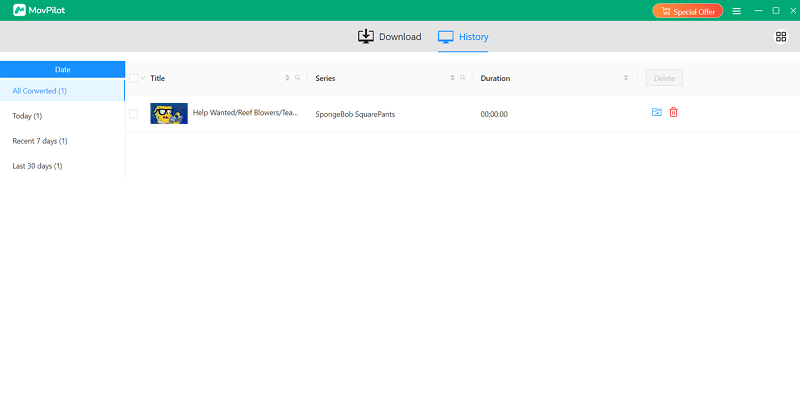
الخطوة 5. انقر فوق "تحويل الكل" لبدء التنزيل. استمتع بمقاطع الفيديو الخاصة بك من Paramount Plus دون أي قيود!
خاتمة
يمكن أن يكون تسجيل الشاشة طريقة رائعة لحفظ مقاطع الفيديو المفضلة لديك من Paramount Plus لمشاهدتها في وضع عدم الاتصال، خاصة إذا لم يكن لديك وصول مباشر لتنزيلها. قدمت لك هذه المقالة أربعة حلول للتسجيل على Paramount Plus دون ظهور الشاشة السوداء المزعجة على كل جهاز تستخدمه. إذا كنت تريد الحل الأسهل والأكثر كفاءة، فقم بتنزيل مقاطع الفيديو الخاصة بك مباشرة من خلال برنامج MovPilot Paramount Plus لتنزيل الفيديو هذا هو أفضل رهان لك. لا تنتظر! انطلق، التقط صورك المفضلة واستمتع بها الآن!