






هل سبق لك أن رغبت في مشاهدة أفلامك المفضلة على Apple TV+ دون اتصال بالإنترنت على جهاز غير تابع لشركة Apple - مثل جهاز كمبيوتر يعمل بنظام Windows، أو هاتف Android، أو تلفزيون ذكي، أو حتى من وحدة تخزين USB - لتكتشف أنها مقفلة بنظام إدارة الحقوق الرقمية (DRM) من Apple؟ لست وحدك. يشعر العديد من المستخدمين بالإحباط لأن يسمح Apple TV+ بالتنزيلات داخل تطبيقه فقطولا يمكن مشاركة هذه الملفات أو تحريرها أو تشغيلها على أجهزة أخرى.
لهذا السبب، أصبح تحويل أفلام Apple TV إلى MP4 حاجةً متزايدة. بفضل دعمه الواسع، يتيح لك MP4 مشاهدة محتواك في أي وقت وفي أي مكان، دون قيود. في هذا الدليل، سنشرح لك طريقتان عمليتان لمساعدتك على التحويل تحويل Apple TV إلى MP4سواءً عبر التنزيل عالي الجودة أو تسجيل الشاشة. تابع القراءة للعثور على الطريقة الأنسب لك وابدأ بالاستمتاع بمحتوى Apple TV+.

1. قم بتنزيل Apple TV إلى MP4 بدقة 1080P باستخدام Downloader
إذا كنت ترغب في الاستمتاع بأفلام ومسلسلات Apple TV+ دون اتصال بالإنترنت، دون انتهاء صلاحية أو إعلانات أو قيود على الأجهزة، فإن استخدام أداة تنزيل فيديو احترافية لتحويل Apple TV إلى MP4 هو خيارك الأمثل. مع تنزيل الفيديوهات بصيغة MP4، يمكنك بسهولة إنشاء مكتبة شخصية دائمة من أعمال Apple الأصلية والمحتوى الحصري، والتي يمكن الوصول إليها على أي جهاز، حتى بدون تطبيق Apple TV. إحدى أكثر الأدوات موثوقية لهذه المهمة هي برنامج MovPilot لتنزيل الفيديو من Apple TV+.
MovPilot Apple TV+ Video Downloader أداة سريعة وموثوقة تتيح لك تنزيل أفلام ومسلسلات Apple TV+ كملفات MP4 أو MKV بدقة 1080p دون الحاجة إلى استخدام تطبيق Apple TV. يزيل هذا المحول من Apple TV إلى MP4 قيود إدارة الحقوق الرقمية، مما يتيح لك المشاهدة الدائمة دون اتصال بالإنترنت دون انتهاء صلاحية أو إعلانات أو قيود على الأجهزة.
يحافظ تطبيق MovPilot على صوت Dolby 5.1 المحيطي، ويدعم الصوت والترجمة متعددي اللغات، ويوفر صيغ ترجمة متنوعة. بفضل ميزة تسريع الأجهزة، تصبح سرعة التنزيل أسرع بخمس مرات، ويمكن استئناف التنزيلات المتقطعة في أي وقت. يتميز MovPilot بسهولة الاستخدام وأمانه التام، مما يمنحك تحكمًا كاملاً في محتوى Apple TV+.
الميزات الرئيسية لبرنامج MovPilot Apple TV+ Video Downloader:
- تنزيل بلا حدود – يحفظ أفلام وبرامج Apple TV+ بشكل دائم دون حد أقصى للعرض أو قيود انتهاء الصلاحية.
- مخرج MP4/MKV عالي الجودة – يتم تصدير مقاطع الفيديو بتنسيق MP4 أو MKV بدقة تصل إلى 1080 بكسل وترميز H.265 للحصول على جودة بصرية استثنائية.
- دعم الصوت المحيطي Dolby 5.1 – استمتع بصوت غامر مع مخرجات متعددة القنوات، بما في ذلك الصوت المحيطي 5.1 بمعدل بت يصل إلى 640 كيلو بت في الثانية.
- خيارات الترجمة المرنة – يتيح للمستخدمين الاختيار من بين الترجمات الناعمة، أو الترجمات الصلبة، أو التصدير كملفات ترجمة خارجية للتشغيل المخصص.
- سرعات تنزيل أسرع 5 مرات – بفضل تسريع الأجهزة، أصبحت عمليات التنزيل أسرع بشكل ملحوظ من البث في الوقت الفعلي.
أصبح تنزيل أفلام Apple TV وتحويلها إلى MP4 في غاية السهولة مع برنامج MovPilot Apple TV+ Video Downloader. اتبع هذه الخطوات البسيطة للاستمتاع بمحتواك المفضل دون اتصال بالإنترنت:
الخطوة 1. تسجيل الدخول إلى حساب Apple TV+ الخاص بك
نزّل وشغّل برنامج MovPilot Apple TV+ Video Downloader على جهاز Windows أو Mac. من الواجهة الرئيسية، سجّل الدخول إلى حساب Apple TV+ الخاص بك للوصول إلى مكتبة الفيديو.
نصيحة:
قم بتحديد خيار "تذكرني" حتى لا تحتاج إلى تسجيل الدخول مرة أخرى في المرة القادمة.

الخطوة 2. ابحث عن فيديو Apple TV+
أدخل عنوان البرنامج أو الفيلم الذي ترغب بتنزيله في شريط البحث العلوي. يمكنك أيضًا لصق رابط الفيديو مباشرةً من نسخة الويب الخاصة بخدمة Apple TV+. سيعرض البرنامج النتائج المطابقة بسرعة لمعاينة المحتوى.

الخطوة 3. اختر الإعدادات وابدأ التنزيل
انقر على الفيديو الذي تريد حفظه. للمسلسلات، اختر حلقات محددة أو مواسم كاملة. ثم اختر صيغة الإخراج (MP4 أو MKV)، والدقة (حتى 1080 بكسل)، وصيغة الترجمة، ولغة الصوت. اضغط على زر التنزيل للبدء. سيتم حفظ جميع الملفات محليًا، ويمكنك... شاهد الفيديوهات على جهاز الكمبيوتر الخاص بك أو أجهزة أخرى - خالية من الإعلانات ودون قيود.

2. تسجيل وتحويل فيلم Apple TV إلى MP4
إذا كنت تبحث عن طريقة مجانية ومرنة لحفظ أفلام Apple TV+ بصيغة MP4، فإن تسجيل الشاشة يُعدّ بديلاً عمليًا، خاصةً عندما تحتاج فقط إلى حفظ مقاطع قصيرة أو مقاطع دعائية أو مشاهد مختارة للاستخدام دون اتصال بالإنترنت. بتشغيل الفيديو مباشرةً في المتصفح والتقاط شاشتك، يمكنك تجاوز بعض قيود التنزيل وحفظ أفلام Apple TV بصيغة MP4.
للحصول على أفضل جودة تسجيل، يُنصح بتشغيل الفيديو في متصفح جوجل كروم مع إيقاف تشغيل ميزة تسريع الأجهزة، مما يُساعد على تجنب ظهور شاشات سوداء أثناء التسجيل. بعد ذلك، سجّل التشغيل باستخدام أي مُسجل شاشة. سنستخدم QuickTime Player على نظام macOS كمثال.
ملحوظة:
هذه الطريقة لها بعض القيود. تسجيل شاشة Apple TV بصيغة MP4 يستغرق وقتًا طويلاً، ويتطلب تشغيلًا متواصلًا، وقد يؤدي إلى جودة فيديو أقل مقارنةً باستخدام برنامج تنزيل مخصص.
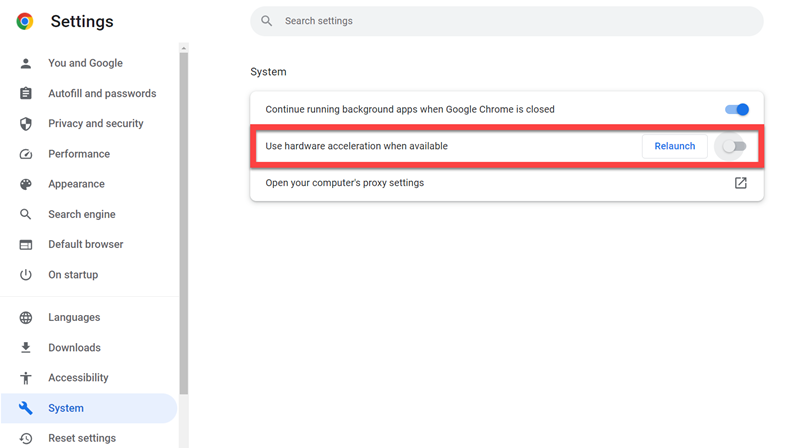
الخطوة 1. إيقاف تشغيل تسريع الأجهزة في Chrome
افتح متصفح كروم وانتقل إلى "الإعدادات"، ثم انتقل إلى "خيارات متقدمة"، ثم انقر على "النظام". أوقف تشغيل "استخدام تسريع الأجهزة عند توفره"، ثم أعد تشغيل المتصفح. هذه الخطوة ضرورية لتجنب مشاكل الشاشة السوداء الناتجة عن عرض إدارة الحقوق الرقمية عند محاولة تسجيل محتوى Apple TV+.
الخطوة 2. افتح فيديو Apple TV+ وقم بتشغيله
بعد ذلك، تفضل بزيارة "tv.apple.com" وسجّل دخولك باستخدام معرف Apple الخاص بك. انتقل إلى الفيلم أو البرنامج الذي تريد حفظه، وابدأ التشغيل في وضع ملء الشاشة للحصول على أفضل جودة.
الخطوة 3. إعداد QuickTime Player لتسجيل الشاشة
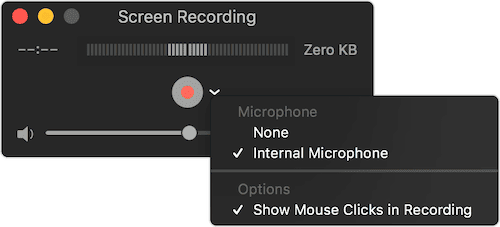
افتح QuickTime Player على جهاز ماك، وانتقل إلى "ملف" > "تسجيل شاشة جديد". سيظهر لك شريط أدوات لقطات الشاشة في نظام macOS. انقر على "خيارات" لاختيار تفضيلات التسجيل، مثل موقع الحفظ وإعدادات الميكروفون أو مصدر الصوت.
الخطوة 4. ابدأ تسجيل الفيديو
انقر على "تسجيل" في شريط أدوات لقطة الشاشة لبدء التقاط شاشتك. للتسجيل بملء الشاشة، انقر في أي مكان على الشاشة. استأنف تشغيل فيديو Apple TV+ فورًا لالتقاط المحتوى بالكامل بسلاسة.
الخطوة 4. احفظ التسجيل وحوّله إلى MP4
عند انتهاء التشغيل، انقر على زر "إيقاف" في شريط القوائم. سيتم حفظ تسجيل الشاشة تلقائيًا كملف .mov، والذي يمكنك تصديره لاحقًا إلى MP4 باستخدام خيار "تصدير كـ" في QuickTime أو تحويله باستخدام أداة مجانية مثل HandBrake.
الأسئلة الشائعة حول Apple TV MP4
كيفية تشغيل ملف MP4 على Apple TV؟
يمكنك تشغيل ملفات MP4 بسهولة على أي طراز من أجهزة Apple TV باستخدام AirPlay. أولاً، تأكد من اتصال جهاز Apple TV وجهاز Mac أو iPhone أو iPad بشبكة Wi-Fi نفسها. افتح ملف MP4 على جهاز Mac أو iOS، ثم انقر على أيقونة AirPlay (أو استخدم ميزة انعكاس الشاشة من مركز التحكم). اختر جهاز Apple TV من القائمة، وسيتم تشغيل فيديو MP4 فورًا على شاشة التلفزيون.
هل يمكنني تحويل الأفلام التي تم تنزيلها من Apple TV إلى MP4؟
لا، الأفلام التي يتم تنزيلها عبر تطبيق Apple TV+ محمية بنظام إدارة الحقوق الرقمية (DRM) ولا يمكن تحويلها مباشرةً إلى MP4. هذه الملفات مشفرة ولا يمكن تشغيلها إلا ضمن نظام Apple.
مع ذلك، يمكن لأدوات خارجية، مثل MovPilot Apple TV+ Video Downloader، تجاوز إدارة الحقوق الرقمية وتحويل أفلام Apple TV إلى MP4 للاستخدام الشخصي. كبديل، يمكنك استخدام تسجيل الشاشة كحل بديل، مع أنه يتطلب تشغيلًا فوريًا، وغالبًا ما يؤدي إلى انخفاض جودة الفيديو.
خاتمة
في هذا الدليل، شاركنا طريقتين عمليتين لتحويل أفلام Apple TV إلى MP4: استخدام برنامج تحويل Apple TV إلى MP4 احترافي، وتسجيل الشاشة يدويًا. مع أن تسجيل الشاشة مجاني ومرن، إلا أنه يستغرق وقتًا طويلاً وقد يُؤثر سلبًا على جودة الفيديو.
للحصول على حل أسرع وأعلى جودة، نوصي برنامج MovPilot لتنزيل الفيديو من Apple TV+أداة فعّالة لتنزيل فيديوهات Apple TV+ بصيغة MP4 بدقة 1080 بكسل مع الصوت الأصلي والترجمة. سواءً للمشاهدة دون اتصال بالإنترنت أو للأرشفة الشخصية، فهي الطريقة الأمثل لحفظ محتواك المفضل.