






قد تكون أخطاء توقف Apple TV+ مزعجة للغاية عند الاستمتاع بأفلامك أو مسلسلاتك التلفزيونية المفضلة في عطلات نهاية الأسبوع! في الواقع، لست وحدك. واجه العديد من المستخدمين أيضًا مشاكل مثل تعطل التطبيق، أو أخطاء التشغيل، أو فشل تسجيل الدخول، مما أدى إلى تجربة بث فيديو غير سارة أثناء استخدام تطبيق Apple TV+.
لذا، لمساعدتك على استعادة أداء Apple TV+ السلس والممتع، سنستعرض في هذا الدليل أفضل 10 حلول لإصلاح مشكلة عدم عمل Apple TV+ بفعالية. إذا كنت بحاجة إلى مساعدة، فلا تتردد في القراءة واحصل على حل فوري!
اقرأ أيضاً:
كيفية تنزيل برامج Apple TV+ لمشاهدتها دون اتصال بالإنترنت (الإصدار النهائي)
كيفية مشاهدة Apple TV على جهاز الكمبيوتر في عام 2025 (3 طرق)
مشاكل تطبيق Apple TV+
في الواقع، قد تكمن الأسباب الأكثر احتمالاً لمشاكل عدم عمل Apple TV+ في تطبيق Apple TV+ نفسه. قد تمنع البيانات التالفة، أو الإصدارات القديمة، أو الأخطاء المؤقتة التطبيق من العمل بشكل صحيح. فيما يلي ثلاثة حلول شائعة لإصلاح هذه الأخطاء.
الحل 1. إعادة تعيين تطبيق Apple TV+
إذا كان التطبيق يتجمد أو يتعطل بشكل متكرر، فقد يكون من المفيد إعادة ضبطه. إليك كيفية القيام بذلك بشكل صحيح:
الخطوة 1. افتح “الإعدادات” على جهاز Apple الخاص بك.
الخطوة 2. انتقل إلى “عام” > “تخزين iPhone/iPad” (أو “التخزين” على Apple TV).
الخطوة 3. ابحث عن تطبيق Apple TV+ وحدد “إلغاء تحميل التطبيق” (يؤدي هذا إلى مسح ذاكرة التخزين المؤقت دون حذف البيانات).
الخطوة 4. أعد فتح التطبيق وتحقق مما إذا كانت مشكلة عدم عمل Apple TV+ قد تم حلها.

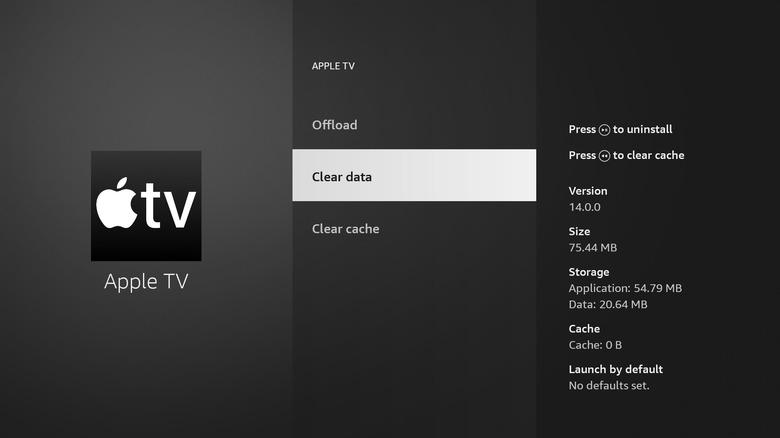
الحل 2. تنظيف ذاكرة التخزين المؤقت لتطبيق Apple TV+
بما أن التطبيق يقوم تلقائيًا بتحميل وتخزين البيانات المخزنة مؤقتًا لضمان أداء أكثر سلاسة، فقد يؤدي تراكم البيانات المخزنة مؤقتًا في بعض الأحيان إلى إبطاء التطبيق أو التسبب في أخطاء في Apple TV+. الآن، تحقق أيضًا من الخطوات التالية لحل هذه المشكلات:
الخطوة 1. قم بتشغيل تطبيق Apple TV+.
الخطوة 2. انتقل إلى “الإعدادات” داخل التطبيق.
الخطوة 3. قم بالتمرير لأسفل للعثور على خيار “مسح ذاكرة التخزين المؤقت” أو “إعادة تعيين البيانات” (إذا كان متاحًا).
الخطوة 4. اضغط عليها ثم أعد تشغيل التطبيق لمعرفة ما إذا كان الأداء يتحسن.
الحل 3. إلغاء تثبيت تطبيق Apple TV+ وإعادة تثبيته
يمكن للتثبيت الجديد إزالة الملفات التالفة وإعادة تطبيق Apple TV+ للعمل بشكل طبيعي. ما عليك سوى اتباع الخطوات التالية لإنجاز المهمة!
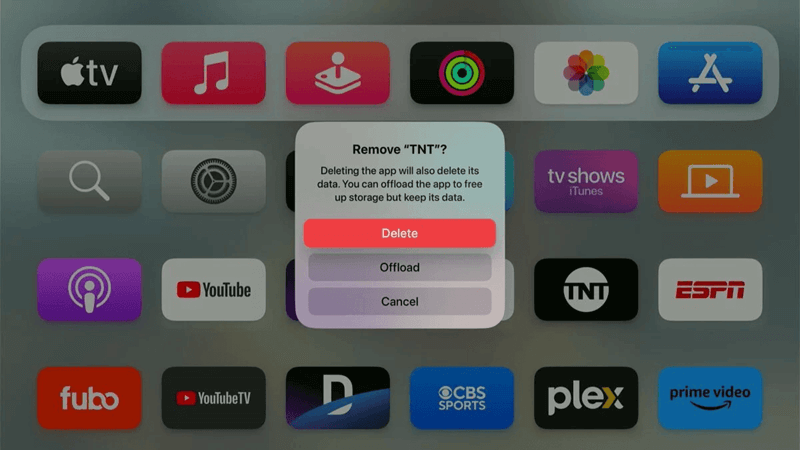
الخطوة 1. ابحث عن تطبيق Apple TV+ على الشاشة الرئيسية لجهازك. ثم اضغط مع الاستمرار على أيقونة تطبيق Apple TV+.
الخطوة 2. حدد “إزالة التطبيق” > “حذف التطبيق”.
الخطوة 3. بعد إلغاء تثبيت التطبيق، انتقل إلى App Store وابحث عن Apple TV+ وأعد تثبيته.
الخطوة 4. قم بتسجيل الدخول مرة أخرى واختبر التشغيل لمعرفة ما إذا كان تطبيق Apple TV+ يعمل كالمعتاد الآن.
مشاكل متعلقة بالجهاز
بغض النظر عن تطبيق Apple TV+ نفسه، قد تتسبب مشاكل في برمجيات أو مكونات جهازك أحيانًا في عدم عمل Apple TV+. لنستعرض بعض الحلول العملية لمثل هذه الحالات.
الحل 4. إعادة تشغيل الأجهزة
إذا فشل تطبيق Apple TV+ فجأة في العمل بشكل صحيح، فإن أسرع طريقة يمكنك تجربتها هي إعادة تشغيل أجهزتك لإعادة تعيين جميع البرامج، وقد يكون هذا مفيدًا:
- آيفون/آيباد: اضغط باستمرار على زر “الجانب + الصوت” > اسحب لإيقاف التشغيل > قم بتشغيله بعد 30 ثانية.
- تلفزيون آبل: انتقل إلى “الإعدادات” > “النظام” > “إعادة التشغيل”.
- ماك/كمبيوتر شخصي: انقر فوق “شعار Apple” > “إعادة التشغيل”.
الحل 5. ترقية أنظمة الأجهزة
قد لا تدعم إصدارات أنظمة التشغيل القديمة آخر تحديثات Apple TV+، ويؤدي عدم التوافق إلى مشكلة عدم عمل التطبيق. لذا، يُنصح بتحديث أنظمة أجهزة Apple لديك ليعمل التطبيق بسلاسة مرة أخرى.
- آيفون/آيباد: انتقل إلى “الإعدادات” > “عام” > “تحديث البرنامج” للحصول على أحدث نظام iOS مثبتًا.
- تلفزيون آبل: انتقل إلى “الإعدادات” > “النظام” > “تحديثات البرامج” لاستكمال تحديث نظام التلفزيون.
- ماك: اضغط على شعار Apple > “حول هذا الجهاز” > “تحديث البرنامج” لاستخدام أحدث نظام macOS وتشغيل تطبيق Apple TV+ مرة أخرى.
في معظم الحالات، عندما تكون أنظمة جهازك محدثة، فبتثبيت أحدث تطبيق Apple TV+، ستتمكن من الاستمتاع بتجربة تشغيل فيديو سلسة مرة أخرى.
الأخطاء الناتجة عن حساب Apple TV+
نظرًا لأن Apple TV+ هي خدمة تعتمد على الاشتراك، فإذا لم تكن تستخدم حساب اشتراك، فمن المؤكد أن خدمات Apple TV+ لا تعمل.
الحل 6. انتهت صلاحية اشتراك Apple TV+ الخاص بك
لذا، يُفضّل التحقق من تفعيل اشتراك حسابك. إذا لم يكن كذلك، فأعد الاشتراك، وسيعمل تطبيق Apple TV+ مرة أخرى. إليك خطوات التحقق من تفعيل اشتراكك:
الخطوة 1. في تطبيق Apple TV+، انتقل إلى “الإعدادات” وانقر على معرف Apple الخاص بك.
الخطوة 2. حدد “الاشتراكات”.
الخطوة 3. تحقق من تفعيل Apple TV+. إذا انتهت صلاحيته، جدد اشتراكك وحدّث التطبيق للوصول إلى ميزات الاشتراك مجددًا.

الحل 7. تسجيل الخروج وتسجيل الدخول إلى حساب Apple TV+
إذا لم تنتهِ صلاحية اشتراكك في Apple TV+، فيمكنك إعادة مصادقة حسابك وحل مشكلة عدم العمل الناتجة عن أخطاء تسجيل الدخول. إليك ما يمكنك فعله:
الخطوة 1. انتقل إلى “الإعدادات” وانقر على ملفك الشخصي في تطبيق Apple TV+.
الخطوة 2قم بالتمرير لأسفل وانقر على “تسجيل الخروج” لتسجيل الخروج من حسابك.
الخطوة 3. أعد تشغيل جهازك وقم بتسجيل الدخول مرة أخرى لمعرفة ما إذا كان Apple TV+ يعمل الآن.
مشاكل الشبكة
من المؤكد أن ضعف أو عدم استقرار اتصال الشبكة قد يكون سببًا شائعًا آخر لتوقف Apple TV+. لذا، فإن ضمان استقرار اتصال الإنترنت يُحسّن أداء Apple TV+ ويعيده للعمل بسلاسة.
الحل 8. إعادة تشغيل المودم وجهاز التوجيه
أولاً، يُمكنك تحسين اتصال الشبكة من خلال إعادة تشغيل أجهزة الشبكة. ببساطة، افصل المودم والراوتر لمدة 30 ثانية، ثم أعد توصيلهما، وستستقر حالة الشبكة. الآن، شغّل تطبيق Apple TV+ وستعمل جميع الوظائف بسلاسة!
الحل 9. التبديل إلى اتصال Wi-Fi أسرع
بالتأكيد، يمكنك أيضًا التبديل إلى اتصال واي فاي أسرع لضمان سلاسة بث الفيديو. خاصةً لتشغيل الأفلام عالية الدقة، يُفضل استخدام نطاق 5 جيجاهرتز لضمان عمل تطبيق Apple TV+ بشكل طبيعي دون توقف أو توقف التحميل.
الحل الأمثل: تنزيل فيديوهات Apple TV+ لتجنب مشاكل عدم العمل
من الواضح أن توقف Apple TV+ قد يكون نتيجة أسباب متعددة. لضمان تجربة بث فيديو سلسة، فإن تنزيل فيديوهات Apple TV+ مسبقًا سيساعدك على تجنب معظم الأخطاء غير المتوقعة.
برنامج MovPilot لتنزيل الفيديو من Apple TV+ يتيح لك تنزيل العروض والأفلام مباشرةً من Apple TV+، ثم احفظهم بصيغة MP4 السائدة أو MKV للتشغيل محليًا دون القلق بشأن أي أخطاء بث ناتجة عن تعطل Apple TV+. يضمن البرنامج دقة عالية (تصل إلى 1080 بكسل كحد أقصى)، مع مؤثرات صوتية أصلية وترجمات متعددة اللغات، مما يضمن عدم اتصال فيديوهات Apple TV+ بالإنترنت لتجربة تشغيل أكثر راحة.
الآن، يمكنك أيضًا فهم الدليل الموجز أدناه لمعرفة كيفية استخدام MovPilot Apple TV+ Video Downloader لتنزيل مقاطع فيديو Apple TV+ لتشغيلها دون الاتصال بالإنترنت دون القلق بشأن مشكلات عدم عمل Apple TV+:
الخطوة 1. قم بتشغيل MovPilot Apple TV+ Video Downloader وقم بتسجيل الدخول عبر معرف Apple الخاص بك أولاً.

الخطوة 2. قم بإدخال عناوين مقاطع الفيديو التي ترغب في تنزيلها مباشرةً، وستظهر نتائج البحث وتتيح لك الاختيار.

(اختياري) الخطوة 3. لضبط إعدادات التنزيل مسبقًا، انقر على أيقونة “الإعدادات” في الزاوية العلوية اليمنى. هنا، يمكنك ضبط تنسيق الإخراج، والجودة، وترميز الفيديو، والترجمة، ولغات المسارات الصوتية حسب رغبتك.

الخطوة 4. أخيرًا، ما عليك سوى النقر على أيقونات التنزيل الموجودة خلف مقاطع الفيديو لحفظ مقاطع فيديو Apple TV+ على الفور دون الاتصال بالإنترنت.

خاتمة
قد يكون توقف Apple TV+ عن العمل أمرًا محبطًا، ولكن معظم المشاكل قابلة للحل بسهولة. في هذه المدونة، نُقدم لك عشرة حلول سريعة وفعالة لمساعدتك على تجاوز المشكلة بسهولة! كما يمكنك… قم بتنزيل مقاطع فيديو Apple TV+ بتنسيق MP4 دون اتصال بالإنترنت مسبقًا عبر برنامج MovPilot لتنزيل الفيديو من Apple TV+ لتجنب جميع الأخطاء المحتملة والاستمتاع بتشغيل سلس باستخدام مشغلات الوسائط المحلية. الآن، ثبّت البرنامج مجانًا وجرّبه!