






كيفية التسجيل
تنزيل برامج Apple TV+ بصيغة MP4/MKV
كيفية ضبط إعدادات الفيديو الناتج مسبقًا
الأسئلة الشائعة
كيفية تسجيل MovPilot Apple TV+ Video Downloader؟
إذا كنت ترغب في تنزيل فيديوهات Apple TV+ كاملةً دون قيود، فمن الضروري تفعيل النسخة الكاملة من برنامج MovPilot Apple TV+ Video Downloader. عملية التسجيل بسيطة ولا تتطلب سوى بضع خطوات. إليك كيفية تسجيل البرنامج:
الخطوة 1. قم بتشغيل البرنامج
أولاً، افتح برنامج MovPilot Apple TV+ Video Downloader على جهاز الكمبيوتر. إذا لم يكن مثبتًا بعد، نزّل أحدث إصدار من الموقع الرسمي وأكمل عملية التثبيت. عند تشغيله، سجّل الدخول باستخدام حساب Apple TV+ الخاص بك.
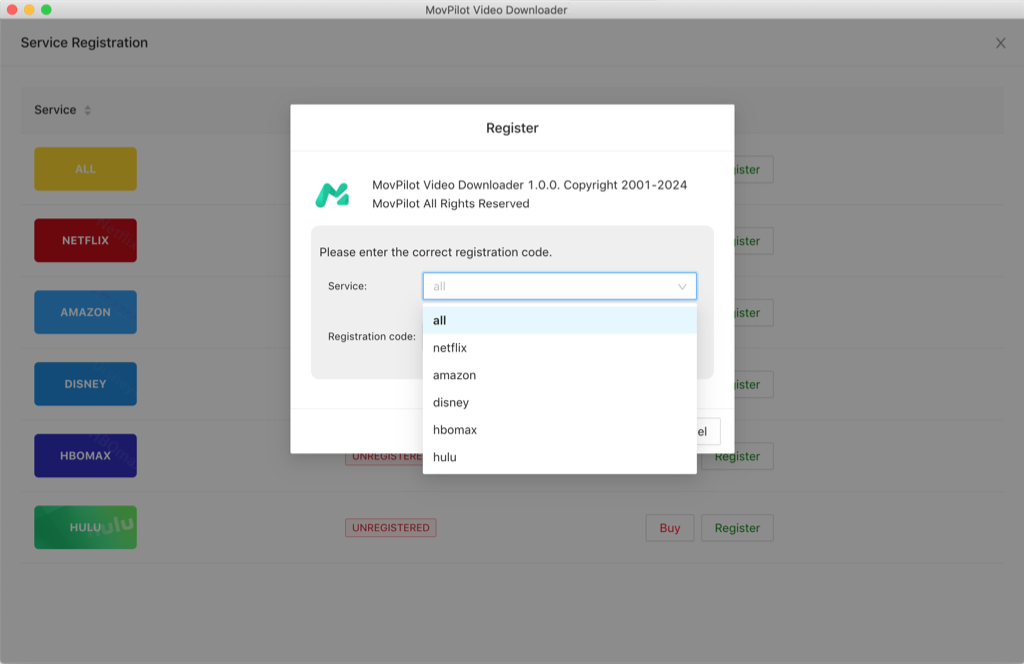
الخطوة 2. أدخل معلومات الترخيص الخاص بك
في نافذة التسجيل، سيُطلب منك إدخال معلومتين رئيسيتين:
- عنوان البريد الإلكتروني المرخص: هذا هو عنوان البريد الإلكتروني الذي استخدمته عند شراء البرنامج.
- رمز التسجيل: يجب أن تكون قد تلقيت هذا الرمز الفريد عبر البريد الإلكتروني بعد إتمام عملية الشراء.
الخطوة 3. إكمال التسجيل
بعد ملء الحقول المطلوبة، انقر على زر "تسجيل" لتفعيل البرنامج. بعد نجاح التسجيل، ستظهر لك رسالة تأكيد، وستُزال قيود النسخة التجريبية المجانية، مثل التنزيلات الجزئية أو العلامات المائية.
كيفية تنزيل برامج Apple TV+ بصيغة MP4/MKV
بعد تسجيل البرنامج، ستكون جاهزًا لبدء تنزيل برامجك وأفلامك المفضلة على Apple TV+ بصيغ MP4 أو MKV. يوفر برنامج MovPilot Apple TV+ Video Downloader واجهة سهلة الاستخدام وبسيطة تُرشدك خلال العملية بسرعة وسهولة، حتى لو لم تستخدم برنامجًا مشابهًا من قبل. إليك شرحًا تفصيليًا خطوة بخطوة:
الخطوة 1. تسجيل الدخول إلى Apple TV+
أولاً، قم بتنزيل وتثبيت برنامج MovPilot All-in-One Video Downloader من الموقع الرسمي. بعد التثبيت، افتح البرنامج وادخل إلى Apple TV+.
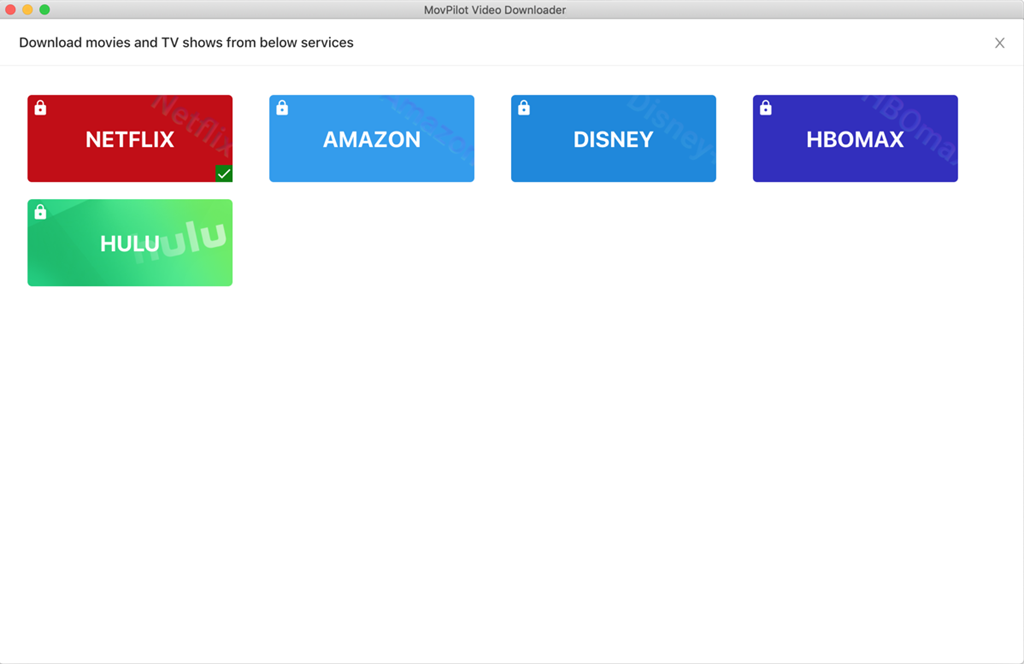
في قسم "التصفح"، قم بتسجيل الدخول باستخدام بيانات اعتماد حساب Netflix الخاص بك.
نصيحة: يمكنك أيضًا الانتقال إلى قسم "البحث" للبحث عن مقاطع الفيديو باستخدام العنوان أو عنوان URL.
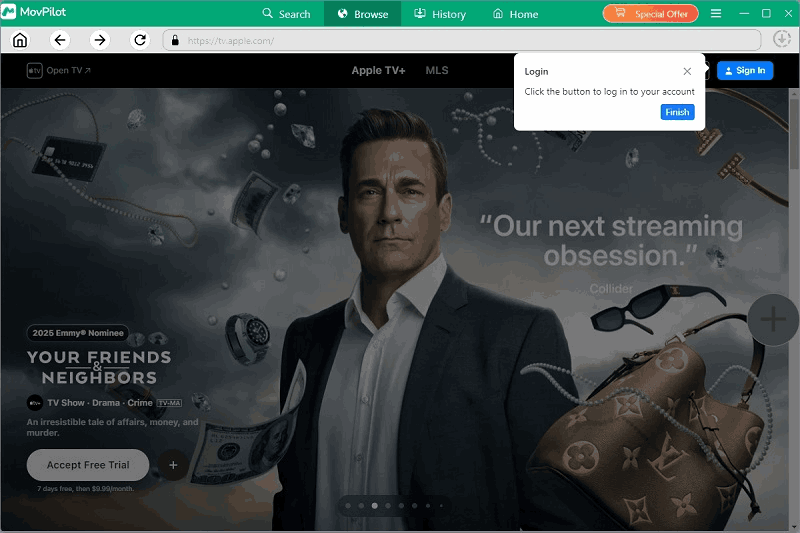
الخطوة 2. ابحث عن برنامج Apple TV+
بعد تسجيل الدخول، استخدم شريط البحث أعلى الواجهة للعثور على الفيديو الذي ترغب بتنزيله. أدخل عنوان الفيلم/المسلسل مباشرةً، وسيبحث MovPilot بسرعة عن محتوى الفيديو المطلوب ويعرضه لك لمعاينته واختياره. ثم انقر على زر الإضافة في أسفل اليمين.
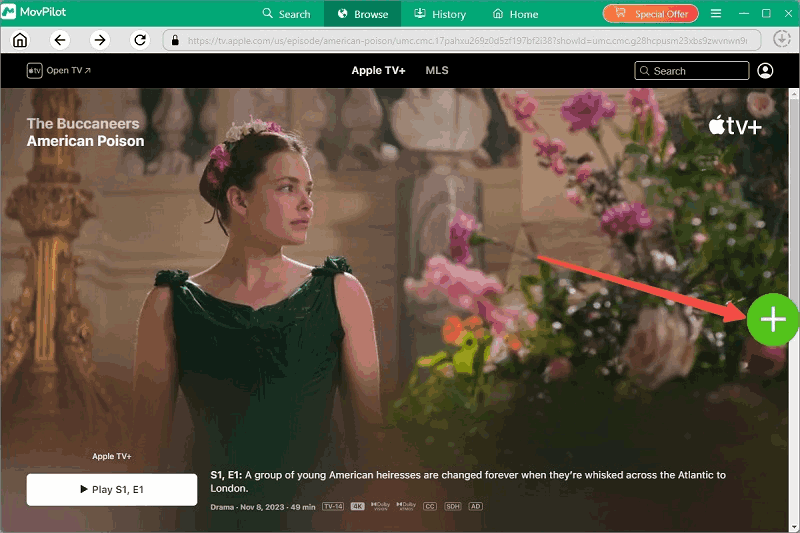
الخطوة 3. تنزيل فيديو Apple TV+
بمجرد ظهور العنوان، بالنسبة للعروض أو المسلسلات التلفزيونية، سيطالبك البرنامج باختيار حلقات محددة أو مواسم كاملة قبل التنزيل.
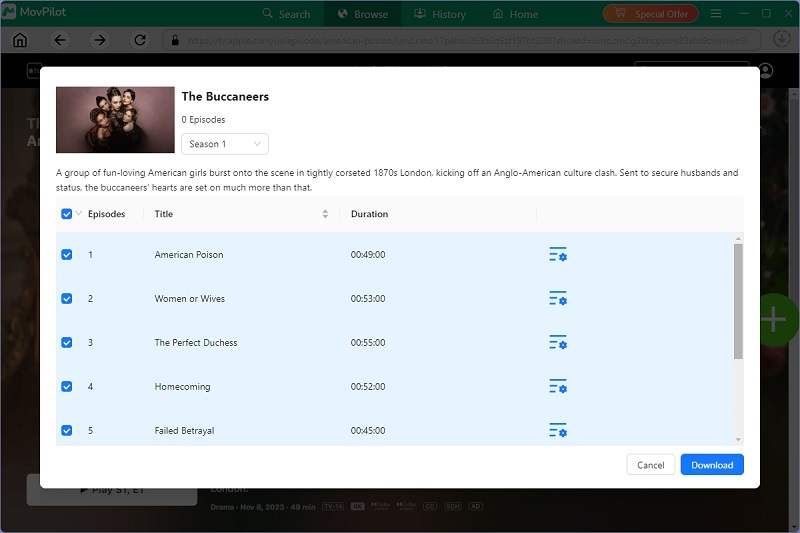
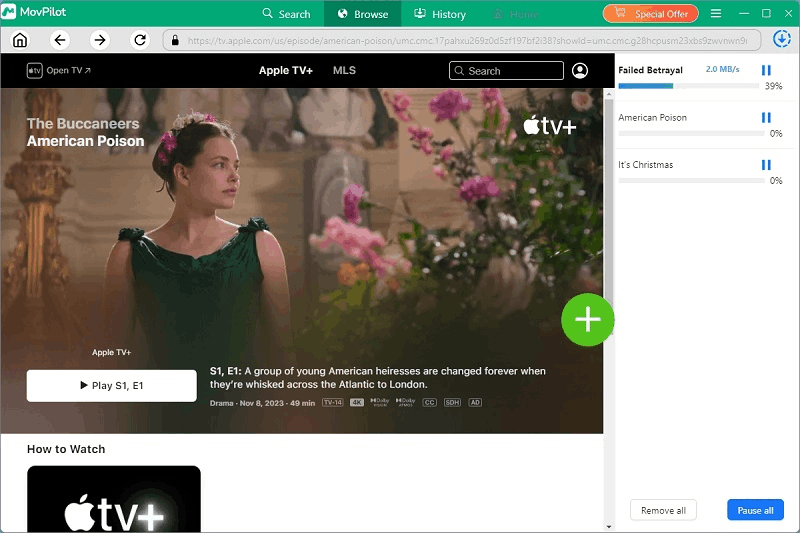
بالنسبة للأفلام، ما عليك سوى النقر على زر "تنزيل" لبدء حفظها على جهاز الكمبيوتر. افتراضيًا، تُحفظ الفيديوهات المُنزّلة بصيغة MP4 مع تضمين الصوت الأصلي ولغات الترجمة.
كيفية ضبط إعدادات الفيديو الناتج مسبقًا
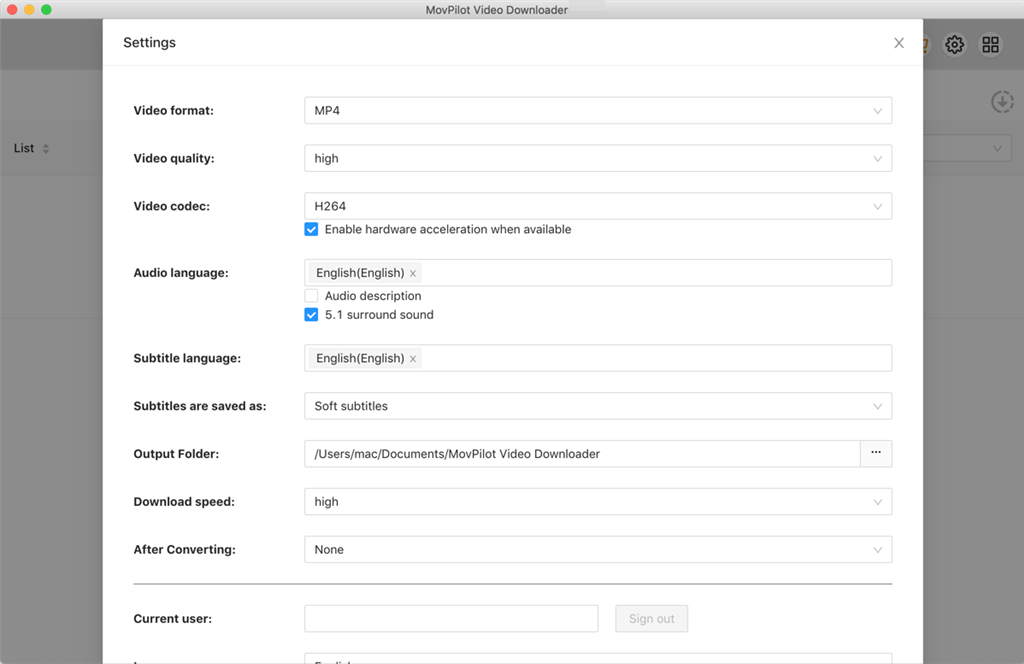
لضمان توافق كل عملية تنزيل مع تفضيلاتك في الجودة والتشغيل، يوفر برنامج MovPilot Apple TV+ Video Downloader إعدادات إخراج مرنة يمكنك ضبطها قبل تنزيل أي فيديو. تتيح لك هذه الإعدادات تخصيص تنسيق الفيديو، ودقته، وترميزه، ونمط الترجمة، ولغة الصوت، كل ذلك من مكان واحد.
للوصول إلى هذه الخيارات، ما عليك سوى النقر فوق رمز الترس في الزاوية العلوية اليمنى من الواجهة الرئيسية لفتح قائمة الإعدادات، ثم ستجد التفضيلات القابلة للتعديل التالية:
تنسيق الفيديو
تحت "شكل" يمكنك اختيار حفظ مقاطع الفيديو في أي من القسمين إم بي 4 أو إم كيه فيما عليك سوى اختيار التنسيق المُفضّل لديك من القائمة المنسدلة. سينطبق هذا التنسيق على جميع مقاطع الفيديو المُنزّلة ما لم يتم تغييره بشكل فردي لاحقًا.
جودة الفيديو
في "دقة" الحقل، اختر جودة الفيديو المطلوبة من الخيارات مثل 1080 بكسل, 720 بكسل، أو 480 بكسليُحدد هذا وضوح وحجم المحتوى الذي تُنزّله. اختر الدقة التي تُناسب شاشتك واحتياجات التخزين لديك.
برنامج ترميز الفيديو
يمكنك ضبط طريقة الترميز عن طريق تحديد ح.264 أو ح.265 تحت "الترميز" يوفر H.265 ضغطًا أكثر كفاءة، بينما يدعم جميع مشغلات الفيديو H.264 على نطاق واسع. ما عليك سوى اختيار أحد الخيارات من القائمة المنسدلة بناءً على بيئة التشغيل لديك.
لغة الصوت
تحت "لغة الصوت" في الإعدادات، حدد لغة واحدة أو أكثر ترغب في تضمينها في الفيديوهات المُنزّلة. سيكتشف MovPilot تلقائيًا ويُنزّل المسارات الصوتية المطابقة إذا كانت متوفرة لهذا العنوان.
لغة الترجمة
يمكنك أيضًا اختيار لغات الترجمة المفضلة. اختر لغة واحدة أو أكثر، وستحتفظ الأداة بجميع الترجمات المحددة عند توفرها. هذا مفيد بشكل خاص للمستخدمين ثنائيي اللغة أو متعلمي اللغات.
نوع الترجمة
اختر كيفية حفظ الترجمة عن طريق الاختيار من بين:
- الترجمة الناعمة (يمكن تبديلها أثناء التشغيل)،
- الترجمة الصعبة (تم حرقها في الفيديو)
- الترجمة الخارجية (محفوظ كملف منفصل). يمكن ضبط هذا الإعداد هنا أو بشكل فردي قبل كل تنزيل.
خيارات سرعة التنزيل
يدعم MovPilot تسريع الأجهزة و تنزيل الدفعةيمكنك تحديد سرعات التنزيل هنا لزيادة سرعة التنزيل، وهو أمر مفيد بشكل خاص عند تنزيل الملفات الكبيرة أو المواسم الكاملة.
الأسئلة الشائعة حول MovPilot Apple TV+ Video Downloader
ما هي لغات الترجمة التي يمكنني تنزيلها؟
يدعم تطبيق MovPilot Apple TV+ Video Downloader تنزيل الترجمات بجميع اللغات الرسمية المُقدمة من Apple TV+ لكل عنوان. ويشمل ذلك عادةً اللغات الرئيسية، مثل الإنجليزية والإسبانية والفرنسية والألمانية واليابانية وغيرها، حسب المنطقة والتوفر.
يمكنك اختيار لغة ترجمة مفضلة واحدة أو أكثر من لوحة الإعدادات قبل التنزيل. إذا كانت اللغة المحددة متاحة للفيديو، فسيتم تضمينها تلقائيًا في التنزيل.
هل يمكن لبرنامج MovPilot Apple TV+ Video Downloader تنزيل حلقات متعددة في وقت واحد؟
نعم، يُمكن ذلك. يدعم برنامج MovPilot Apple TV+ Video Downloader التنزيل المُجمّع لحلقات مُتعددة، أو حتى مواسم كاملة. عند البحث عن مسلسل تلفزيوني والنقر على زر "تنزيل"، ستظهر نافذة تعرض جميع الحلقات المُتاحة. يُمكنك اختيار حلقات مُحددة أو اختيار مواسم كاملة لعرضها جميعًا دفعةً واحدة.
هذه الميزة مفيدة بشكل خاص إذا كنت تستعد لمشاهدة مسلسلات طويلة دون اتصال بالإنترنت أو تحتاج إلى نسخ احتياطية لبرامج كاملة. سيعالج برنامج التنزيل جميع الحلقات المحددة بالتتابع، ويمكنك تتبع تقدم التنزيلات في قائمة انتظار التنزيل.