أفضل طريقة لتسجيل أفلام نتفليكس

هل سبق لك أن حاولت تسجيل شاشة فيلم على نتفليكس ولكنك لم تحصل إلا على فيديو شاشة سوداء?

ستوضح لك هذه المقالة كيفية القيام بذلك تسجيل الشاشة على Netflix بدون شاشة سوداء على نظامي التشغيل ويندوز وماك مع برنامج MovPilot لتنزيل مقاطع الفيديو من Netflixيمكنك من خلاله تنزيل أفلام نتفليكس دفعة واحدة بجودة عالية الوضوح 1080p بسرعة تفوق سرعة التنزيل بخمسة أضعاف. تابع القراءة لمعرفة الفرق بين التسجيل والتنزيل، واكتشف أفضل طريقة لمشاهدة أفلام نتفليكس دون اتصال بالإنترنت.

يفوز
ماك
>> شاهد الفيديو التعليمي

هل تواجه صعوبة في كثير من الأحيان بسبب عدم توفر العديد من فيديوهات نتفليكس للتحميل؟ هل تشعر بالقلق لعدم قدرتك على استخدام مقاطع من فيديوهات نتفليكس في التحرير؟ 
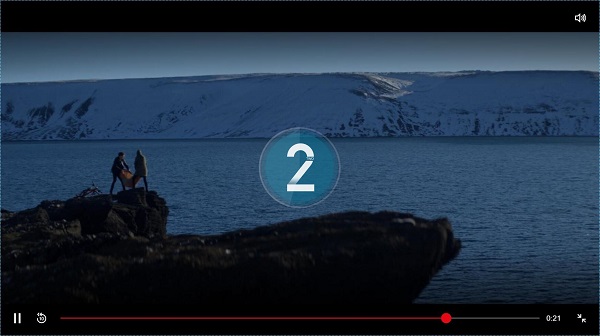
يحاول الكثيرون تسجيل الشاشة للحصول على فيديوهات نتفليكس، لكنهم في النهاية يجدون أن الفيديوهات المسجلة تحتوي على الصوت فقط دون صورة. والسبب هو أن نتفليكس لا تسمح بتسجيل الشاشة، لذا فإن معظم برامج تسجيل الشاشة لا تستطيع تسجيل فيديوهات نتفليكس بنجاح، ولكن ليس من المستحيل القيام بذلك.

تنصل: هذا الشرح مخصص للأغراض التعليمية فقط. يُمنع منعاً باتاً نسخ وتوزيع ملفات نتفليكس المسجلة للاستخدام التجاري.

1. كيف يمكنك تسجيل شاشة نتفليكس بدون ظهور شاشة سوداء؟

قد يتبادر إلى الذهن سؤال: لماذا لا تسمح نتفليكس بتسجيل الشاشة؟ لماذا تظهر الشاشة سوداء دائمًا؟
تستخدم نتفليكس تقنية إدارة الحقوق الرقمية، وذلك أساسًا لمنع الاستخدام غير المصرح به للمحتوى الرقمي، مثل أفلامها ومسلسلاتها. لذا، عند محاولة تسجيل أفلام نتفليكس، ستظهر لك عادةً شاشة سوداء. لحسن الحظ، هناك طريقتان للحصول على فيديوهات نتفليكس، ويمكنك اختيار الطريقة الأنسب لاحتياجاتك.
إذا كنت ترغب فقط في حفظ الفيلم لمشاهدته دون اتصال بالإنترنت، أو إذا كنت قلقًا بشأن جودة الفيديو، فلماذا لا تجرب طريقة أسرع وأسهل - ما عليك سوى تنزيل الفيديو بالكامل؟

أفضل بديل لتسجيل الشاشة: تحميل أفلام نتفليكس بصيغة MP4

يوجد ملايين من برامج تنزيل فيديوهات نتفليكس على الإنترنت، برنامج MovPilot لتنزيل مقاطع الفيديو من Netflix لا شك أنه الأفضل. يُمكّنك برنامج MovPilot Netflix Video Downloader من تحميل أفلام ومسلسلات نتفليكس بجودة 1080P (FHD) عالية الوضوح بصيغة MP4/MKV، مع ترجمات متعددة اللغات ومسارات صوتية أكثر بكثير مما يوفره تطبيق نتفليكس نفسه.
بالإضافة إلى ذلك، يمكنك اختيار ترميز H265 في الإعدادات للحصول على جودة صورة أفضل. كما يتم حفظ الفيديوهات التي يتم تنزيلها عبر برنامج MovPilot Netflix Video Downloader بشكل دائم على جهازك، فلا داعي للقلق بشأن انتهاء صلاحيتها!

المميزات الرئيسية:

  • قم بتنزيل فيديوهات نتفليكس بصيغة FHD MP4/MKV
  • ترجمات متعددة اللغات ومسارات صوتية
  • واجهة مستخدم نظيفة وسهلة الاستخدام
  • توفير الوقت: التنزيل بسرعة عالية
إليك كيفية تنزيل أفلام نتفليكس بصيغة MP4:
الخطوة 1. سجّل الدخول إلى Netflix في برنامج MovPilot Video Downloader
تسجيل الدخول إلى Netflix على MovPilot Netflix Video Downloader
الخطوة 2. ابحث عن أفلام نتفليكس التي تريدها
يمكنك أيضًا لصق رابط نتفليكس في مربع البحث للحصول على الفيلم الذي تريده مباشرةً.
ابحث عن فيديو Netflix
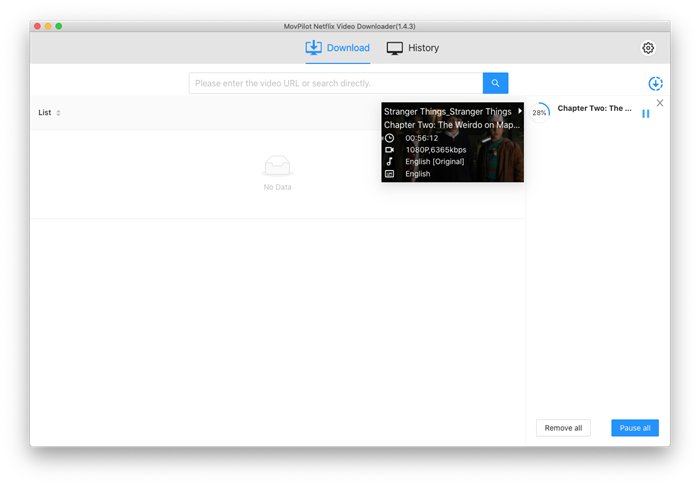
الخطوة 3. ابدأ التحميل ثم استمتع بالفيلم
تنزيل فيديو Netflix بصيغة MP4 على جهاز Mac
بعد ذلك، ستحصل على فيديو FHD من Netflix محفوظ في محرك الأقراص الخاص بك للمشاهدة أو التحرير.
مع ذلك، قد لا يملك بعضكم مساحة كافية على القرص الصلب. أو إذا كنتم بحاجة إلى تسجيل العديد من المقاطع القصيرة للتعديل، فإن تسجيل مقاطع الفيديو المطلوبة مباشرةً يُعدّ خيارًا جيدًا. ستحتاجون حينها إلى برنامج مُحدد لضمان عمل التسجيل بشكل صحيح بدلاً من ظهور شاشة سوداء.

2. كيف يمكن تسجيل شاشة نتفليكس على جهاز ماك؟

كما نعلم جميعًا، يُعدّ استخدام برنامج QuickTime Player لتسجيل الشاشة في نظام macOS أمرًا في غاية السهولة. ولكن كما لاحظتم، يعرض متصفحا Safari وChrome الأكثر شيوعًا شاشة سوداء عند تسجيل أفلام Netflix. ويعود ذلك إلى حرص هذين المتصفحين الشديد على حماية حقوق الملكية الفكرية.
لحسن الحظ، وبعد مئات المحاولات، اكتشفنا أخيرًا أن متصفح فايرفوكس يسمح بتسجيل الشاشة كاملةً مع الصوت والصورة لأفلام نتفليكس. إليكم الشرح.
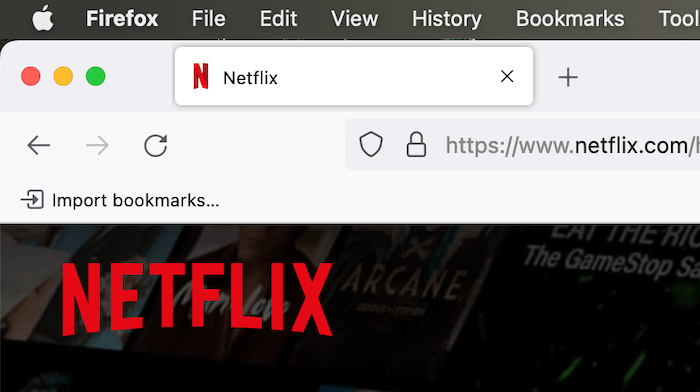
الخطوة 1. قم بتنزيل متصفح فايرفوكس واستخدمه لزيارة موقع نتفليكس.
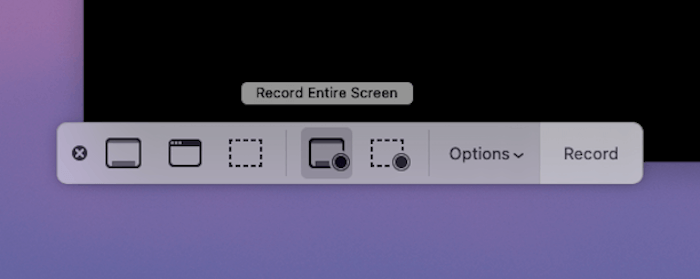
الخطوة 2قم بتشغيل برنامج QuickTime Player وانقر على "تسجيل شاشة جديد".
نتفليكس فايرفوكس ماك
تسجيل جديد لجهاز ماك
الخطوة 3. انقر على زر التسجيل وشغّل فيلم نتفليكس في وضع ملء الشاشة
بدء التسجيل على نظام ماك
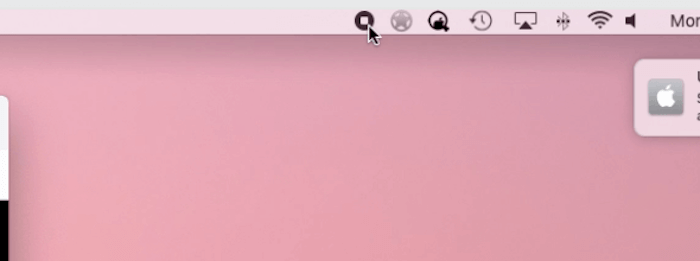
الخطوة 4. انقر فوق زر "إيقاف" في شريط القائمة العلوي الأيمن لإيقاف التسجيل
أوقف التسجيل على جهاز ماك
باستخدام متصفح Firefox وبرنامج QuickTime Player، يمكنك تسجيل شاشة أفلام Netflix على جهاز Mac الخاص بك كلما أردت.

3. كيف يمكن تسجيل شاشة نتفليكس على نظام ويندوز؟

كما هو الحال في نظام macOS، يحتاج مستخدمو نظام Windows إلى استخدام متصفح Firefox لتشغيل أفلام Netflix لتجاوز قيود حقوق النشر. مع ذلك، فإن تسجيل الشاشة على أجهزة Windows ليس بالسهولة نفسها على أجهزة Mac.
أضافت مايكروسوفت خاصية تسجيل الشاشة المدمجة في نظام التشغيل ويندوز 10 والإصدارات الأحدث. بينما يحتاج عدد كبير من مستخدمي ويندوز 7 وويندوز 8 إلى برامج تسجيل شاشة قوية لتسجيل أفلام نتفليكس. لذا، نوصي بشدة باستخدام برنامج FonePaw Screen Recorder.
مسجل الشاشة FonePaw يُعدّ هذا البرنامج أداةً ممتازةً لتسجيل الشاشة، حيث يُتيح لك نسخ وتسجيل أفلام ومسلسلات نتفليكس. كما يُمكنه تسجيل فيديوهات نتفليكس مع الصوت المُدمج، وتصدير عناوين نتفليكس بصيغ فيديو أو صوتية مُتعددة، ما يُلبي جميع احتياجاتك.
الخطوة 1. جهّز جهاز تسجيل الفيديو الخاص بـ Netflix
قم بتنزيل برنامج FonePaw Screen Recorder وتثبيته وفتحه على جهاز الكمبيوتر الخاص بك. في الواجهة الرئيسية، انقر مسجل فيديو.
انقر على زر السهم لأسفل في قسم العرض وحدد وضع ملء الشاشة.
ملحوظة:
تذكر أن تشغيل صوت النظام و أغلق الميكروفون الخاص بك.
ضبط المعلمات
الخطوة 2. افتح فيديو على نتفليكس للتسجيل
شغّل فيلم Netflix الذي تريده بملء الشاشة عبر متصفح فايرفوكس.
الخطوة 3. بدء التسجيل
انقر ريك اضغط على الزر لبدء تسجيل الشاشة. ثم شغّل فيديو نتفليكس في وضع ملء الشاشة قبل انتهاء العد التنازلي لمدة 3 ثوانٍ.
الخطوة 4. انقر قف واحفظ الفيديو
انقر على قف اضغط على الزر الموجود في أعلى اليسار لإنهاء التسجيل.
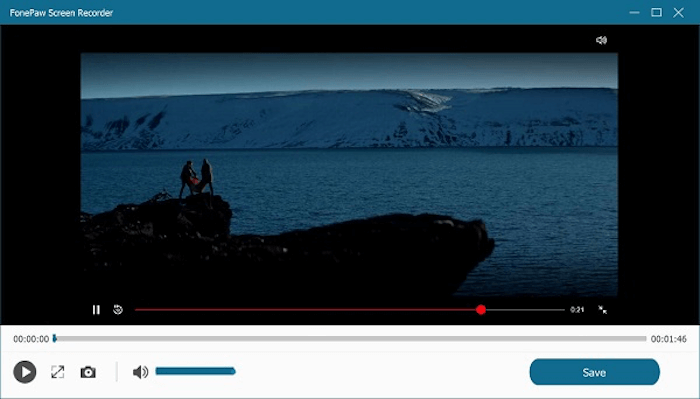
بعد ذلك، يمكنك معاينة الفيديو. انقر يحفظ واختر المسار المناسب لذلك.
إيقاف التسجيل وحفظ الفيديو

4. كيف يمكن تسجيل شاشة نتفليكس على الهاتف المحمول؟

كما هو الحال عند استخدام الكمبيوتر، فإن تسجيل أفلام نتفليكس مباشرةً من تطبيق نتفليكس على هاتفك سيؤدي إلى ظهور شاشة سوداء. ما عليك فعله في هذه الحالة هو تسجيل الدخول إلى نتفليكس عبر مشغل نتفليكس تابع لجهة خارجية يُسمى Rave، ثم تشغيل الفيديو الذي تريده.
ال حفلة موسيقية يتيح لك التطبيق مشاهدة الفيديوهات من نتفليكس ويوتيوب ومواقع أخرى مع أصدقائك مباشرةً من هاتفك. يقوم تطبيق Rave بمزامنة ما تشاهده مع أجهزة المجموعة. ولتحقيق ذلك، يتم تعطيل حماية حقوق النشر. عندئذٍ، يمكنك تسجيل الشاشة باستخدام خاصية التسجيل في هاتفك.
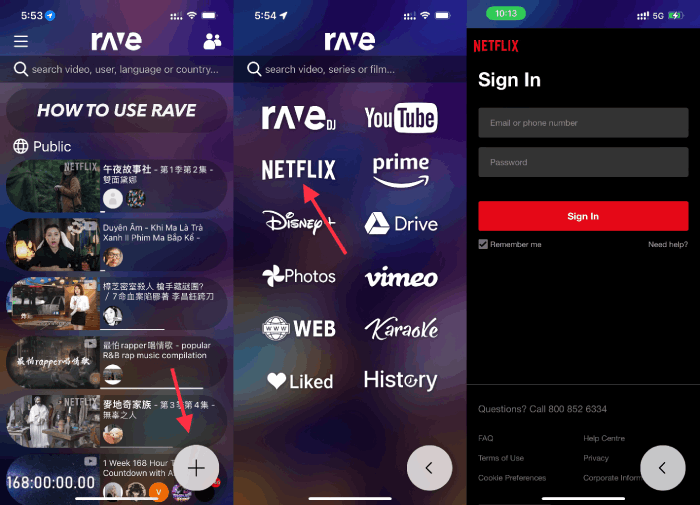
الخطوة 1. سجّل الدخول إلى Netflix في Rave
انقر على الزر الموجود في الزاوية السفلية اليسرى من الشاشة، ثم انقر على نيتفليكس ثم قم بتسجيل الدخول في الصفحة المنبثقة.
تسجيل الدخول إلى Netflix على Rave
الخطوة 2. ابحث عن الفيديو الذي تريده على نتفليكس وابدأ التسجيل
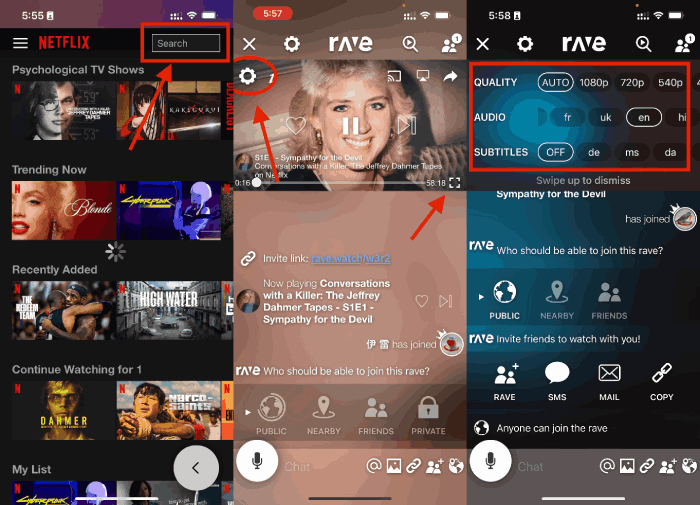
ابحث عن الفيديو الذي تريده وشغّله بملء الشاشة، ثم سجّل أفلام نتفليكس باستخدام خاصية تسجيل الشاشة في هاتفك. سيتم حفظ الفيديو المسجّل في ألبوم هاتفك.
   نصائح:
  • يمكنك الضغط على زر الإعدادات لضبط معايير مقاطع الفيديو، بما في ذلك الجودة والصوت والترجمة.
  • تعمل وظيفة تسجيل الشاشة التي تأتي مع هاتفك بشكل جيد مع برنامج RAVE ولا تتطلب مساعدة برامج أخرى.
تشغيل مقاطع فيديو Netflix على Rave

5. الخاتمة

يستخدم الناس نتفليكس آلاف المرات يوميًا لمشاهدة الأفلام، ويُعدّ حفظ فيديوهات نتفليكس محليًا مطلبًا شائعًا. جميع الطرق المذكورة في المقال تلبي هذه الحاجة.
تنزيل أفلام نتفليكس مباشرة من خلال برنامج MovPilot لتنزيل مقاطع الفيديو من Netflix يمكن أن يساعدك تسجيل الشاشة في توفير الوقت والحصول على جودة صورة أفضل، بينما سيؤدي تسجيل الشاشة إلى عدم تمكنك من استخدام جهازك حتى ينتهي تشغيل الفيلم. مع ذلك، إذا كنت تحتاج فقط إلى عدة مقاطع للتحرير، فإن تسجيل الشاشة على أي جهاز (حتى هاتفك) يُعد خيارًا أسهل وأسرع بكثير.