当你打开视频,想享受片刻的惬意时光时,缓冲的视频可能会让人感到沮丧。因此, 下载流媒体视频以便流畅地离线播放总是一个好主意 随时随地与不稳定的互联网说再见。
除了 YouTube、Facebook 和 TikTok 等免费流媒体网站外,Netflix、Disney+、Hulu 和 Amazon 等付费流媒体网站也席卷全球。这些网站大多受到限制,例如应用内播放、仅限移动设备下载、未订阅无法使用等等。为了摆脱这些限制, 该帖子将向您展示如何下载免费或付费的流媒体视频,轻松搞定。现在,去领会这里的想法吧。
👉 Related Articles:
1. 在 Windows/Mac 上下载流媒体视频的专家
专业软件提供更稳定、更快速的下载服务,可将在线流媒体视频保存为离线。此外,您需要专家从付费流媒体服务下载优质视频,而没有可用于优质流媒体的免费软件。现在,让我们看看以下软件是否能给您留下深刻的印象。
MovPilot – 在 Netflix、Disney+、Hulu、HBO、Amazon 上下载优质流媒体
MovPilot 在优质流媒体下载服务领域处于领先地位。凭借其突破性的技术,该团队现在发布了 MovPilot 一体化视频下载器 适用于 Netflix、Disney Plus、Hulu、Max 和 Amazon Prime。借助这款强大的程序,您可以 下载流媒体视频到 MP4 或 MKV,可从 5 个热门流媒体平台播放具有杜比数字和 5.1 环绕声的高质量视频。下载内容不受 DRM 保护,永久可用,可在任何设备上播放。

MovPilot 一体化视频下载器的主要特点:
- 高质量输出 以 HD 720P 或 FHD 1080P 高分辨率下载流媒体视频。
- 删除DRM保护 将优质流媒体转换为 MP4 或 MKV 以供永久保存。
- 无限下载 不受限制地下载任意数量的流媒体视频。
- 批量下载 同时下载多部电影或电视节目。
- 加速技术 将整个过程加快至比以往快 5 倍的速度。
- 易于使用 内置于网络浏览器中,连接到官方网站,以便即时搜索和下载。
以下是如何使用 MovPilot 一体式视频下载器下载流媒体视频。
步骤1. 在计算机上下载、安装并启动 MovPilot 一体式视频下载器。选择您要从中下载视频的平台。然后登录相应的帐户。(这里我们以 Amazon Prime Video 为例。)
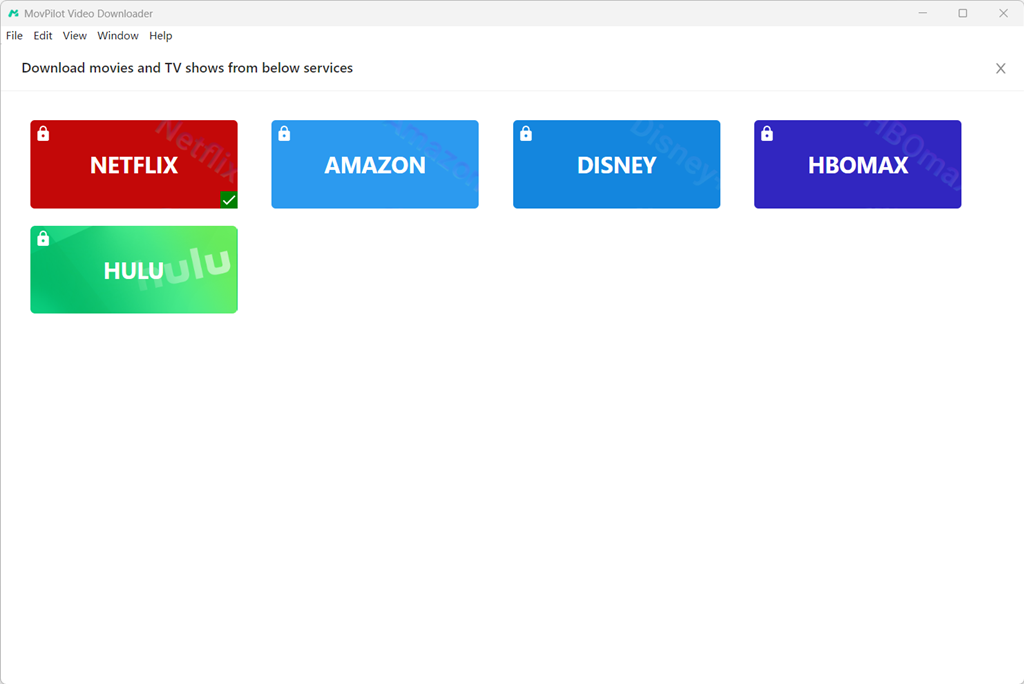
第 2 步。 在搜索栏中搜索您想要下载的电影或电视节目。

步骤3. 点击相应结果进入详情页,在这里您可以选择并查看需要下载的季数和集数,也可以根据需要自定义输出参数。

步骤4. 单击下载按钮将所选视频保存到计算机驱动器。MovPilot 可确保您的视频以 5 倍的速度下载。下载后,您可以在“历史记录”选项卡中查看它们。由于所有下载均不受 DRM 保护,因此您可以使用任何本地播放器播放它们。
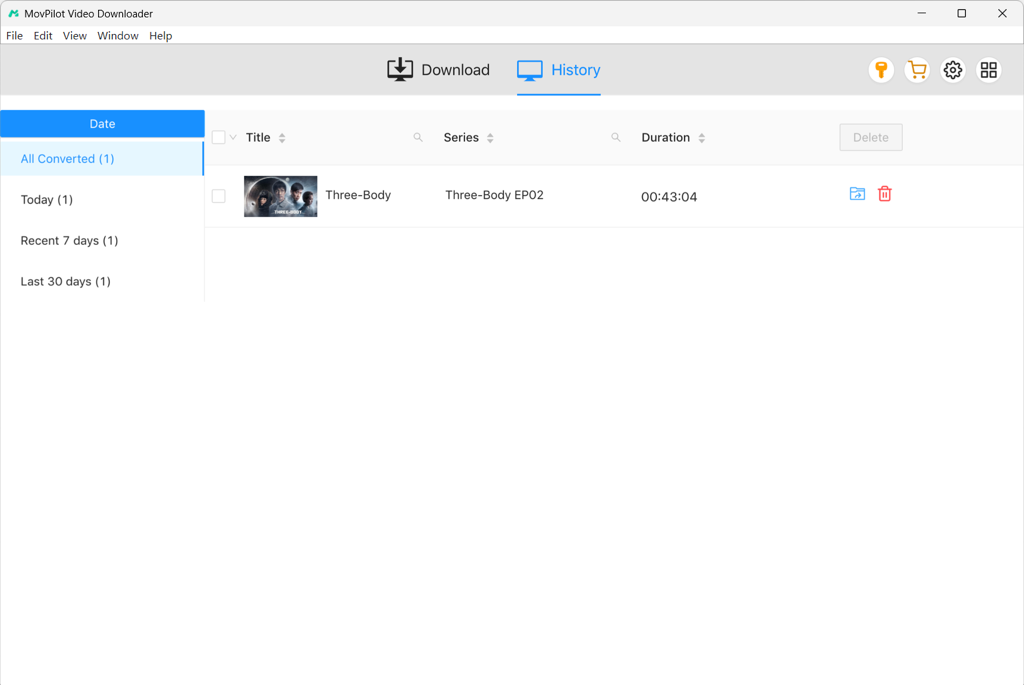
奖励:完整视频演练
VideOne – 在 1,000 多个流媒体网站上下载在线视频
VideOne 在优质流媒体下载服务领域处于领先地位。凭借其突破性的技术,该团队现已推出 VideoOne 下载器 适用于 Netflix、Disney Plus、Hulu、Max、YouTube 和 Amazon Prime。此外,对于非 OTT 流媒体平台,它还能帮助您保存来自 TikTok、OnlyFans 等 1000 多个网站的视频,轻松构建您的离线视频收藏。
有了这个强大的程序,您可以 下载流媒体视频到 MP4 或 MKV 格式,可在 6 大热门流媒体平台上享受杜比数字和 5.1 环绕声的高品质播放。下载内容不受 DRM 保护,永久可用,并可在任何设备上播放。
VideoOne 下载器的主要功能:
- 高质量输出 – 以 HD 720P 或 FHD 1080P 高分辨率下载流媒体视频。
- 删除DRM保护 – 将优质流媒体转换为 MP4 或 MKV 以便永久保存。
- 无限下载 – 可以无限制地下载流媒体视频,次数不限。
- 批量下载 – 同时下载多部电影或电视节目。
- 加速技术 – 将整个过程加速至比以往快 3 倍的速度。
- 易于使用 – 内置网络浏览器,可连接到官方网站进行即时搜索和下载。
以下是如何使用 最佳流媒体视频下载器.
步骤1. 在电脑上下载、安装并启动 VideoOne Downloader。选择要下载视频的平台。然后登录相应的账户。(这里我们以 Amazon Prime Video 为例。)
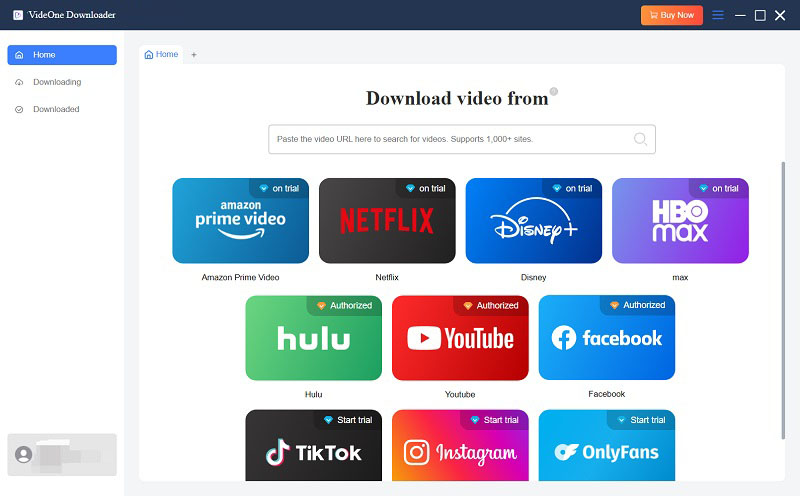
第 2 步。 搜索您想要下载的电影或电视节目,并将其添加到下载列表中。
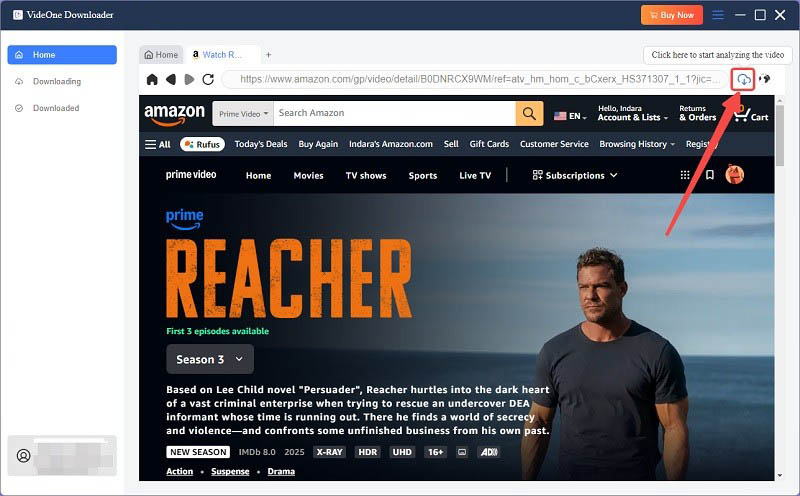
步骤3. 根据您的需求自定义输出设置。您还可以根据视频资源选择不同类型的附加标题,并添加不同的语言。
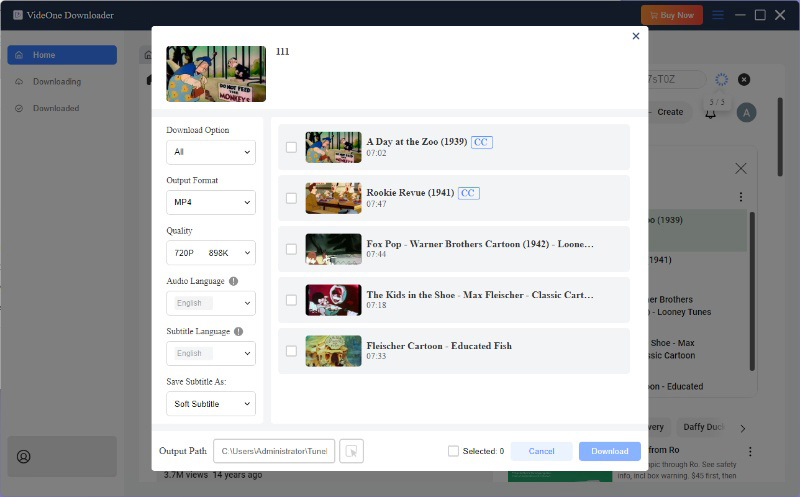
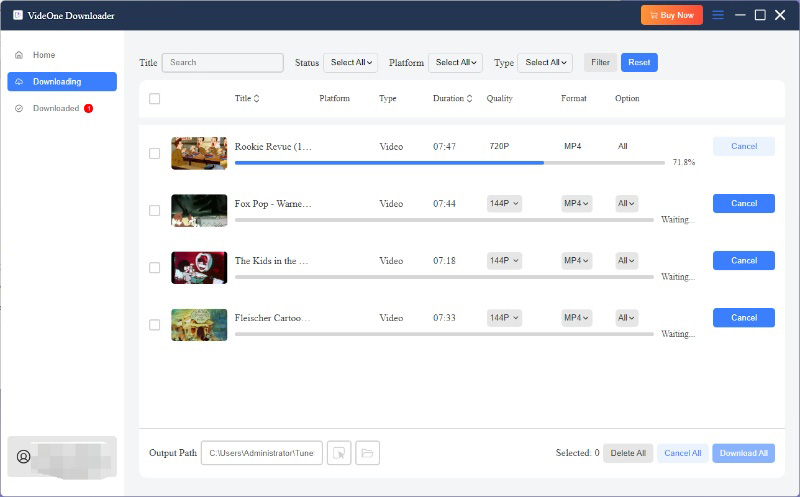
步骤4. 点击下载按钮,将您选择的视频保存到您的电脑硬盘。VideOne 确保您的视频下载速度提升 3 倍。下载完成后,您可以在“历史记录”选项卡中查看。由于所有下载内容均不受 DRM 保护,您可以使用任何本地播放器播放。
2. 免费下载流媒体视频的安卓应用
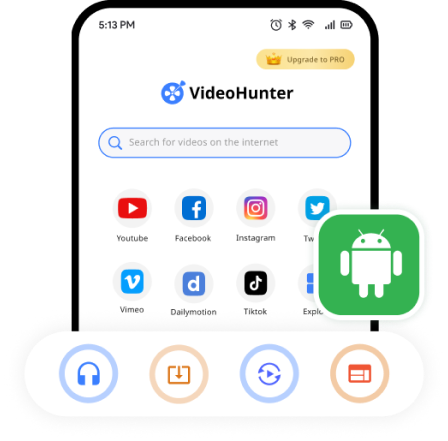
有些人可能更喜欢在安卓设备上下载流媒体视频,这样只要有手机,就能随时随地免费观看。安卓版 VideoHunter 就是一个不错的工具, 从任何网站免费下载流媒体视频。您可以在下面查看它的惊人功能:
- 一键下载 – 只需轻触即可将视频保存为 MP4 格式
- 高清画质 – 保留高达 4K 甚至 8K 的原始分辨率
- 批量下载 – 一次性抓取整个播放列表
- 内置浏览器 – 安全登录流媒体网站
现在,让我们看看如何使用 Android 版 VideoHunter 下载流媒体视频:
步骤1. 将视频网址复制并粘贴到浏览器中,或者直接在界面上选择网站并导航到您想要下载的视频。
第 2 步。 点击右下角的蓝色向下箭头按钮,将您喜欢的视频添加到下载列表。
步骤3. 选择要下载的剪辑后,您可以从“下载”选项卡中检查它们。
3. 在线下载器免费下载流媒体视频
如果您想从 YouTube、Twitter、TikTok 或 Facebook 下载免费的流媒体视频,在线下载器值得考虑。另一个优点是,在线下载器可以在任何地方访问,因此您可以在 Windows、macOS、Android 和 iOS 上使用它们。然而,没有什么是完美的。 在线工具通常一次支持一个下载任务,视频质量在720p左右。
另外,您应该知道,在线下载器无法从付费流媒体服务下载视频。为了帮助您从众多在线视频下载器中挑选出首选工具,下面有 3 个建议。然后,让我们使用其中一个进行简短的教程。
- 保存自 – 快速稳定的720p流媒体视频下载服务,但在美国不可用。
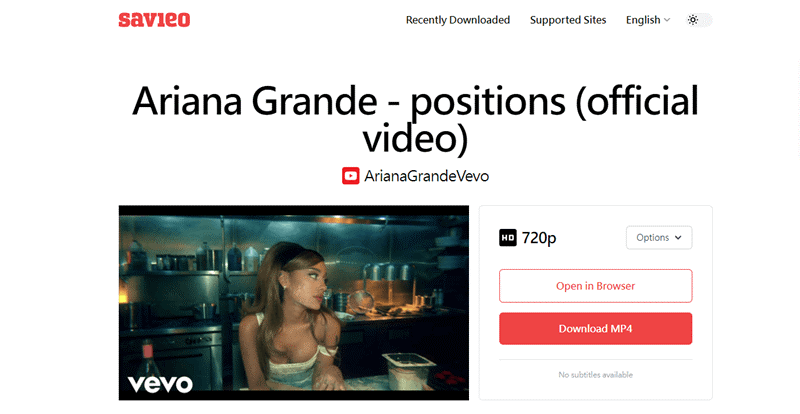
- 萨维埃奥 – 一个可爱而清晰的网站,仅供浏览和下载 YouTube 上的在线流媒体视频。
- 下载4 – 一款出色的在线工具,可让您从 1,000 多个网站免费下载流媒体视频。
步骤 1. 在浏览器上打开 Savieo。
第 2 步。 转到您想要下载的在线视频并复制其 URL。
步骤3. 将视频链接粘贴到 Savieo 中,它将自动处理转换。
步骤4. 现在,点击 “下载 MP4” 或“选项”下载音频。
4. 流媒体视频下载扩展程序 [Chrome/Firefox]
此外,如果你喜欢在电脑上使用 Chrome 或 Firefox 播放在线视频,那么插件也是个不错的帮手。其中, 视频下载助手 长期以来,它一直是该领域备受瞩目的扩展程序。它允许您在使用 Firefox 或 Chrome 浏览器观看流媒体视频时下载视频。此功能适用于大多数视频网站,但不包括 Netflix、Disney+、Amazon Prime 等付费流媒体网站。现在,让我们看看如何使用它在线下载流媒体视频。
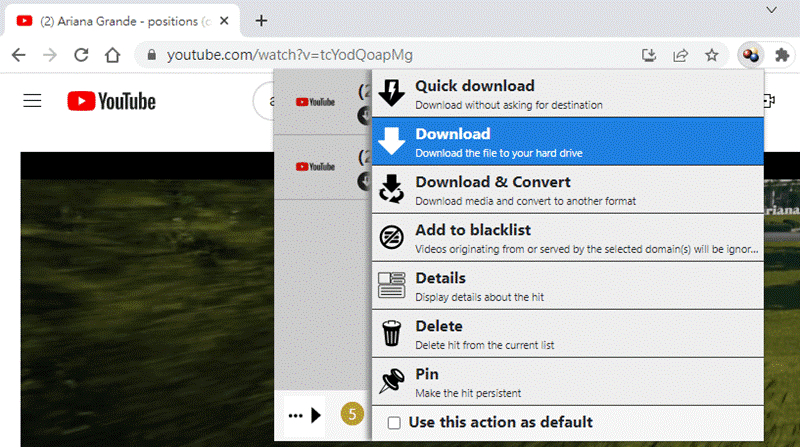
步骤 1. 前往 Chrome 商店或 Firefox 附加组件商店将 Video DownloaderHelper 添加到您的浏览器。
第 2 步。 打开要流式传输的在线视频并单击扩展图标。
步骤3. 将光标移到选项卡的一侧,然后单击 “三角形” 图标。
步骤4. 点击 “快速下载” 或者 “下载” 在 Windows/Mac 上存储流媒体视频。
5. 在 Windows/Mac 上录制和下载流媒体视频
只要您有屏幕录像机,最后一种方法是最实用的。只需打开录像机,开始播放视频和屏幕录像,然后等待录制任务完成即可。不过,输出质量和屏幕占用率可能是您的顾虑。不用担心,因为 FonePaw 屏幕录像机 将是您最好的帮手。
作为一款多功能录音机,FonePaw 可以录制您的屏幕 高达 1080p 并且可以 记录特定的应用程序 这样您就可以照常使用计算机了。更多功能如下:
- 无水印 – 录制视频时不会被水印覆盖
- 录制系统声音 – 使用系统声音录制视频,避免噪音干扰
- 无延迟录音 – 最大程度减少录制流媒体视频时的延迟
- 便于使用 – 使用直观的界面并简化您的操作
现在,让我们看看 如何录制流媒体视频 使用 FonePaw 屏幕录像机。
步骤1. 启动 FonePaw 屏幕录像机并选择视频录像机。
第 2 步。 选择要录制的区域或特定应用程序窗口。然后,您可以直接在面板上自定义录制设置。
步骤3. 一切完成后开始录制。录制完成后,即可欣赏流媒体视频。

结论
现在您已经了解了这些方法,它们都能帮助您根据不同的需求在不同情况下下载流媒体视频。如果您只想从TikTok、Facebook、Instagram等平台下载视频,那么主要原因就是输出质量。
但是,如果您想从 Netflix、Disney Plus、Hulu、HBO、YouTube 和 Amazon Prime 等流媒体服务下载优质视频,则只能 视频一 下载器 可以为您提供帮助。您可以永久保存喜爱的电影和节目,随时随地享受高清播放。现在,您只需选择合适的工具即可开始使用。