






”Jag kommer att flyga i timmar, och wifi-nätverket är opålitligt. Jag skulle gärna vilja titta på några program, och jag prenumererar på AppleTV+. Kan jag ladda ner TV-program från Apple TV till min Mac?”
Om du läser den här artikeln är chansen stor att du är precis som personen ovan och letar efter sätt att titta på Apple TV+ offline innan en lång flygresa. Ja, då har du tur.
Den här ultimata guiden kommer att guida dig exakt igenom hur man laddar ner Apple TV+-program till vilken enhet som helst som stöds. Oavsett om du ska på affärsresa, planerar en semester eller helt enkelt vill spara innehåll i förväg för senare visning, hittar du allt du behöver här. Nu kör vi.
Läs också:
Kan man ladda ner filmer på Apple TV+?
Absolut. Om du prenumererar på Apple TV+ kan du ladda ner dina favoritprogram och filmer från Apple TV+ via den officiella appen. på stödda plattformar som Windows, Mac, iOS och AndroidDe officiella nedladdningarna är dock skyddade av DRM. Det betyder att du bara kan titta på det nedladdade innehållet i Apple TV+-appen och på den enhet där du laddade ner videon.
Dessutom kräver vissa Apple TV-kanaler restriktioner, såsom begränsningar för antalet enheter du kan ladda ner innehåll till, samt hur många avsnitt eller filmer som kan laddas ner samtidigt. Om du tycker att dessa begränsningar är för restriktiva finns det också alternativa lösningar tillgängliga som låter dig ladda ner Apple TV+-videor som MP4 eller MKV på Windows och Mac för mer flexibel offline-visning.
1. Ladda ner videor på Apple TV med appen (Mac/Windows/iOS/Android)
Du kanske undrar om du kan ladda ner Apple TV+-program eller filmer direkt från tv.apple.com, men tyvärr är det inte tillåtet. Den officiella nedladdningsfunktionen är endast tillgänglig via Apple TV-appen för offline-visning. Med Apple TV-appen kan du ladda ner innehåll på Mac, Windows, iOS och Android, så länge din enhet uppfyller systemkraven:
| Enhetstyp | Minimikrav för system |
|---|---|
| Mac | macOS Catalina (10.15) eller senare |
| iOS | iOS/iPadOS 13 eller senare |
| Windows-dator | Windows 10 (22H2) eller Windows 11 |
| Android | Android 10 eller senare |
Om din enhet uppfyller systemkraven ovan följer du dessa enkla steg för att ladda ner program eller filmer från Apple TV+:
Steg 1Ladda ner och öppna Apple TV-appen.
Steg 2Logga in med ditt Apple-ID.
Steg 3Bläddra eller sök efter serien eller filmen du vill ladda ner.
Steg 4Gå till titelns detaljsida.
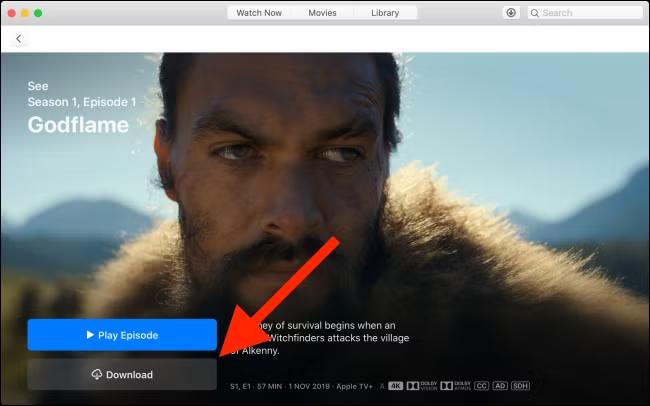
Steg 5Tryck på knappen ”Ladda ner” bredvid titeln för att starta nedladdningen. När nedladdningen är klar går du till Bibliotek > Nedladdade för att komma åt och titta på den offline.
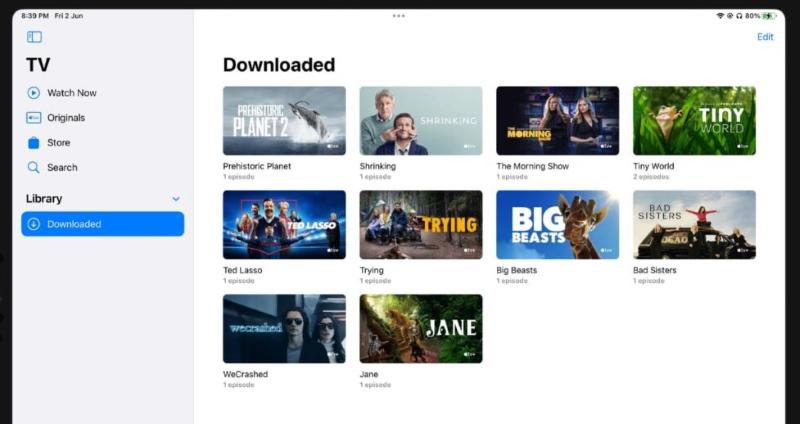
Tips för nedladdningsgränser:
- Inte allt innehåll på Apple TV+ är tillgänglig för nedladdning. Om nedladdningsknappen är gråmarkerad kan titeln inte laddas ner.
- Du kan inte ladda ner videor på Apple TV-enheter, smarta TV-apparater, streamingenheter eller på tv.apple.com. Dessa plattformar stöder endast streaming.
- De flesta nedladdade videor är tillgängliga för 30 dagarVissa titlar kan löpa ut ännu tidigare och kommer att tas bort automatiskt eller bli ospelbara efter utgången.
- Nedladdningar är DRM-skyddade. Du kan inte överföra nedladdade videor till andra enheter eller spela upp dem med programvara som inte kommer från Apple.
- Nedladdningar kan vara regionlåstEn serie som laddats ner i ett land/en region kan bli otillgänglig när du reser till ett annat.
- Vissa Apple TV-kanaler har begränsningar hur många videor du kan ladda ner samtidigt och hur många enheter som kan lagra nedladdningar. Om du överskrider gränsen kommer appen att uppmana dig att ta bort en del innehåll innan du laddar ner mer.
2. Ladda ner Apple TV-program som MP4/MKV (Windows/Mac)
Det är tydligt att även om nedladdning av filmer och TV-program via den officiella Apple TV-appen är den snabbaste och bekvämaste metoden för prenumeranter, kan den faktiska användarupplevelsen vara ganska begränsad på grund av olika begränsningar. Därför presenterar vi i det här avsnittet en alternativ metod. Om du letar efter ett sätt att ladda ner och titta på ditt favoritinnehåll från Apple TV+. utan några begränsningar, den här lösningen är precis vad du behöver.
MovPilot Apple TV+ Video Downloader är ett professionellt tredjepartsprogram för streamingvideonedladdning som låter användare ladda ner videor på Apple TV+ utan begränsningar. Oavsett om du prenumererar på det annonsfria eller annonsstödda Apple TV+-abonnemanget, låter det här verktyget dig ladda ner valfri film, TV-program eller avsnitt för offline-visning. Det fungerar genom att ta bort DRM-skyddet och sparar videorna i MP4 eller MKV format, så att de nedladdade filerna lagras permanent på din enhet och aldrig upphör att gälla.
Den nedladdade videokvaliteten kan nå upp till 1080p HD, och H.265-kodning är tillgänglig om du vill ha ännu bättre effektivitet och kvalitet. Tack vare den inbyggda hårdvaruaccelerationen kan MovPilot sats ladda ner videor över 5 gånger snabbare än den officiella Apple TV-appen. Dessutom har den en inbyggd sökmotor för Apple TV+, så du behöver inte installera Apple TV-appen. Du kan söka direkt efter videor med nyckelord eller klistra in webbadresser i programmet.
Viktiga funktioner i MovPilot Apple TV+ Video Downloader
- Obegränsade nedladdningar av Apple TV+ filmer, program och serier.
- Spara videor som MP4 eller MKV som aldrig går ut.
- Behåll fullständiga metadata för enkel filhantering.
- Högkvalitativ 1080p-utmatning utan komprimering.
- Stöd för flera ljudspår och undertexter.
- Säkert, rent och lättanvänt gränssnitt.
Så här laddar du ner Apple TV+-program med MovPilot
Steg 1. Ladda ner och starta MovPilot Apple TV+ Video Downloader på din Windows- eller Mac-dator. Välj "Apple TV+" på startskärmen.
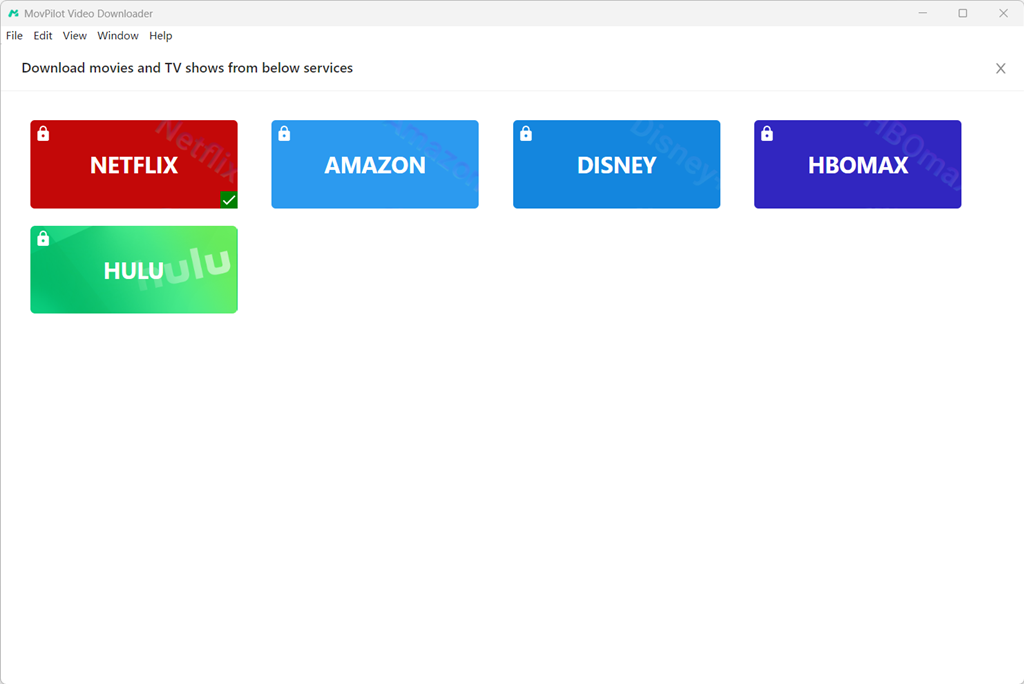
Steg 2. Logga in med ditt Apple-ID.

Steg 3. Sök efter filmen eller TV-serien du vill ladda ner och klicka sedan på knappen "Ladda ner" bredvid resultatet.

Steg 4. I popup-fönstret anpassar du nedladdningsalternativ som videokvalitet, ljudspråk och undertexter.

Steg 5. Klicka på knappen "Ladda ner" längst ner till höger för att starta nedladdningen.

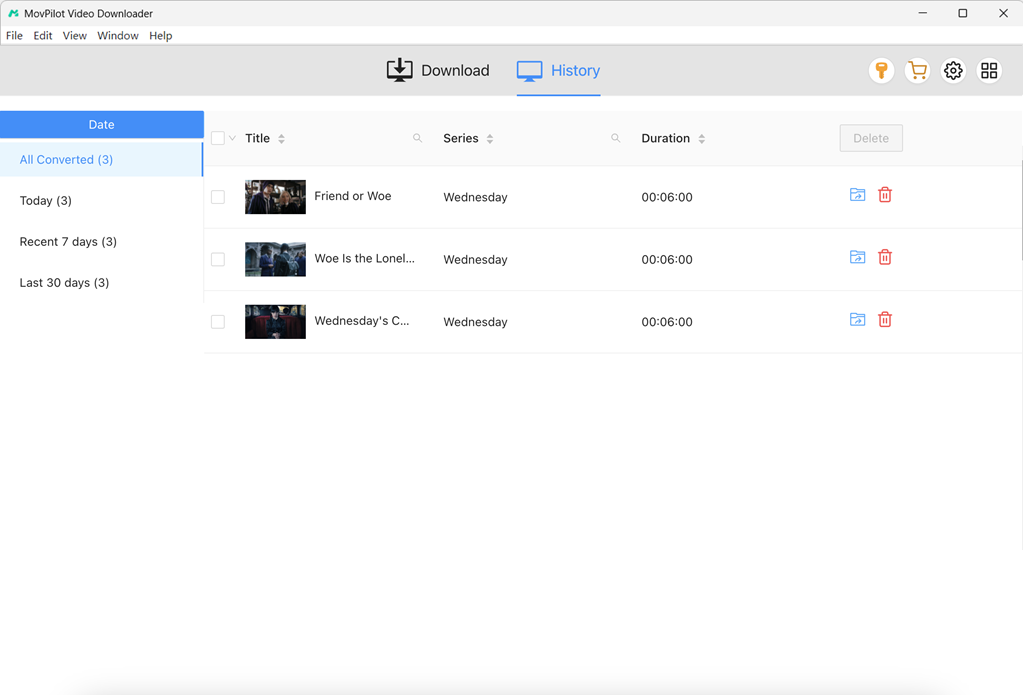
Steg 6. När du är klar går du till fliken "Historik" högst upp för att hitta och titta på dina nedladdade videor.
Vanliga frågor om nedladdning av video på Apple TV+
Kan man ladda ner hyrda filmer på Apple TV?
Ja, hyrda filmer kan laddas ner för visning offline på enheter som iPhone, iPad, Mac och PCDirekt nedladdning stöds dock inte på Apple TV, smart-TV-apparater eller streamingenheter. Du kan bara streama och spela hyrda filmer på dessa plattformar.
Hur länge kan jag spara nedladdade program?
Det mesta innehållet på Apple TV+ eller Apple TV-kanaler kan sparas upp till 30 dagar efter nedladdningVissa kanaler kan dock ha ett kortare visningsfönster. Om din enhet inte ansluter till internet under en längre tid för att uppdatera auktoriseringen kan videon dessutom upphöra att gälla eller tas bort, även om den inte visas. När uppspelningen startar, vissa program kan också ha en 48 timmar gräns för visningsperiod.
Ingår undertexter i nedladdningar?
JaOriginalinnehållet på Apple TV+ erbjuder undertexter och/eller ljud på nästan 40 språk, inklusive undertexter för döva eller hörselskadade eller textning för hörselskadade. När du laddar ner en video ingår undertexter. De tillgängliga språken för undertexter är dock ofta begränsade, och inte alla titlar erbjuder ett brett urval av språk.
Dessutom har vissa användare rapporterat problem där undertexter visas när de tittar på en Mac men saknas när de tittar på samma innehåll på en mobil enhet.
Kan jag ladda ner program från Apple TV+ på Apple Smart TV?
IngaÄven om du äger en smart-TV från Apple med Apple TV-appen kan du inte ladda ner program direkt till den. Alla smart-TV-apparater, Apple TV-set-top-boxar och Apple TV-webbversionen stöder endast streaming, inte offline-visning. Om du vill ladda ner program på Apple TV+ kan du göra det på enheter som iPhone, iPad, Mac eller PC.
Slutsats
Det avslutar vår kompletta guide om hur man laddar ner program på Apple TV+. Om du fortfarande är osäker på vilken metod du ska använda rekommenderar vi starkt MovPilot Apple TV+ Video DownloaderDen tar bort alla begränsningar med den officiella metoden, vilket gör att du kan ladda ner Apple TV+-innehåll fritt, spara det permanent och titta på det var som helst, när som helst, utan att behöva oroa dig för DRM, utgångsdatum eller uppspelningsbegränsningar. Om det här låter som lösningen du har letat efter, prova det!