






Владельцы устройств Apple наверняка знакомы с Apple TV. Если вы только собираетесь начать пользоваться стриминговым приложением, например, посмотреть такие хиты, как «Тед Лассо», или посмотреть оригинальные фильмы Apple TV+ на компьютере с Windows, вы можете чувствовать себя растерянным и не знать, что делать, ведь приложение Apple TV не установлено по умолчанию в системах Windows!
Поэтому в этом руководстве мы подробно рассмотрим каждый этап: от входа в систему до эффективного устранения неполадок с воспроизведением. Если вы тоже используете ПК, но хотите смотреть Apple TV на рабочем столе, приступайте к работе и следуйте инструкциям, чтобы все заработало!
1. Смотрите Apple TV на ПК с помощью браузера Chrome
Для удобства Apple TV выпустила веб-плеер, позволяющий зрителям получать доступ к сервису в любое время, что делает потоковую передачу видео ещё удобнее! Поэтому использование Google Chrome или других современных веб-браузеров для просмотра Apple TV на ПК может стать вполне разумным вариантом.
Ниже вы найдете руководство по манипуляциям и сможете попробовать их в кратчайшие сроки:
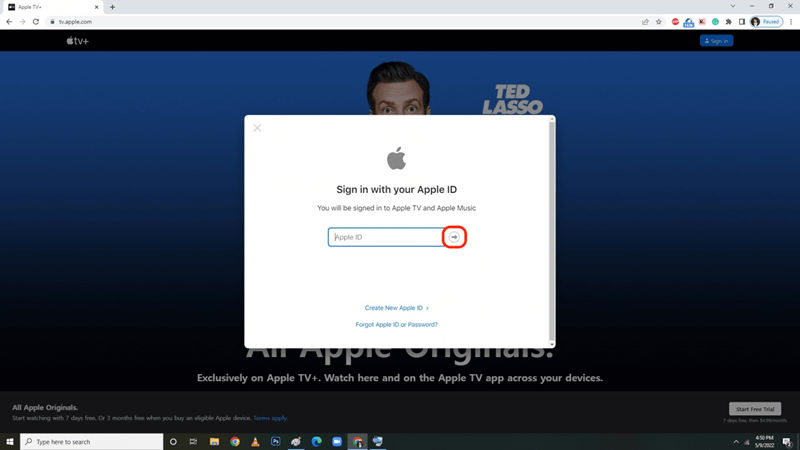
Шаг 1. Сначала откройте Google Chrome на компьютере с Windows и перейдите в веб-плеер Apple TV.
Шаг 2. Войдите в систему, используя свой Apple ID (ту же учетную запись, которая используется для вашей подписки на Apple TV+).
Шаг 3. Если при первом использовании Apple TV+ появится окно с предложением подтвердить подписку или начать бесплатную пробную версию, следуйте инструкциям, чтобы завершить операции.
Шаг 4. После завершения входа в систему просмотрите библиотеку Apple TV и нажмите на любое шоу или фильм, чтобы начать потоковую передачу.
Кончик:
- Для оптимальной работы используйте полноэкранный режим (щелкните значок полноэкранного режима в элементах управления проигрывателем).
- Для плавного воспроизведения в веб-плеере Apple TV убедитесь, что ваш браузер Chrome обновлен. Если вы столкнулись с буферизацией, проверьте скорость интернет-соединения или попробуйте снизить качество видео в настройках плеера.
2. Смотрите Apple TV на ПК через официальное приложение
Потоковая передача Apple TV через веб-браузер работает хорошо и может быть достаточно удобной, но загрузка официального приложения Apple TV может позволить вам разблокируйте больше премиум-функций, таких как офлайн-трансляция или поддержку AirPlay. Более того, вы также можете получить доступ к потоковой передаче в формате 4K через официальное приложение! А теперь давайте рассмотрим инструкции ниже и научимся смотреть Apple TV на ПК с помощью официального приложения Apple TV:
Шаг 1. Сначала зайдите в Microsoft Store на компьютере с Windows 10/11 и найдите Apple TV.
Шаг 2. Установите приложение Apple TV и запустите его на ПК. После входа в систему с учётными данными Apple ID статус подписки будет проверен.
Примечание:
- Использовать Apple TV можно только после оформления подписки на Apple TV.
- Почему Apple TV+ не работает? 10 лучших решений!
Шаг 3. Если статус вашей подписки не обновлен, перейдите по ссылке Настройки >> Аккаунт чтобы обновить его.
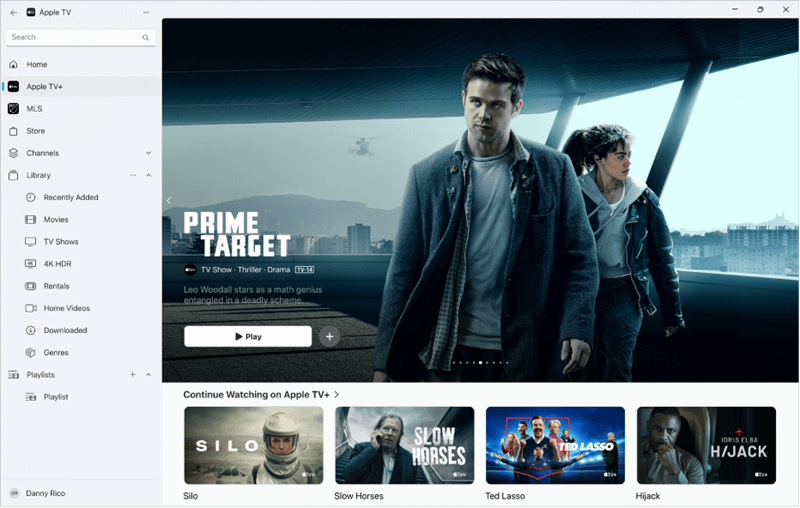
После этого вы сможете начать потоковую передачу контента на Apple TV, выполнив поиск любимого контента и запустив его в кратчайшие сроки!
Кончик:
Если вы оформите подписку без рекламы, контент будет доступен для скачивания! Просто нажмите кнопку «Скачать» рядом с понравившимся видео, и видео будут сохранены в вашей офлайн-видеотеке для локального просмотра.
3. Смотрите Apple TV в формате MP4 на ПК офлайн
Когда Apple TV+ будет доступен только подписчикам, те, у кого нет подписки, не смогут получить доступ ни к одному её контенту. Если вы не оформите подписку или отмените её, вы потеряете доступ ко всем видео на платформе. Лучший способ обойти это препятствие и смотреть Apple TV на ПК без веб-плеера или официального приложения — это напрямую… загружать видео с Apple TV+ в обычные видеофайлы, например MP4.
MovPilot Apple TV+ Video Downloader напрямую встраивает официальный веб-плеер Apple TV в программу, что позволяет вам мгновенно получить доступ ко всем видеоресурсам и скачать их офлайн. Для использования официальной функции загрузки вам не требуется премиум-аккаунт, но MovPilot Apple TV+ Video Downloader может напрямую извлекать видеоданные и мгновенно скачивать видео с Apple TV в формате MP4/MKV.
Более того, MovPilot Apple TV+ Video Downloader сохраняет исходные визуальные и звуковые эффекты при загрузке видео. Он поддерживает разрешение до HD 1080P с оригинальным качеством звука Dolby Atmos для загрузки видео с Apple TV. Кроме того, программа автоматически распознаёт многоязычные аудиодорожки и субтитры, предлагая оптимальные варианты для сохранения загруженных видео на нужных вам языках.
MovPilot — загрузчик видео для Apple TV+. Блестящие функции.
- Загружайте видео Apple TV в форматах MP4/MKV для потоковой передачи на все устройства без установленного приложения Apple TV.
- Сохраняйте максимальное качество видео и звука, чтобы гарантировать наилучшие впечатления от потоковой передачи в режиме офлайн.
- Пакетное решение: видео с Apple TV загружается в 5 раз быстрее.
- Для более удобного воспроизведения видео в режиме офлайн предусмотрены многоязычные звуковые дорожки и субтитры.
Далее вы также сможете ознакомиться с руководством по загрузке Apple TV в формат MP4 и воспроизведению в автономном режиме на ПК:
Шаг 1. Авторизуйтесь на Apple TV в MovPilot
Сначала установите и запустите MovPilot Apple TV+ Video Downloader на ПК. При запуске программы выберите платформу Apple TV и войдите в систему, используя данные Apple ID.
Шаг 2. Найдите видео Apple TV
После входа в систему вы получите доступ к интерфейсу загрузчика. Введите ссылку на видео или ключевые слова в строку поиска, чтобы найти нужные видео. Результаты поиска появятся через некоторое время.

Шаг 3. Персонализируйте параметры загрузки
Прежде чем приступить к загрузке видео, нажмите кнопку «Настройки», чтобы заранее настроить параметры загрузки. Например, вы можете выбрать формат видео (MP4), а также другие параметры, такие как качество видео, видеокодек, язык аудио и язык субтитров, в настройках.

Шаг 4. Загрузите Apple TV в формате MP4
В конце просто вернитесь на страницу результатов поиска и нажмите кнопки загрузки рядом с нужными вам видео. Вы можете скачать Apple TV в формате MP4 для офлайн-трансляции на ПК в кратчайшие сроки!

Часто задаваемые вопросы о просмотре Apple TV на ПК
Почему я не могу получить доступ к Apple TV на своем ноутбуке?
Если вам не удается получить доступ к Apple TV на вашем ноутбуке, подумайте, не столкнулись ли вы со следующими обстоятельствами и как их исправить:
- Неподдерживаемый регион: Apple TV — это сервис с географическими ограничениями. Убедитесь, что в вашей стране он поддерживается.
- Проблемы с браузером: Очистите кэш Chrome/Firefox или отключите блокировщики рекламы. По мнению большинства пользователей, Safari/Edge часто лучше подходят для запуска веб-плеера Apple TV.
- Срок действия подписки: Проверьте, истек ли срок действия вашей подписки. Если да, продлите её, и Apple TV снова заработает.
- Ошибки приложения: Если вышеперечисленных проблем нет, возможно, проблема в приложении Apple TV. Попробуйте переустановить его, чтобы проверить, сможете ли вы снова получить доступ к сервису.
Могу ли я смотреть Apple TV офлайн на своем компьютере?
Конечно, можете! Установив официальное приложение Apple TV и оформив подписку на соответствующие тарифные планы Apple TV, вы сможете использовать официальный сервис загрузки для просмотра видео офлайн на ПК. Или же вы можете использовать программу MovPilot Apple TV+ Video Downloader для ПК, чтобы скачать Apple TV в формате MP4 для локального потокового вещания, даже без установки приложения Apple TV.
Заключение
Для просмотра Apple TV на ПК вы можете использовать официальный веб-плеер или приложение Apple TV, чтобы получить доступ ко всем видеоресурсам и наслаждаться потоковой трансляцией напрямую (при наличии подписки). Кроме того, загрузка Apple TV в формате MP4 для офлайн-трансляций с помощью MovPilot Apple TV+ Video Downloader — это также разумный вариант, который поможет обойти ограничения Apple TV и наслаждаться потоковой трансляцией где угодно и когда угодно!