






Если вы любите смотреть потоковые шоу и фильмы на Paramount Plus, но хотите сохранить копию на будущее — например, когда вы путешествуете с нестабильным Wi-Fi — лучше всего сохранить ее офлайн. Хотя загрузка контента — это быстрое решение, иногда запись экрана предлагает большую гибкость, особенно когда функция загрузки недоступна, что делает ее удобной альтернативой.
Однако есть одна большая проблема — проблема черного экрана. Как и многие OTT-сервисы, Paramount Plus имеет встроенную защиту, которая может блокировать традиционные методы записи экрана. Но не волнуйтесь! Есть способ обойти это! Независимо от того, какое устройство вы используете, статья предоставит вам четыре пошаговых метода, которые помогут вам записать Paramount Plus. Кроме того, вы также обнаружите простой способ напрямую загружать видео Paramount Plus — без черного экрана, без головной боли. Давайте узнаем больше!
Как записать видео Paramount Plus на Windows/Mac
Чтобы начать записывать видео Paramount Plus на свой компьютер, вам понадобится такой мощный инструмент, как FonePaw Запись экрана — отличный вариант. Позволяет записывать любимые фильмы и шоу Paramount Plus в формате Full 1080p при 60 кадрах в секунду без водяных знаков для просмотра в автономном режиме. Также записывает системный звук, микрофон и даже веб-камеру в зависимости от ваших потребностей.
FonePaw Screen Recorder имеет удобный интерфейс и очень прост в использовании. Вот как записывать на Paramount Plus с его помощью.
Шаг 1. Загрузите и установите FonePaw Screen Recorder с официального сайта на свой Windows или Mac.
Шаг 2. Запустите приложение и выберите «Видеорегистратор».

Шаг 3. Нажмите «Custom», чтобы выбрать область экрана, которую вы хотите захватить. Если вы хотите записать свой голос и лицо одновременно, включите их.
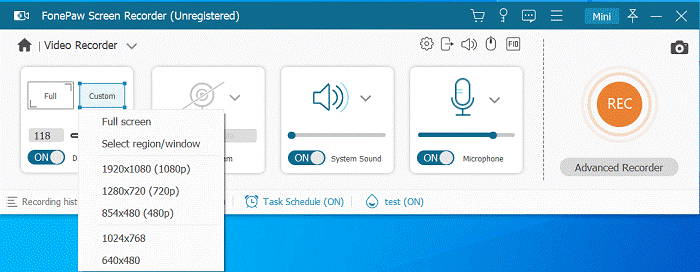
Шаг 4. Нажмите кнопку «REC» и начните воспроизведение видео Paramount Plus. FonePaw сделает плавную запись без черных экранов. Во время записи вы также можете редактировать видео.
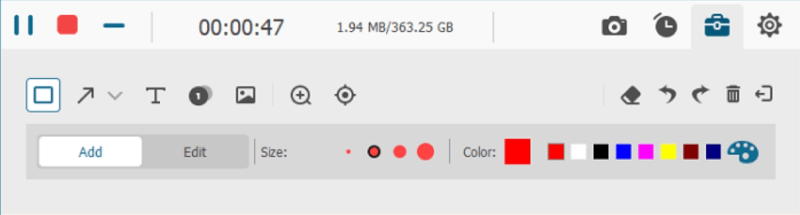
Шаг 5. После завершения записи сохраните видео в предпочитаемом вами формате.
Как записать экран Paramount Plus на iPhone
Если вы используете iPhone, у вас фактически есть доступ к встроенной функции записи экрана, которая упрощает запись шоу и фильмов Paramount Plus. Выполните следующие действия, чтобы без труда записывать видео Paramount Plus на вашем iPhone.
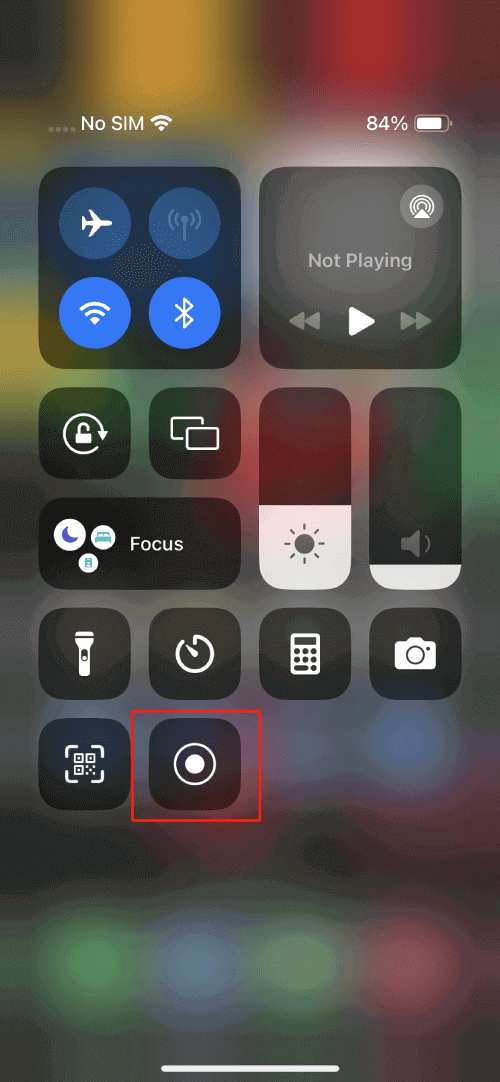
Шаг 1. Проведите пальцем вниз по «Пункту управления» из правого верхнего угла экрана на iPhone X или более поздних моделях или вверх снизу на более старых моделях. Нажмите кнопку «Запись экрана», затем дождитесь обратного отсчета. Для получения наилучших результатов включите «Не беспокоить», чтобы предотвратить нежелательные уведомления.
Шаг 2. Быстро переключитесь на приложение Paramount Plus и начните потоковую передачу видео, которое вы хотите записать. Теперь ваш iPhone будет записывать экран и системный звук.
Шаг 3. Чтобы остановить запись, нажмите на красный индикатор записи в строке состояния и выберите «Стоп». Видео будет сохранено в галерее вашего iPhone и готово к воспроизведению в любое время.
Как записывать шоу Paramount Plus на Android
Для пользователей Android, Android также имеет стандартный рекордер экрана, который обеспечивает удобство захвата вашего любимого контента Paramount Plus, но он может работать немного по-разному в зависимости от модели вашего устройства и версии программного обеспечения. Выполните следующие действия, чтобы записать экран Paramount Plus на вашем устройстве Android.
Шаг 1. Откройте приложение Paramount Plus и подготовьте свое видео.
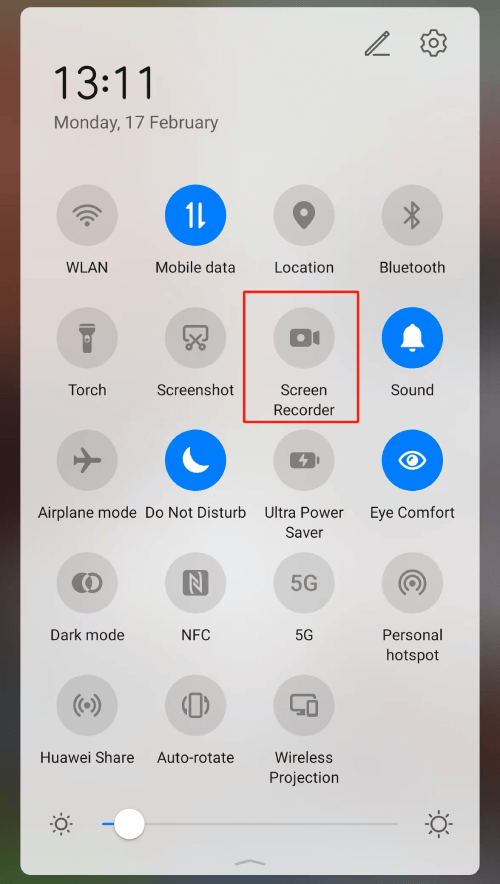
Шаг 2. Проведите пальцем вниз от верхней части экрана, чтобы открыть «Быстрые настройки», и найдите «Screen Recorder». Если значок настроек отсутствует, нажмите на него, чтобы добавить его на панель «Быстрые настройки». Также нажмите «Не беспокоить» для более плавной записи.
Шаг 3. Нажмите «Screen Recorder» и переключитесь на приложение Paramount Plus, чтобы воспроизвести видео. Запись начнется мгновенно.
Шаг 4. Отключите микрофон, если вы не хотите слышать фоновый шум.
Шаг 5. Чтобы остановить, нажмите красную кнопку остановки в экранном наложении (если доступно) или на панели уведомлений. Записанное видео будет сохранено в вашем Galley.
Совет: скачайте Paramount Plus Video в формате MP3, чтобы избежать черного экрана
Хотя запись — это надежный вариант, загрузка любимых видео Paramount Plus — гораздо лучшее решение — никаких черных экранов. MovPilot Paramount Plus Видеозагрузчик, ты можешь сохраняйте видео Paramount Plus на свой ноутбук и смотрите их офлайн в любое время без проблем. В отличие от записи на экране, которая может привести к потере разрешения и неожиданным прерываниям, загрузка обеспечивает высококачественный вывод и плавный опыт каждый раз.
MovPilot Paramount Plus Video Downloader — это универсальное программное обеспечение, интегрированное с несколькими популярными потоковыми платформами, которое может помочь вам скачать видео Paramount Plus в формате MP4 и MKV в качестве видео и звука без потерь. Все загрузки не защищены DRM, поэтому вы можете сохранить их навсегда для универсального воспроизведения на любом устройстве без ограничений на потоковую передачу или истечения срока действия.
Основные характеристики загрузчика видео MovPilot Paramount Plus:
- Встройте встроенный веб-браузер Paramount Plus для доступа к богатым источникам видео.
- Сохраняйте шоу, фильмы и телесериалы Paramount Plus навсегда в форматах MP4 и MKV.
- Выводите высококачественное видео Paramount Plus с разрешением до 1080p.
- Поддержка кодека H.256 для еще более высокого качества видео и сохранения всех метаданных видео.
- Сохраните объемный звук Dolby Digital 5.1 со скоростью до 640 кбит/с.
- Предлагайте многоязычные звуковые дорожки и варианты субтитров — программные, жестко запрограммированные и внешние субтитры.
- Используйте технологию аппаратного ускорения для загрузки видео на скорости в 5 раз большей.
- Возобновляйте прерванные загрузки в случае непредвиденных системных проблем.
Это руководство поможет вам легко загрузить видео Paramount Plus на Mac или Windows.
Шаг 1. Установите MovPilot Paramount Plus Video Downloader на свой Mac/Windows.
Шаг 2. Войдите в свою учетную запись Paramount Plus.
Шаг 3. Найдите нужное видео во встроенном веб-браузере и добавьте его в список для загрузки.
Шаг 4. Выберите предпочитаемый формат, кодек, язык аудио и другие параметры.
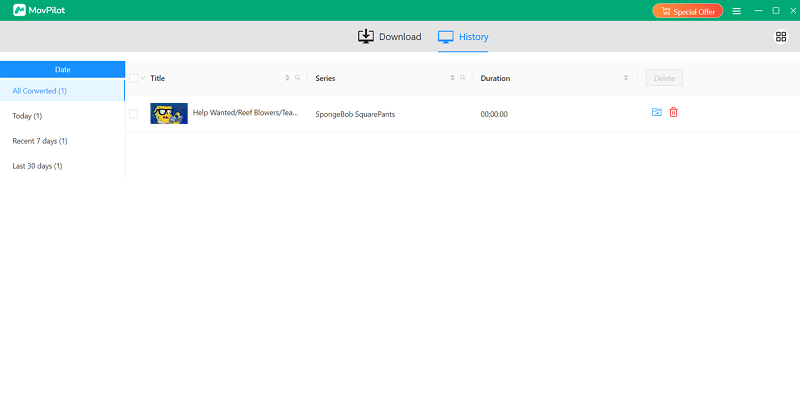
Шаг 5. Нажмите «Конвертировать все», чтобы начать загрузку. Наслаждайтесь видео Paramount Plus без ограничений!
Заключение
Запись экрана может быть отличным способом сохранить ваши любимые видео Paramount Plus для просмотра в автономном режиме, особенно если у вас нет прямого доступа к их загрузке. Эта статья предоставила вам четыре решения для записи на Paramount Plus без раздражающего черного экрана на каждом используемом устройстве. Если вы хотите самое простое и эффективное решение, загрузите ваши видео напрямую через MovPilot Paramount Plus Видеозагрузчик это ваш лучший выбор. Не ждите! Идите вперед, запечатлейте ваши любимые и наслаждайтесь ими прямо сейчас!