






Вы когда-нибудь хотели смотреть любимые фильмы Apple TV+ офлайн на устройстве стороннего производителя — например, на компьютере с Windows, телефоне Android, Smart TV или даже с USB-накопителя — и обнаруживали, что они заблокированы DRM-защитой Apple? Вы не одиноки. Многие пользователи разочарованы тем, что Apple TV+ позволяет загружать контент только внутри своего приложения., и эти файлы нельзя передавать, редактировать или воспроизводить на других устройствах.
Именно поэтому конвертация фильмов с Apple TV в MP4 становится всё более востребованной. MP4 — широко поддерживаемый формат, позволяющий смотреть контент в любое время, в любом месте и без ограничений. В этом руководстве мы подробно расскажем вам, как это сделать. два практических метода, которые помогут вам преобразовать Apple TV в MP4, будь то загрузка в высоком качестве или запись экрана. Читайте дальше, чтобы выбрать наиболее подходящий вам способ и начать наслаждаться контентом Apple TV+.

Читайте также: Почему Apple TV+ не работает? 10 лучших решений!
1. Загрузите Apple TV в формате MP4 1080P с помощью Downloader
Если вы хотите смотреть фильмы и сериалы Apple TV+ офлайн, без ограничений по времени, рекламы и устройств, то лучшим вариантом будет конвертация Apple TV в MP4 с помощью профессионального видеозагрузчика. Загрузив видео в формате MP4, вы легко создадите постоянную личную библиотеку оригинального контента Apple и эксклюзивного контента, доступную на любом устройстве, даже без приложения Apple TV. Один из самых надежных инструментов для этой задачи — MovPilot — загрузчик видео для Apple TV+.
MovPilot Apple TV+ Video Downloader — это быстрый и надежный инструмент, позволяющий загружать фильмы и сериалы Apple TV+ в формате MP4 или MKV с разрешением 1080p без использования приложения Apple TV. Этот конвертер Apple TV в MP4 снимает ограничения DRM, обеспечивая постоянный офлайн-просмотр без ограничений по срокам действия, рекламы и устройств.
Он сохраняет объёмный звук Dolby 5.1, поддерживает многоязычный аудио и субтитры, а также различные форматы субтитров. Благодаря аппаратному ускорению скорость загрузки увеличивается до 5 раз, а прерванные загрузки можно возобновить в любой момент. MovPilot — простой в использовании и безопасный (100%) — предоставляет вам полный контроль над контентом на Apple TV+.
Основные возможности загрузчика видео MovPilot для Apple TV+:
- Скачивайте без ограничений – Сохраняет фильмы и шоу Apple TV+ навсегда, без ограничений по просмотру или сроку действия.
- Высококачественный вывод MP4/MKV – Экспортирует видео в формате MP4 или MKV с разрешением до 1080P и кодировкой H.265 для исключительного визуального качества.
- Поддержка объемного звука Dolby 5.1 – Наслаждайтесь захватывающим звуком с многоканальным выводом, включая объемный звук 5.1 со скоростью передачи данных до 640 кбит/с.
- Гибкие параметры субтитров – Позволяет пользователям выбирать программные субтитры, жесткие субтитры или экспортировать их как внешние файлы субтитров для пользовательского воспроизведения.
- Скорость загрузки в 5 раз выше – Благодаря аппаратному ускорению загрузка происходит значительно быстрее, чем потоковая передача в реальном времени.
Скачивать и конвертировать фильмы с Apple TV в MP4 очень просто с помощью MovPilot Apple TV+ Video Downloader. Чтобы начать наслаждаться любимым контентом офлайн, выполните следующие простые шаги:
Шаг 1. Войдите в свою учетную запись Apple TV+.
Скачайте и запустите MovPilot Apple TV+ Video Downloader на вашем устройстве Windows или Mac. В главном интерфейсе войдите в свою учётную запись Apple TV+, чтобы получить доступ к видеотеке.
Кончик:
Установите флажок «Запомнить меня», чтобы вам не пришлось входить в систему снова в следующий раз.

Шаг 2. Найдите Apple TV+ Video.
Введите название сериала или фильма, который хотите скачать, в верхнюю строку поиска. Вы также можете вставить прямой URL-адрес видео из веб-версии Apple TV+. Программа быстро покажет вам подходящие результаты для предварительного просмотра.

Шаг 3. Выберите «Настройки» и начните загрузку.
Нажмите на видео, которое хотите сохранить. Для сериалов выберите отдельные серии или полные сезоны. Затем выберите выходной формат (MP4 или MKV), разрешение (до 1080p), формат субтитров и язык аудио. Нажмите кнопку «Загрузить», чтобы начать. Все файлы будут сохранены локально, и вы можете смотрите видео на своем компьютере или другие устройства — без рекламы и ограничений.

2. Запишите и конвертируйте фильм Apple TV в MP4
Если вы ищете бесплатный и гибкий способ сохранять фильмы Apple TV+ в формате MP4, запись экрана — это практичная альтернатива, особенно если вам нужно сохранить только короткие клипы, трейлеры или отдельные сцены для просмотра офлайн. Воспроизводя видео непосредственно в браузере и делая снимок экрана, вы можете обойти некоторые ограничения на загрузку и сохранять фильмы Apple TV в формате MP4.
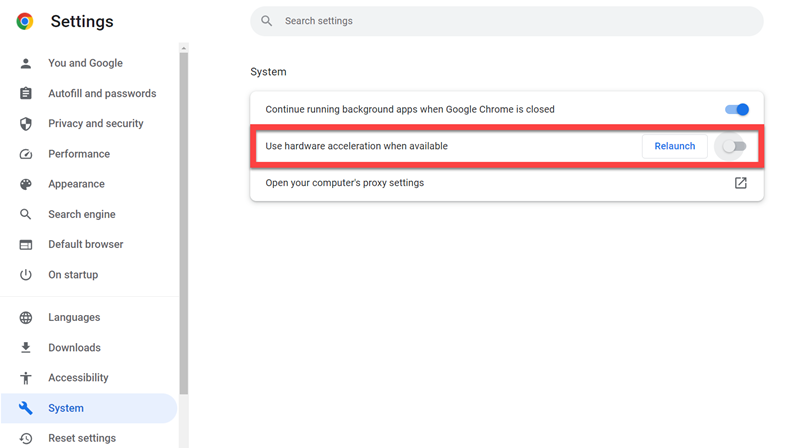
Для достижения наилучшего качества записи рекомендуется воспроизводить видео в Google Chrome с отключенным аппаратным ускорением. Это поможет избежать появления чёрных экранов во время записи. Затем просто запишите видео с помощью любой программы для записи экрана. Ниже в качестве примера мы используем QuickTime Player на macOS.
Примечание:
Этот метод имеет некоторые ограничения. Запись экрана Apple TV в MP4 занимает много времени, требует непрерывного воспроизведения и может привести к снижению качества видео по сравнению с использованием специального загрузчика.
Шаг 1. Отключите аппаратное ускорение в Chrome
Откройте Chrome и перейдите в раздел «Настройки», прокрутите до раздела «Дополнительно» и нажмите «Система». Отключите параметр «Использовать аппаратное ускорение (при наличии)», затем перезапустите браузер. Это необходимо для предотвращения проблем с чёрным экраном, вызванных DRM-рендерингом при записи контента Apple TV+.
Шаг 2. Откройте и воспроизведите видео Apple TV+.
Затем перейдите на сайт tv.apple.com и войдите в систему, используя свой Apple ID. Перейдите к фильму или передаче, которую хотите сохранить, и начните воспроизведение в полноэкранном режиме для достижения наилучшего качества.
Шаг 3. Настройте QuickTime Player для записи экрана
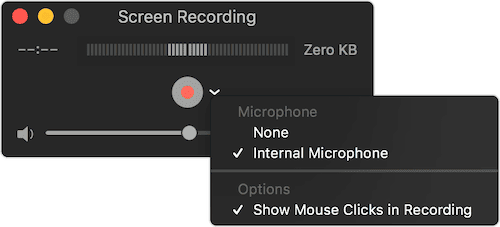
Откройте QuickTime Player на Mac и выберите «Файл» > «Новая запись экрана». Откроется панель инструментов macOS «Снимок экрана». Нажмите «Параметры», чтобы выбрать настройки записи, такие как место сохранения и настройки микрофона или источника звука.
Шаг 4. Начните запись видео.
Нажмите «Запись» на панели инструментов «Снимок экрана», чтобы начать запись. Чтобы записать полноэкранное изображение, нажмите в любом месте экрана. Немедленно возобновите воспроизведение видео Apple TV+, чтобы плавно записать всё изображение.
Шаг 4. Сохраните и конвертируйте запись в MP4.
После завершения воспроизведения нажмите кнопку «Стоп» в строке меню. Запись экрана будет автоматически сохранена в формате .mov, который затем можно экспортировать в MP4 с помощью функции «Экспортировать как» в QuickTime или конвертировать с помощью бесплатной программы, например, HandBrake.
Часто задаваемые вопросы об Apple TV MP4
Как воспроизвести файл MP4 на Apple TV?
Вы можете легко воспроизводить файлы MP4 на любой модели Apple TV с помощью AirPlay. Убедитесь, что Apple TV и ваш Mac, iPhone или iPad подключены к одной сети Wi-Fi. Откройте файл MP4 на Mac или устройстве iOS, затем нажмите значок AirPlay (или воспользуйтесь функцией Screen Mirroring в Пункте управления). Выберите Apple TV из списка, и видео MP4 мгновенно воспроизведётся на экране телевизора.
Можно ли конвертировать загруженные с Apple TV фильмы в MP4?
Нет, фильмы, загруженные через приложение Apple TV+, защищены DRM и не могут быть напрямую преобразованы в MP4. Эти файлы зашифрованы и могут воспроизводиться только в экосистеме Apple.
Однако сторонние инструменты, такие как MovPilot Apple TV+ Video Downloader, могут обойти DRM и конвертировать фильмы Apple TV в MP4 для личного использования. В качестве альтернативы можно использовать запись экрана, хотя это требует воспроизведения в реальном времени и часто приводит к снижению качества видео.
Заключение
В этом руководстве мы поделились двумя практичными способами конвертации фильмов с Apple TV в MP4: с помощью профессионального конвертера Apple TV в MP4 и ручной записи экрана. Хотя запись экрана бесплатна и гибка, она занимает много времени и может снизить качество видео.
Для более быстрого и качественного решения мы рекомендуем MovPilot — загрузчик видео для Apple TV+— эффективный инструмент для загрузки видео с Apple TV+ в формате MP4 с разрешением 1080p с оригинальным звуком и субтитрами. Это самый надёжный способ сохранить любимый контент как для просмотра офлайн, так и для личного архивирования.