






Ошибки, связанные с неработающей функцией Apple TV+, могут быть весьма раздражающими, когда вы собираетесь развлечься любимыми фильмами или сериалами на выходных! На самом деле, вы не одиноки. Многие пользователи также сталкивались с такими проблемами, как сбои приложения, ошибки воспроизведения или ошибки входа в систему, что приводило к неприятному опыту просмотра потокового видео в приложении Apple TV+.
Поэтому, чтобы вернуть вам бесперебойную и комфортную работу Apple TV+, в этом руководстве мы рассмотрим 10 лучших решений для устранения проблем с Apple TV+. Если вам также нужна помощь, не стесняйтесь прочитать это руководство и немедленно решить проблему!
Читайте также:
Проблемы с приложением Apple TV+
На самом деле, наиболее вероятные причины ошибок, связанных с неработоспособностью Apple TV+, могут крыться в самом приложении Apple TV+. Повреждённые данные, устаревшие версии или временные ошибки могут помешать корректной работе приложения. Ниже представлены 3 наиболее распространённых решения для исправления ошибок.
Решение 1. Сброс приложения Apple TV+
Если приложение часто зависает или вылетает, может помочь его сброс. Вот как это сделать правильно:
ШАГ 1. Откройте «Настройки» на вашем устройстве Apple.
ШАГ 2. Перейдите в раздел «Основные» > «Хранилище iPhone/iPad» (или «Хранилище» на Apple TV).
ШАГ 3. Найдите приложение Apple TV+ и выберите «Сгрузить приложение» (это очистит кэш без удаления данных).
ШАГ 4. Откройте приложение еще раз и проверьте, устранена ли проблема с работой Apple TV+.

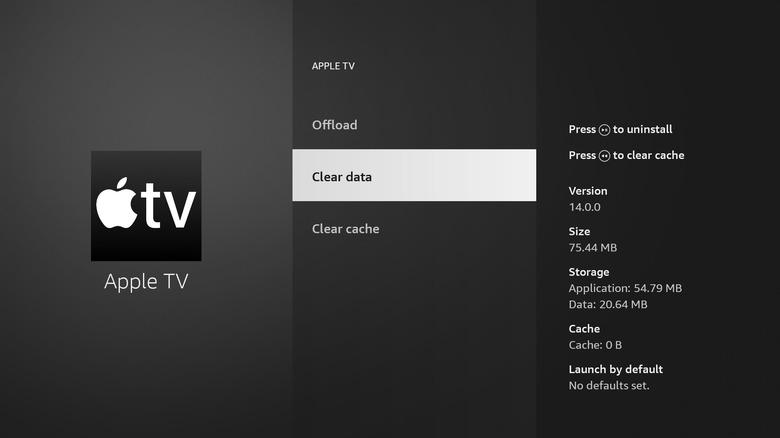
Решение 2. Очистка кэша приложения Apple TV+
Поскольку приложение автоматически загружает и сохраняет кэшированные данные для обеспечения более плавной работы, иногда засоренный кэш может замедлять работу приложения или приводить к ошибкам, связанным с неработающей Apple TV+. Также ознакомьтесь с приведенными ниже инструкциями, чтобы решить эти проблемы:
ШАГ 1. Запустите приложение Apple TV+.
ШАГ 2. Перейдите в раздел «Настройки» в приложении.
ШАГ 3. Прокрутите вниз, чтобы найти опцию «Очистить кэш» или «Сбросить данные» (если доступно).
ШАГ 4. Нажмите на него, а затем перезапустите приложение, чтобы проверить, улучшится ли производительность.
Решение 3. Удалите и переустановите приложение Apple TV+.
Новая установка может устранить повреждённые файлы и восстановить нормальную работу приложения Apple TV+. Просто следуйте инструкциям ниже!
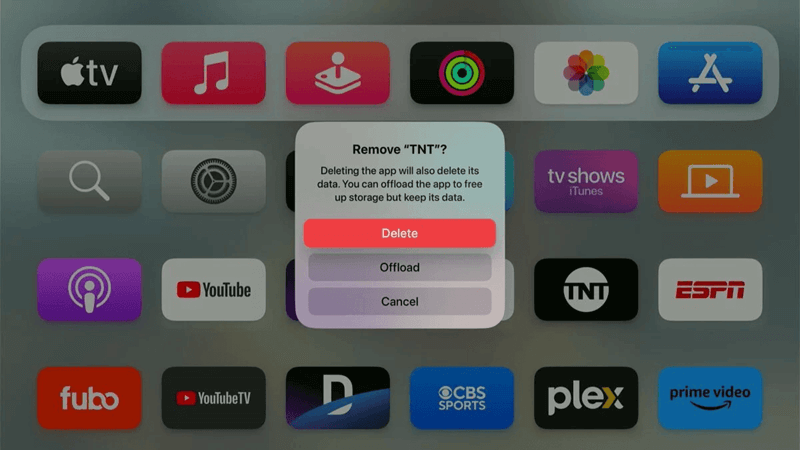
ШАГ 1. Найдите приложение Apple TV+ на главном экране вашего устройства. Затем нажмите и удерживайте значок приложения Apple TV+.
ШАГ 2. Выберите «Удалить приложение» > «Удалить приложение».
ШАГ 3. После удаления приложения зайдите в App Store, найдите Apple TV+ и переустановите его.
ШАГ 4. Войдите в систему еще раз и проверьте воспроизведение, чтобы убедиться, что приложение Apple TV+ теперь работает как обычно.
Проблемы, связанные с устройством
Помимо самого приложения Apple TV+, иногда проблемы с программным или аппаратным обеспечением вашего устройства могут привести к сбоям в работе Apple TV+. Давайте также рассмотрим несколько действенных решений для таких ситуаций.
Решение 4. Перезагрузите устройства.
Если приложение Apple TV+ внезапно перестало работать должным образом, самый быстрый способ, который вы можете попробовать, — перезапустить устройство, чтобы сбросить настройки всех программ. Это может помочь:
- iPhone/iPad: Удерживайте кнопку «Боковая кнопка + Громкость» > Сдвиньте, чтобы выключить устройство > Включите через 30 секунд.
- Apple TV: Перейдите в «Настройки» > «Система» > «Перезагрузка».
- Mac/ПК: Нажмите «Логотип Apple» > «Перезагрузить».
Решение 5. Модернизация систем устройств
Старые версии ОС могут не поддерживать последние обновления Apple TV+, и эта несовместимость приводит к ошибке «Приложение не работает». Поэтому для корректной работы приложения рекомендуется обновить систему вашего устройства Apple:
- iPhone/iPad: Перейдите в «Настройки» > «Основные» > «Обновление ПО», чтобы установить последнюю версию системы iOS.
- Apple TV: Чтобы завершить обновление системы телевизора, перейдите в «Настройки» > «Система» > «Обновления ПО».
- Мак: Нажмите логотип Apple > «Об этом Mac» > «Обновление ПО», чтобы использовать новейшую версию системы macOS и снова запустить приложение Apple TV+.
В большинстве случаев, когда системы вашего устройства обновлены, установив последнюю версию приложения Apple TV+, вы снова сможете наслаждаться плавным воспроизведением видео.
Ошибки, вызванные учетной записью Apple TV+
Поскольку Apple TV+ — это сервис на основе подписки, если вы не используете учетную запись подписки, сервисы Apple TV+ определенно не будут работать.
Решение 6. Срок действия вашей подписки на Apple TV+ истек
Поэтому вам лучше проверить, активна ли подписка на ваш аккаунт. Если нет, подпишитесь повторно, и приложение Apple TV+ снова заработает. Вот шаги, чтобы проверить статус подписки:
ШАГ 1. В приложении Apple TV+ перейдите в «Настройки» и нажмите на свой Apple ID.
ШАГ 2. Выберите «Подписки».
ШАГ 3. Проверьте, активна ли подписка Apple TV+. Если срок её действия истёк, продлите её и обновите приложение, чтобы снова получить доступ к функциям подписки.

Решение 7. Выйдите и войдите в учетную запись Apple TV+
Если срок действия вашей подписки на Apple TV+ не истек, вы можете повторно авторизовать свою учётную запись и решить проблему с её неработоспособностью, вызванную ошибками входа. Вот что можно сделать:
ШАГ 1. Откройте «Настройки» и нажмите на свой профиль в приложении Apple TV+.
ШАГ 2. Прокрутите вниз и нажмите «Выйти», чтобы выйти из своей учётной записи.
ШАГ 3. Перезагрузите устройство и войдите в систему снова, чтобы проверить, работает ли Apple TV+.
Проблемы с сетью
Конечно, ещё одной распространённой причиной сбоев в работе Apple TV+ может быть слабое или нестабильное сетевое соединение. Поэтому обеспечение стабильного интернет-соединения также может улучшить производительность Apple TV+ и восстановить его бесперебойную работу.
Решение 8. Перезагрузите модем и маршрутизатор.
Во-первых, отключение и включение сетевых устройств может улучшить качество соединения. Просто отключите модем и маршрутизатор на 30 секунд, а затем снова подключите их, и сетевое соединение снова станет стабильным. Теперь запустите приложение Apple TV+, и все функции будут работать без сбоев!
Решение 9. Переключитесь на более быстрое соединение Wi-Fi
Конечно, вы также можете переключиться на более быстрое Wi-Fi-соединение, чтобы потоковое видео работало более плавно. Для просмотра фильмов высокого разрешения лучше использовать диапазон 5 ГГц, чтобы приложение Apple TV+ работало без задержек и зависаний.
Оптимальное решение: загрузите Apple TV+ Videos, чтобы избежать проблем с работой
Очевидно, что Apple TV+ может не работать по нескольким причинам. Чтобы обеспечить бесперебойную потоковую передачу видео, заблаговременная загрузка видео с Apple TV+ поможет избежать большинства непредвиденных ошибок.
MovPilot — загрузчик видео для Apple TV+ позволяет вам напрямую загружать шоу и фильмы с Apple TV+, а затем сохранить их в обычном формате MP4 или MKV для локального воспроизведения, не беспокоясь об ошибках потоковой передачи, вызванных неисправностями Apple TV+. Программное обеспечение обеспечивает HD-разрешение (максимум до HD 1080p), оригинальные звуковые эффекты и многоязычные субтитры, что позволяет воспроизводить видео с Apple TV+ офлайн и обеспечивает более удобное использование.
А теперь ознакомьтесь с кратким руководством ниже, чтобы узнать, как использовать MovPilot Apple TV+ Video Downloader для загрузки видео Apple TV+ и воспроизведения их в автономном режиме, не беспокоясь о проблемах с работой Apple TV+:
ШАГ 1. Запустите MovPilot Apple TV+ Video Downloader и сначала войдите в систему, используя свой Apple ID.

ШАГ 2. Введите названия видеороликов, которые вы хотите загрузить, и появятся результаты поиска, позволяющие вам сделать выбор.

(Необязательно) ШАГ 3. Чтобы задать параметры загрузки, нажмите на значок «Настройки» в правом верхнем углу. Здесь вы можете настроить выходной формат, качество, видеокодек, а также язык субтитров и звуковой дорожки.

ШАГ 4. Наконец, просто нажмите на значки загрузки позади видео, чтобы сразу же сохранить видео Apple TV+ в автономном режиме.

Заключение
Неработающий Apple TV+ может быть неприятной проблемой, но большинство проблем легко решаемы. В этом блоге представлены 10 быстрых и эффективных решений, которые помогут вам без лишних хлопот справиться с этой проблемой! Вы также можете загрузить видео Apple TV+ в формате MP4 в автономном режиме заранее через MovPilot — загрузчик видео для Apple TV+ Чтобы избежать всех возможных ошибок и наслаждаться плавным воспроизведением с помощью локальных медиаплееров. Теперь установите программу бесплатно и попробуйте!