






Как зарегистрироваться
Загрузите шоу Apple TV+ в формате MP4/MKV
Как предварительно настроить параметры выходного видео
Часто задаваемые вопросы
Как зарегистрировать загрузчик видео MovPilot для Apple TV+?
Чтобы загружать полноформатные видео с Apple TV+ без ограничений, необходимо активировать полную версию MovPilot Apple TV+ Video Downloader. Процесс регистрации прост и занимает всего несколько шагов. Вот как зарегистрировать программу:
Шаг 1. Запуск программы
Сначала откройте MovPilot Apple TV+ Video Downloader на компьютере. Если вы ещё не установили его, скачайте последнюю версию с официального сайта и завершите установку. После запуска войдите в свою учётную запись Apple TV+.
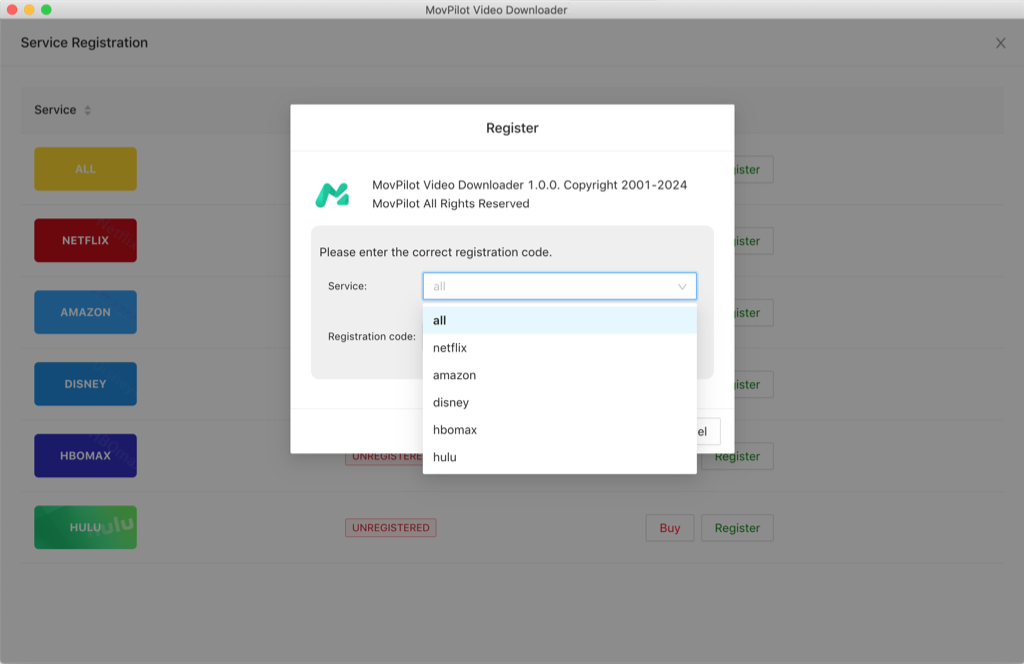
Шаг 2. Введите информацию о вашей лицензии
В окне регистрации вам будет предложено ввести две ключевые информации:
- Лицензированный адрес электронной почты: Это адрес электронной почты, который вы использовали при покупке программного обеспечения.
- Регистрационный код: Вы должны были получить этот уникальный код по электронной почте после завершения покупки.
Шаг 3. Завершите регистрацию
Заполнив необходимые поля, нажмите кнопку «Зарегистрироваться», чтобы активировать программу. После успешной регистрации вы увидите подтверждающее сообщение, а ограничения бесплатной пробной версии, такие как частичная загрузка и водяные знаки, будут сняты.
Как загрузить шоу Apple TV+ в формате MP4/MKV
После регистрации программы вы готовы начать загрузку любимых сериалов и фильмов Apple TV+ в форматах MP4 или MKV. MovPilot Apple TV+ Video Downloader предлагает понятный и интуитивно понятный интерфейс, который поможет вам быстро и легко освоить процесс, даже если вы никогда раньше не пользовались подобными программами. Вот подробное пошаговое руководство:
Шаг 1. Войдите в Apple TV+.
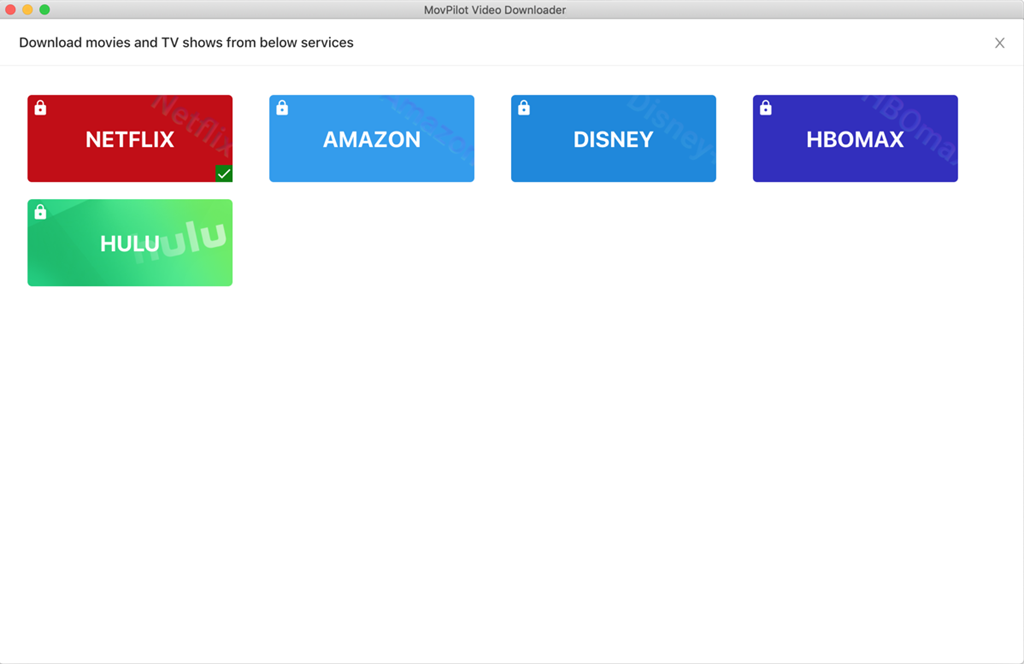
Сначала скачайте и установите MovPilot — универсальный загрузчик видео с официального сайта. После установки откройте программу и войдите в Apple TV+.
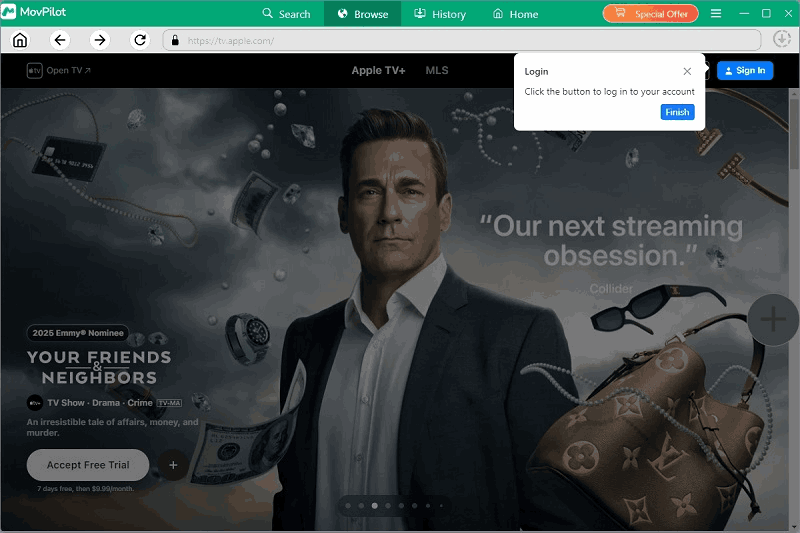
В разделе «Обзор» войдите в систему, используя данные своей учетной записи Netflix.
Кончик: Вы также можете перейти в раздел «Поиск», чтобы найти видео по названию или URL.
Шаг 2. Найдите Apple TV+ Show.
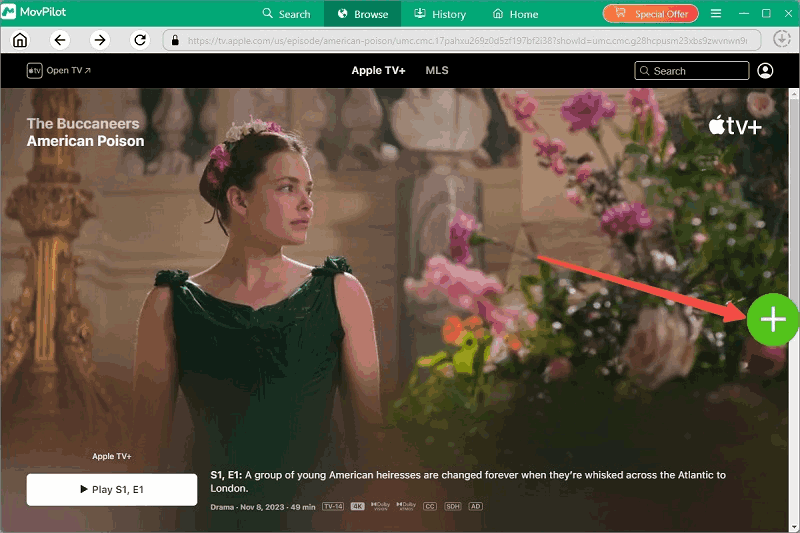
После входа в систему воспользуйтесь строкой поиска в верхней части интерфейса, чтобы найти видео, которое хотите скачать. Вы можете ввести название фильма/шоу напрямую, и MovPilot быстро найдёт и отобразит подходящий видеоконтент для предварительного просмотра и выбора. Затем нажмите кнопку со знаком «плюс» в правом нижнем углу.
Шаг 3. Загрузите Apple TV+ Video
После появления названия телешоу или сериала программа предложит вам выбрать конкретные эпизоды или целые сезоны перед загрузкой.
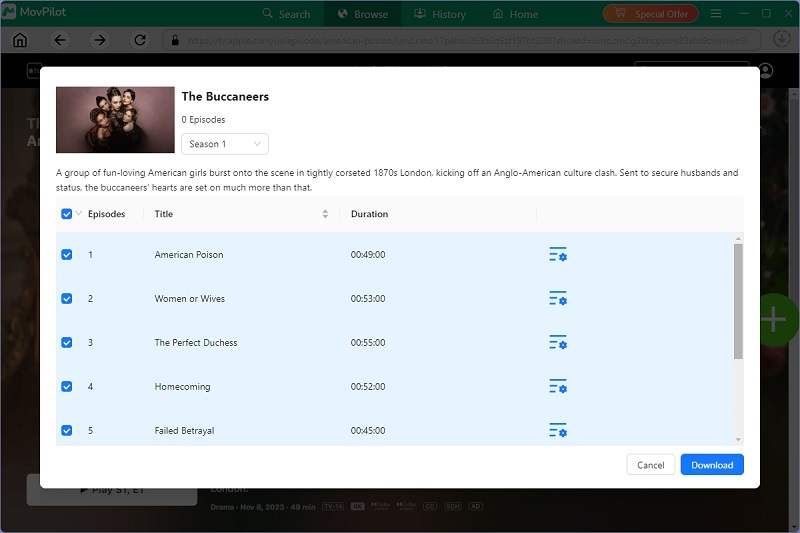
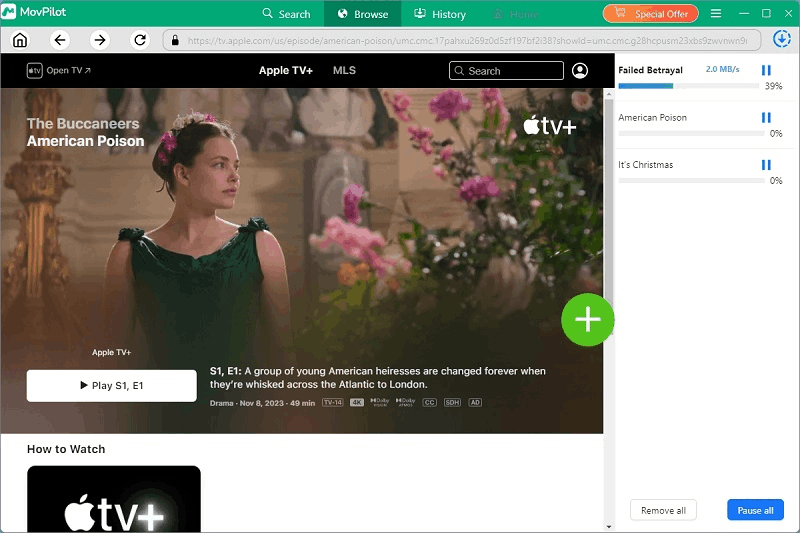
Чтобы скачать фильм, просто нажмите кнопку «Загрузить», чтобы начать сохранение на компьютер. По умолчанию загруженные видео сохраняются в формате MP4 со встроенными исходными звуковой дорожкой и субтитрами.
Как предварительно настроить параметры выходного видео
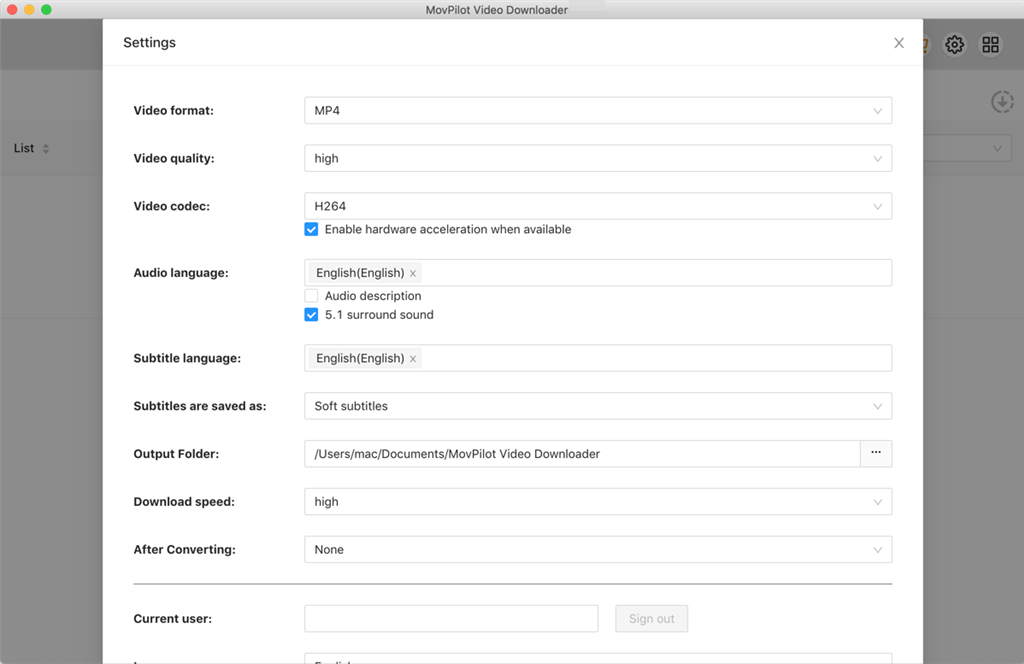
Чтобы гарантировать соответствие каждой загрузки вашим предпочтениям в качестве и воспроизведении, MovPilot Apple TV+ Video Downloader предлагает гибкие настройки выходного файла, которые можно настроить перед загрузкой любого видео. Эти настройки позволяют настроить формат видео, разрешение, кодек, стиль субтитров и язык аудио — всё в одном месте.
Чтобы получить доступ к этим параметрам, просто нажмите на значок шестеренки в правом верхнем углу основного интерфейса, чтобы открыть меню настроек, после чего вы найдете следующие настраиваемые параметры:
Формат видео
Под “Формат” раздел, вы можете выбрать сохранение видео в любом из вариантов МП4 или МКВПросто выберите нужный формат в раскрывающемся меню. Этот формат будет применяться ко всем загруженным видео, если вы не измените его позже.
Качество видео
В “Разрешение” поле, выберите желаемое качество видео из таких вариантов, как 1080p, 720p, или 480p. Это определяет чёткость и размер файла загружаемого контента. Выберите разрешение, соответствующее вашему экрану и объёму хранилища.
Видеокодек
Вы можете установить метод кодирования, выбрав H.264 или H.265 под «Кодек» Вариант. H.265 обеспечивает более эффективное сжатие, а H.264 широко поддерживается всеми проигрывателями. Просто выберите один из вариантов из раскрывающегося списка в зависимости от вашей среды воспроизведения.
Язык аудио
Под «Аудиоязык» В настройках выберите один или несколько языков, которые вы хотите включить в загружаемые видео. MovPilot автоматически определит и загрузит соответствующие аудиодорожки, если они доступны для этого видео.
Язык субтитров
Вы также можете выбрать предпочтительные языки субтитров. Выберите один или несколько языков, и инструмент сохранит все выбранные субтитры, если они доступны. Это особенно полезно для двуязычных пользователей или тех, кто изучает иностранные языки.
Тип субтитров
Выберите способ сохранения субтитров, выбрав один из вариантов:
- Мягкие субтитры (можно переключать во время воспроизведения),
- Жесткие субтитры (запечатлено на видео),
- Внешние субтитры (сохраняется как отдельный файл). Это можно настроить глобально здесь или индивидуально перед каждой загрузкой.
Параметры скорости загрузки
MovPilot поддерживает аппаратное ускорение и пакетная загрузка. Здесь вы можете выбрать скорость загрузки, чтобы увеличить её. Это особенно полезно при загрузке больших файлов или полных сезонов.
Часто задаваемые вопросы о MovPilot Apple TV+ Video Downloader
На каких языках я могу загрузить субтитры?
MovPilot Apple TV+ Video Downloader поддерживает загрузку субтитров на всех языках, официально поддерживаемых Apple TV+ для каждого конкретного фильма. Обычно это такие распространённые языки, как английский, испанский, французский, немецкий, японский и другие, в зависимости от региона и доступности.
Перед загрузкой вы можете выбрать один или несколько предпочитаемых языков субтитров на панели настроек. Если выбранный язык доступен для видео, он будет автоматически добавлен в загрузку.
Может ли MovPilot Apple TV+ Video Downloader загружать несколько эпизодов одновременно?
Да, это возможно. MovPilot Apple TV+ Video Downloader поддерживает пакетную загрузку нескольких серий или даже целых сезонов одновременно. При поиске сериала и нажатии кнопки «Загрузить» появится окно со всеми доступными сериями. Вы можете выбрать отдельные серии или отметить все сезоны целиком, чтобы добавить всё в очередь.
Эта функция особенно полезна, если вы готовитесь к офлайн-просмотру или хотите создать резервные копии целых сериалов. Загрузчик последовательно обработает все выбранные серии, и вы сможете отслеживать ход загрузки в очереди.