






Użytkownicy urządzeń Apple z pewnością znają Apple TV. Jeśli dopiero zaczynasz swoją przygodę ze streamingiem wideo za pomocą tej aplikacji, nadrabiając zaległości w serialach takich jak „Ted Lasso” lub oglądając oryginalne produkcje Apple TV+ na komputerze z systemem Windows, możesz czuć się zagubiony i nie wiedzieć, co robić – aplikacja Apple TV nie jest domyślnie instalowana w systemach Windows!
Dlatego w tym samouczku przeprowadzimy Cię przez każdy krok, od logowania po skuteczne rozwiązywanie problemów z odtwarzaniem. Jeśli korzystasz również z komputera, ale chcesz… oglądaj Apple TV na komputerze, zanurz się i postępuj zgodnie z procedurami, aby to zadziałało!
1. Oglądaj Apple TV na komputerze za pomocą przeglądarki Chrome
Dla wygody Apple TV udostępniło odtwarzacz internetowy, dzięki któremu widzowie mogą korzystać z usługi w dowolnym momencie, co sprawia, że strumieniowanie wideo jest jeszcze wygodniejsze! Dlatego korzystanie z Google Chrome lub innych nowoczesnych przeglądarek internetowych do oglądania Apple TV na komputerze może być całkiem racjonalnym rozwiązaniem.
Poniżej znajdziesz przewodnik po manipulacji, dzięki któremu możesz ją błyskawicznie wypróbować:
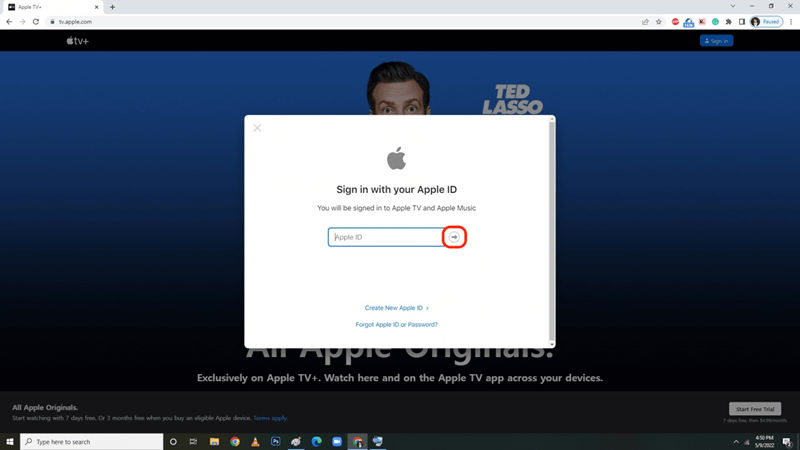
Krok 1. Najpierw otwórz przeglądarkę Google Chrome na komputerze z systemem Windows i przejdź do odtwarzacza internetowego Apple TV.
Krok 2. Zaloguj się za pomocą swojego Apple ID (tego samego konta, którego używasz do subskrypcji Apple TV+).
Krok 3. Jeśli podczas korzystania z usługi Apple TV+ wyświetli się okno powiadomienia z prośbą o potwierdzenie subskrypcji lub rozpoczęcie bezpłatnego okresu próbnego, postępuj zgodnie z instrukcją, aby dokończyć operacje.
Krok 4. Następnie, po zakończeniu logowania, przejrzyj bibliotekę Apple TV i kliknij dowolny program lub film, aby rozpocząć przesyłanie strumieniowe.
Wskazówka:
- Aby uzyskać najlepsze efekty, użyj trybu pełnoekranowego (kliknij ikonę pełnego ekranu w elementach sterujących odtwarzaczem).
- Upewnij się, że Twoja przeglądarka Chrome jest aktualizowana, aby odtwarzanie w odtwarzaczu internetowym Apple TV przebiegało płynnie. Jeśli wystąpi buforowanie, sprawdź prędkość łącza internetowego lub spróbuj obniżyć jakość wideo w ustawieniach odtwarzacza.
2. Oglądaj Apple TV na komputerze – oficjalna aplikacja
Przesyłanie strumieniowe Apple TV za pomocą przeglądarki internetowej działa dobrze i może być również wystarczająco wygodne, ale pobranie oficjalnej aplikacji Apple TV może umożliwić odblokuj więcej funkcji premium, takich jak strumieniowanie offline lub obsługę AirPlay. Co więcej, możesz również uzyskać dostęp do streamingu 4K za pomocą oficjalnej aplikacji! Teraz omówimy również poniższe procedury i pokażemy, jak oglądać Apple TV na komputerze za pomocą oficjalnej aplikacji Apple TV:
Krok 1. Najpierw przejdź do sklepu Microsoft Store na komputerze z systemem Windows 10/11 i wyszukaj Apple TV.
Krok 2. Zainstaluj aplikację Apple TV i uruchom ją na komputerze. Po zalogowaniu się przy użyciu Apple ID zostanie zweryfikowany status subskrypcji.
Notatka:
- Z Apple TV można korzystać dopiero po wykupieniu abonamentu Apple TV.
- Dlaczego Apple TV+ nie działa? 10 skutecznych rozwiązań!
Krok 3. Jeśli status Twojej subskrypcji nie jest zaktualizowany, przejdź do Ustawienia >> Konto aby odświeżyć.

Po zakończeniu możesz rozpocząć swoją przygodę ze streamingiem w Apple TV, wyszukując ulubione treści i odtwarzając je w mgnieniu oka!
Wskazówka:
Jeśli subskrybujesz plan bez reklam, materiały są dostępne do pobrania! Wystarczy dotknąć przycisku „Pobierz” obok dowolnego tytułu, a filmy zostaną zapisane w Twojej bibliotece filmów offline i można je przesyłać strumieniowo lokalnie.
3. Oglądaj Apple TV w formacie MP4 na komputerze w trybie offline
Gdy Apple TV+ jest dostępne tylko dla subskrybentów, osoby bez subskrypcji nie będą miały dostępu do żadnych treści. Jeśli nie wykupisz subskrypcji lub ją anulujesz, utracisz dostęp do wszystkich filmów na platformie. Najlepszym sposobem na ominięcie tej przeszkody i oglądanie Apple TV nawet na komputerze bez odtwarzacza internetowego lub oficjalnej aplikacji jest bezpośrednie połączenie z… pobieraj filmy z Apple TV+ do zwykłych plików wideo, takich jak MP4.
MovPilot Apple TV+ Video Downloader bezpośrednio integruje oficjalny odtwarzacz internetowy Apple TV z programem, co pozwala na szybki dostęp do wszystkich zasobów wideo i pobieranie ich offline. Nie potrzebujesz konta premium z oficjalną funkcją pobierania, ale MovPilot Apple TV+ Video Downloader może bezpośrednio pobrać dane wideo i natychmiast pobrać filmy z Apple TV w formacie MP4/MKV.
Co więcej, MovPilot Apple TV+ Video Downloader zachowuje oryginalne efekty wizualne i dźwiękowe podczas pobierania wideo. Obsługuje rozdzielczość do HD 1080p z oryginalną jakością dźwięku Dolby Atmos, co pozwala na pobieranie filmów z Apple TV. Co więcej, program inteligentnie wykrywa wielojęzyczne ścieżki dźwiękowe i napisy, a następnie oferuje optymalne opcje zapisywania pobranych filmów w wybranych językach.
MovPilot Apple TV+ Video Downloader Lśniące funkcje
- Pobierz filmy z Apple TV w formacie MP4/MKV i przesyłaj je strumieniowo na wszystkie urządzenia bez konieczności instalowania aplikacji Apple TV.
- Zachowaj pełną jakość obrazu i dźwięku, aby zagwarantować najlepsze wrażenia podczas przesyłania strumieniowego w trybie offline.
- Filmy na Apple TV można pobierać partiami z szybkością 5 razy większą.
- Aby zapewnić wygodniejsze odtwarzanie filmów w trybie offline, do wyboru są wielojęzyczne ścieżki dźwiękowe i napisy.
Poniżej znajdziesz także instrukcję, jak pobrać plik Apple TV do formatu MP4 i odtwarzać go w trybie offline na komputerze:
Krok 1. Zaloguj się do Apple TV w MovPilot
Najpierw zainstaluj i uruchom MovPilot Apple TV+ Video Downloader na komputerze. Po uruchomieniu programu wybierz platformę Apple TV i zaloguj się, używając swojego Apple ID.
Krok 2. Wyszukaj filmy Apple TV
Po zalogowaniu uzyskasz dostęp do interfejsu programu do pobierania. Wpisz bezpośrednio link do filmu lub słowa kluczowe w pasku wyszukiwania, aby znaleźć filmy, które chcesz pobrać. Wyniki wyszukiwania wideo pojawią się po chwili.

Krok 3. Personalizuj ustawienia pobierania
Przed rozpoczęciem pobierania wideo możesz najpierw dotknąć przycisku Ustawienia, aby spersonalizować ustawienia pobierania. Na przykład, w preferencjach możesz ustawić format wideo jako MP4 oraz inne opcje, takie jak jakość wideo, kodek wideo, język ścieżki dźwiękowej i język napisów.

Krok 4. Pobierz Apple TV w formacie MP4
W końcu wystarczy wrócić na stronę z wynikami wyszukiwania i kliknąć przyciski pobierania przy tytułach, których szukasz. Możesz błyskawicznie pobrać Apple TV w formacie MP4 do strumieniowania offline na komputerze!

Najczęściej zadawane pytania dotyczące oglądania Apple TV na komputerze
Dlaczego nie mogę uzyskać dostępu do Apple TV na moim laptopie?
Jeśli nie możesz uzyskać dostępu do Apple TV na swoim laptopie, zastanów się, czy występują poniższe okoliczności i jak je rozwiązać:
- Nieobsługiwany region: Apple TV to usługa objęta ograniczeniami geograficznymi. Aby uzyskać do niej dostęp, sprawdź, czy Twój kraj jest obsługiwany.
- Problemy z przeglądarką: Wyczyść pamięć podręczną Chrome/Firefox lub wyłącz blokadę reklam. Według większości użytkowników Safari/Edge często lepiej sprawdza się do obsługi odtwarzacza internetowego Apple TV.
- Wygaśnięcie subskrypcji: Sprawdź, czy Twoja subskrypcja wygasła. Jeśli tak, odnów ją, a Apple TV znów będzie działać.
- Błędy aplikacji: Jeśli powyższe problemy nie występują, może to oznaczać problem z aplikacją Apple TV. Spróbuj ją ponownie zainstalować, aby sprawdzić, czy znów będziesz mieć dostęp do usługi.
Czy mogę oglądać Apple TV w trybie offline na moim komputerze?
Oczywiście, że tak! Instalując oficjalną aplikację Apple TV i subskrybując odpowiednie plany Apple TV, możesz korzystać z oficjalnej usługi pobierania, aby odtwarzać filmy offline na komputerze. Możesz też skorzystać z programu MovPilot Apple TV+ Video Downloader, aby pobrać Apple TV w formacie MP4 do lokalnego streamingu, nawet bez instalowania aplikacji Apple TV.
Wniosek
Aby oglądać Apple TV na komputerze, możesz skorzystać z oficjalnego odtwarzacza internetowego Apple TV lub aplikacji, aby uzyskać dostęp do wszystkich zasobów wideo i cieszyć się strumieniowaniem bezpośrednio (z subskrypcją). Alternatywnie, pobranie Apple TV w formacie MP4 do strumieniowania offline za pomocą aplikacji MovPilot Apple TV+ Video Downloader to również rozsądne rozwiązanie, które pozwala pozbyć się ograniczeń Apple TV i cieszyć się strumieniowaniem wideo zawsze i wszędzie!