






Błędy związane z niedziałającym Apple TV+ mogą być dość irytujące, gdy chcesz się zrelaksować oglądając ulubione filmy lub seriale w weekendy! Nie jesteś sam. Wielu użytkowników napotkało również problemy, takie jak awarie aplikacji, błędy odtwarzania czy problemy z logowaniem, co powodowało nieprzyjemne wrażenia podczas strumieniowego przesyłania wideo podczas korzystania z aplikacji Apple TV+.
Aby pomóc Ci odzyskać płynne i przyjemne korzystanie z Apple TV+, w tym poradniku przedstawimy 10 najlepszych rozwiązań, które pomogą Ci naprawić problem z Apple TV+. Jeśli Ty również potrzebujesz pomocy, nie wahaj się przeczytać i natychmiast rozwiązać problem!
Przeczytaj także:
Jak pobrać programy Apple TV+ do oglądania offline (wersja Ultimate)
Problemy z aplikacją Apple TV+
W rzeczywistości najczęstsze przyczyny błędów Apple TV+ mogą leżeć w samej aplikacji Apple TV+. Uszkodzone dane, nieaktualne wersje lub tymczasowe błędy mogą uniemożliwić prawidłowe działanie aplikacji. Poniżej przedstawiamy 3 najczęstsze rozwiązania problemów.
Rozwiązanie 1. Zresetuj aplikację Apple TV+
Jeśli aplikacja często się zawiesza lub ulega awarii, jej zresetowanie może pomóc. Oto jak to zrobić poprawnie:
KROK 1. Otwórz „Ustawienia” na swoim urządzeniu Apple.
KROK 2. Przejdź do „Ogólne” > „Pamięć iPhone’a/iPada” (lub „Pamięć” w przypadku Apple TV).
KROK 3. Znajdź aplikację Apple TV+ i wybierz opcję „Odciąż aplikację” (powoduje to wyczyszczenie pamięci podręcznej bez usuwania danych).
KROK 4. Otwórz ponownie aplikację i sprawdź, czy problem z działaniem Apple TV+ został rozwiązany.

Rozwiązanie 2. Wyczyść pamięć podręczną aplikacji Apple TV+
Ponieważ aplikacja automatycznie ładuje i przechowuje dane z pamięci podręcznej, aby zapewnić płynniejsze działanie, czasami zaśmiecona pamięć podręczna może spowalniać działanie aplikacji lub powodować błędy uniemożliwiające działanie Apple TV+. Sprawdź również poniższe kroki, aby rozwiązać te problemy:
KROK 1. Uruchom aplikację Apple TV+.
KROK 2. Przejdź do „Ustawień” w aplikacji.
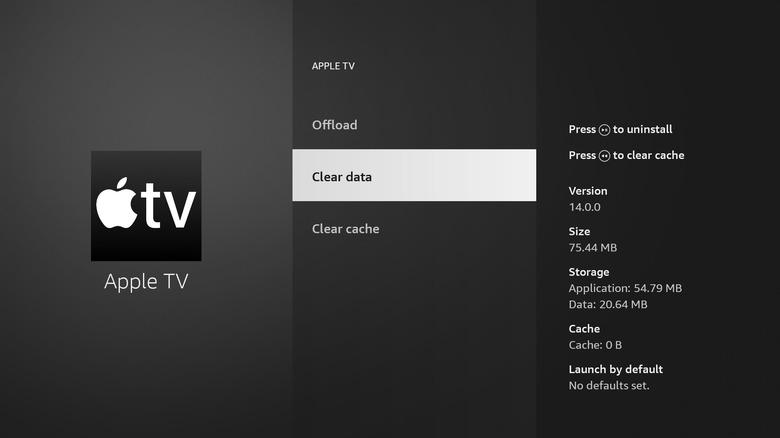
KROK 3. Przewiń w dół, aby znaleźć opcję „Wyczyść pamięć podręczną” lub „Zresetuj dane” (jeśli jest dostępna).
KROK 4. Kliknij ją i uruchom ponownie aplikację, aby sprawdzić, czy wydajność się poprawi.
Rozwiązanie 3. Odinstaluj i ponownie zainstaluj aplikację Apple TV+
Nowa instalacja może usunąć uszkodzone pliki i przywrócić normalne działanie aplikacji Apple TV+. Wystarczy wykonać poniższe kroki!
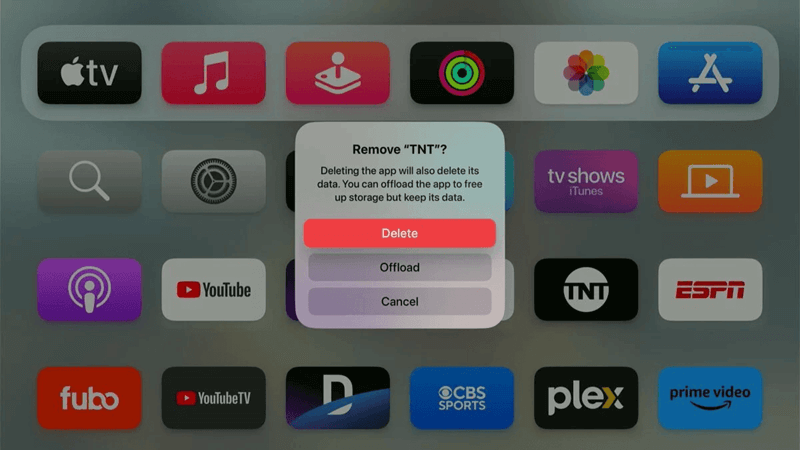
KROK 1. Znajdź aplikację Apple TV+ na ekranie głównym urządzenia. Następnie naciśnij i przytrzymaj ikonę aplikacji Apple TV+.
KROK 2. Wybierz „Usuń aplikację” > „Usuń aplikację”.
KROK 3. Po odinstalowaniu aplikacji przejdź do App Store, wyszukaj Apple TV+ i zainstaluj ją ponownie.
KROK 4. Zaloguj się ponownie i przetestuj odtwarzanie, aby zobaczyć, czy aplikacja Apple TV+ działa teraz normalnie.
Problemy związane z urządzeniem
Pomimo samej aplikacji Apple TV+, czasami problemy z oprogramowaniem lub sprzętem urządzenia mogą również powodować niedziałanie Apple TV+. Sprawdźmy również kilka praktycznych rozwiązań, które pomogą w takich sytuacjach.
Rozwiązanie 4. Uruchom ponownie urządzenia
Jeśli aplikacja Apple TV+ nagle przestanie działać prawidłowo, najszybszą metodą, jaką możesz wypróbować, jest ponowne uruchomienie urządzenia w celu zresetowania wszystkich programów. Może to pomóc:
- iPhone/iPad: Przytrzymaj przycisk „Boczny + Głośność” > Przesuń, aby wyłączyć > Włącz po 30 sekundach.
- Apple TV: Przejdź do „Ustawienia” > „System” > „Uruchom ponownie”.
- Mac/PC: Kliknij „Logo Apple” > „Uruchom ponownie”.
Rozwiązanie 5. Uaktualnij systemy urządzeń
Starsze wersje systemu operacyjnego mogą nie obsługiwać najnowszych aktualizacji Apple TV+, a brak zgodności prowadzi do błędu „aplikacja nie działa”. Dlatego lepiej zaktualizować system urządzenia Apple, aby aplikacja znów działała płynnie:
- iPhone/iPad: Aby zainstalować najnowszą wersję systemu iOS, przejdź do „Ustawienia” > „Ogólne” > „Aktualizacja oprogramowania”.
- Apple TV: Aby dokończyć aktualizację systemu telewizora, przejdź do „Ustawienia” > „System” > „Aktualizacje oprogramowania”.
- Prochowiec: Kliknij logo Apple > „O tym Macu” > „Uaktualnienia oprogramowania”, aby użyć najnowszej wersji systemu macOS i ponownie uruchomić aplikację Apple TV+.
W większości przypadków, gdy system Twojego urządzenia jest aktualny, wystarczy zainstalować najnowszą aplikację Apple TV+, aby znów cieszyć się płynnym odtwarzaniem wideo.
Błędy wynikające z konta Apple TV+
Ponieważ Apple TV+ jest usługą opartą na subskrypcji, jeśli nie korzystasz z konta subskrypcyjnego, usługi Apple TV+ z całą pewnością nie będą działać.
Rozwiązanie 6. Twoja subskrypcja Apple TV+ wygasła
Dlatego lepiej sprawdź, czy Twoja subskrypcja konta jest aktywna. Jeśli nie, zasubskrybuj ją ponownie, a aplikacja Apple TV+ znów będzie działać. Oto kroki, aby sprawdzić status subskrypcji:
KROK 1. W aplikacji Apple TV+ przejdź do „Ustawień” i stuknij swój Apple ID.
KROK 2. Wybierz „Subskrypcje”.
KROK 3. Sprawdź, czy Apple TV+ jest aktywne. Jeśli wygasło, odnów je i odśwież aplikację, aby ponownie uzyskać dostęp do funkcji subskrypcji.

Rozwiązanie 7. Wyloguj się i zaloguj ponownie do konta Apple TV+
Jeśli Twoja subskrypcja Apple TV+ w ogóle nie wygasła, możesz ponownie uwierzytelnić swoje konto i rozwiązać problem z niedziałającym kontem, który może być spowodowany błędami logowania. Oto, co możesz zrobić:
KROK 1. Przejdź do „Ustawień” i dotknij swojego profilu w aplikacji Apple TV+.
KROK 2Przewiń w dół i kliknij „Wyloguj”, aby wylogować się z konta.
KROK 3. Uruchom ponownie urządzenie i zaloguj się ponownie, aby sprawdzić, czy Apple TV+ działa.
Problemy z siecią
Z pewnością kolejną częstą przyczyną problemów z działaniem Apple TV+ może być słabe lub niestabilne połączenie sieciowe. Dlatego zapewnienie stabilnego połączenia internetowego może również poprawić wydajność Apple TV+ i przywrócić jego płynne działanie.
Rozwiązanie 8. Uruchom ponownie modem i router
Po pierwsze, wyłączenie i włączenie urządzeń sieciowych może poprawić jakość połączenia. Wystarczy odłączyć modem i router na 30 sekund, a następnie podłączyć je ponownie, aby połączenie sieciowe wróciło do normy. Teraz wystarczy uruchomić aplikację Apple TV+, a wszystkie funkcje będą działać płynnie!
Rozwiązanie 9. Przejdź na szybsze połączenie Wi-Fi
Oczywiście, możesz również przełączyć się na szybsze połączenie Wi-Fi, aby strumieniowanie wideo było płynniejsze. Szczególnie w przypadku odtwarzania filmów w wysokiej rozdzielczości, lepiej jest użyć pasma 5 GHz, aby aplikacja Apple TV+ działała prawidłowo, bez zawieszania się i ciągłego ładowania.
Rozwiązanie ostateczne: pobierz filmy z Apple TV+, aby uniknąć problemów z działaniem
Oczywiste jest, że niedziałające Apple TV+ może wynikać z wielu przyczyn. Aby zapewnić płynne przesyłanie strumieniowe wideo, wcześniejsze pobranie filmów z Apple TV+ może pomóc uniknąć większości nieoczekiwanych błędów.
MovPilot Apple TV+ Video Downloader umożliwia bezpośrednie pobieranie programów i filmów z Apple TV+, a następnie zapisz je w głównym formacie MP4 lub MKV, aby odtwarzać je lokalnie, bez obaw o błędy przesyłania strumieniowego spowodowane przez niedziałające Apple TV+. Oprogramowanie zapewnia rozdzielczość HD (maksymalnie do HD 1080p), oryginalne efekty dźwiękowe oraz wielojęzyczne napisy, dzięki czemu filmy z Apple TV+ pozostają offline, zapewniając wygodniejsze odtwarzanie.
Zapoznaj się z poniższym krótkim przewodnikiem, aby dowiedzieć się, jak używać programu MovPilot Apple TV+ Video Downloader do pobierania filmów z Apple TV+ i odtwarzania ich w trybie offline, nie martwiąc się o problemy z działaniem Apple TV+:
KROK 1. Uruchom aplikację MovPilot Apple TV+ Video Downloader i zaloguj się najpierw za pomocą swojego Apple ID.

KROK 2. Wpisz bezpośrednio tytuły filmów, które chcesz pobrać, a pojawią się wyniki wyszukiwania, dzięki którym będziesz mógł dokonać wyboru.

(Opcjonalnie) KROK 3. Aby wstępnie skonfigurować ustawienia pobierania, wystarczy dotknąć ikony „Ustawienia” w prawym górnym rogu. W tym miejscu możesz dostosować format wyjściowy, jakość, kodek wideo, a także napisy i języki ścieżki dźwiękowej według własnego uznania.

KROK 4. Na koniec wystarczy dotknąć ikony pobierania znajdującej się obok filmów, aby natychmiast zapisać filmy z Apple TV+ w trybie offline.

Wniosek
Niedziałające Apple TV+ może być frustrujące, ale większość problemów można łatwo rozwiązać. W tym blogu przedstawiamy 10 szybkich i skutecznych rozwiązań, które pomogą Ci bezproblemowo rozwiązać problem! Możesz również… pobierz wcześniej filmy z Apple TV+ w formacie MP4 offline za pośrednictwem MovPilot Apple TV+ Video Downloader Aby uniknąć wszelkich możliwych błędów i cieszyć się płynnym odtwarzaniem w lokalnych odtwarzaczach multimedialnych. Teraz zainstaluj oprogramowanie bezpłatnie i wypróbuj je!