En video som bufres kan være frustrerende når du bare åpner en og prøver å nyte det koselige øyeblikket. Derfor, Det er alltid lurt å laste ned strømmevideoer for jevn avspilling uten nett på farten og si farvel til et tvilsomt internett.
Bortsett fra gratis strømmesider som YouTube, Facebook og TikTok, feier premium strømmesider over hele verden, inkludert Netflix, Disney+, Hulu og Amazon. De fleste av dem er knyttet til restriksjoner som avspilling i apper, nedlastingsfunksjon kun på mobil, utilgjengelighet uten abonnement, osv. For å bli kvitt alle disse restriksjonene, innlegget vil vise deg måter å laste ned streaming videoer, gratis eller premium, med letthet. Nå, ta tak i ideene her.
👉 Related Articles:
1. Eksperter for å laste ned streaming videoer på Windows/Mac
Profesjonell programvare tilbyr en mer stabil og raskere nedlastingstjeneste for å lagre online streaming videoer offline. Dessuten trenger du eksperter for å laste ned premium-videoer fra betalte strømmetjenester mens det ikke er noe slikt gratisprogram tilgjengelig for premium-streaming. La oss nå se om følgende programvare kan gi deg et dypt inntrykk.
MovPilot – Last ned premiumstrømming på Netflix, Disney+, Hulu, HBO og Amazon
MovPilot er ledende innen premium nedlastingstjenester for streaming. Med sin banebrytende teknologi, slipper teamet nå MovPilot alt-i-ett videonedlaster for Netflix, Disney Plus, Hulu, Max og Amazon Prime. Med dette robuste programmet kan du Last ned streaming videoer til MP4 eller MKV for avspilling av høy kvalitet med Dolby Digital og 5.1 surroundlyd fra de 5 populære streamingplattformene. Nedlastingene er DRM-frie, tilgjengelige for alltid og kan spilles av på alle enheter.
Nøkkelfunksjoner til MovPilot Alt-i-ett videonedlasting:
- Utgang av høy kvalitet Last ned streaming video i HD 720P eller FHD 1080P høy oppløsning.
- Fjerning av DRM-beskyttelse Konverter premium-streaming til MP4 eller MKV for permanent lagring.
- Ubegrensede nedlastinger Last ned strømmevideoer så mange du vil uten begrensninger.
- Batch nedlasting Last ned flere filmer eller TV-serier samtidig.
- Akselerasjonsteknologi Fremskynder hele prosessen opptil 5X ultrarask hastighet enn noen gang.
- Brukervennlighet Bygg inn i en nettleser koblet til de offisielle sidene for umiddelbar søk og nedlasting.
Nedenfor ser du hvordan du laster ned streaming-videoer med MovPilot All-in-One Video Downloader.
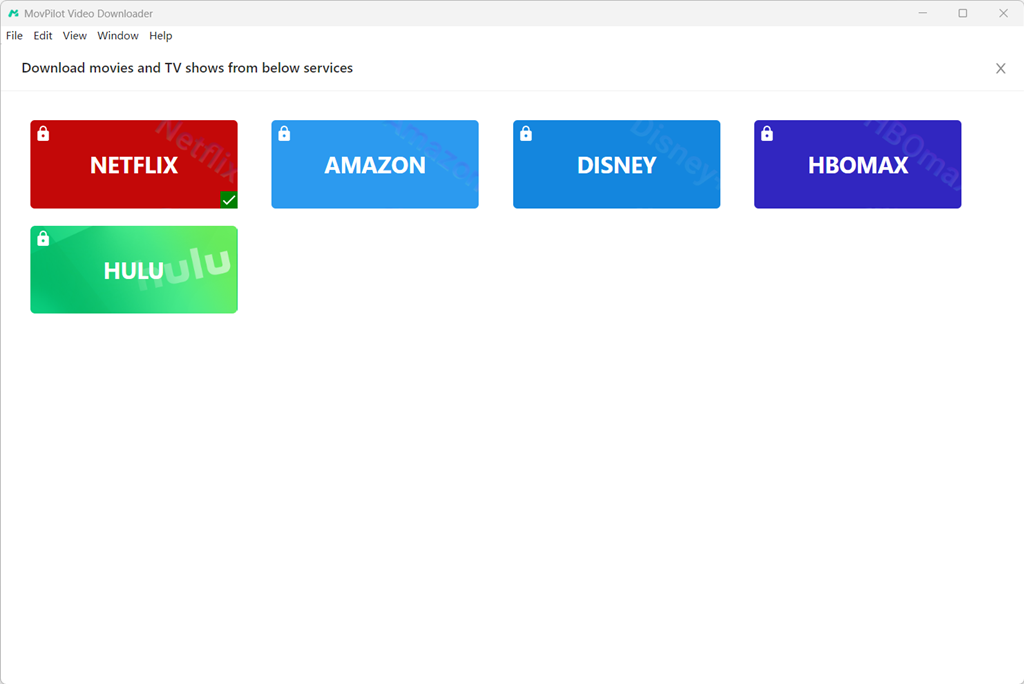
Trinn 1. Last ned, installer og start MovPilot All-in-One Video Downloader på datamaskinen din. Velg en plattform du vil laste ned video fra. Logg deretter på den tilsvarende kontoen. (Her vil vi ta Amazon Prime Video som et eksempel.)
Trinn 2. Søk etter filmene eller TV-programmene du vil laste ned i søkefeltet.

Trinn 3. Klikk på det tilsvarende resultatet for å gå inn på detaljsiden. Her kan du velge og sjekke sesonger og episoder som skal lastes ned. Du kan også tilpasse utdataparameterne om nødvendig.

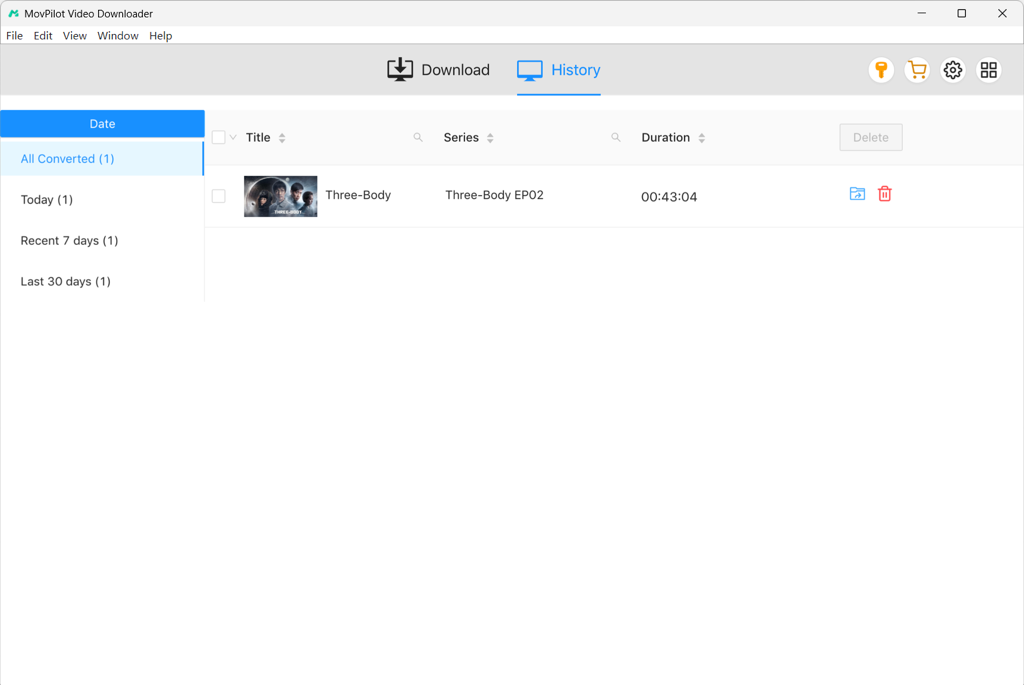
Trinn 4. Klikk på nedlastingsknappen for å lagre de valgte videoene på datamaskinstasjonen. MovPilot sikrer at videoene dine lastes ned med 5 ganger raskere hastighet. Når de er lastet ned, kan du se dem i Historikk-fanen. Siden alle nedlastinger er DRM-frie, kan du spille dem med hvilken som helst lokal spiller.
Bonus: Full videogjennomgang
🔥 One-Click to Save Recent Hits:
VideOne – Last ned videoer på nett fra mer enn 1000 strømmesider
VideOne er ledende innen premium strømmetjenester for nedlasting. Med sin banebrytende teknologi lanserer teamet nå VideoOne-nedlaster for Netflix, Disney Plus, Hulu, Max, YouTube og Amazon Prime. I tillegg, for de ikke-OTT-strømmeplattformene, hjelper det deg også med å lagre videoer fra mer enn 1000 nettsteder som TikTok, OnlyFans osv. for å enkelt bygge din egen videosamling uten nett.
Med dette robuste programmet kan du Last ned streaming videoer til MP4 eller MKV for avspilling av høy kvalitet med Dolby Digital og 5.1 surroundlyd fra de 6 populære strømmeplattformene. Nedlastingene er DRM-frie, tilgjengelige for alltid og kan spilles av på alle enheter.
Viktige funksjoner i VideoOne Downloader:
- Utgang av høy kvalitet – Last ned strømmevideo i HD 720P eller FHD 1080P med høy oppløsning.
- Fjerning av DRM-beskyttelse – Konverter premiumstrømming til MP4 eller MKV for permanent lagring.
- Ubegrensede nedlastinger – Last ned strømmevideoer så mange ganger du vil uten begrensninger.
- Batch nedlasting – Last ned flere filmer eller TV-serier samtidig.
- Akselerasjonsteknologi – Fremskynder hele prosessen med opptil 3 ganger så høy hastighet som noen gang før.
- Brukervennlighet – Innebygd i en nettleser som er koblet til de offisielle nettstedene for umiddelbar søk og nedlasting.
Nedenfor finner du hvordan du laster ned strømmevideoer med beste streaming video nedlaster.
Trinn 1. Last ned, installer og start VideoOne Downloader på datamaskinen din. Velg en plattform du vil laste ned videoen fra. Logg deretter inn på den tilhørende kontoen. (Her tar vi Amazon Prime Video som et eksempel.)
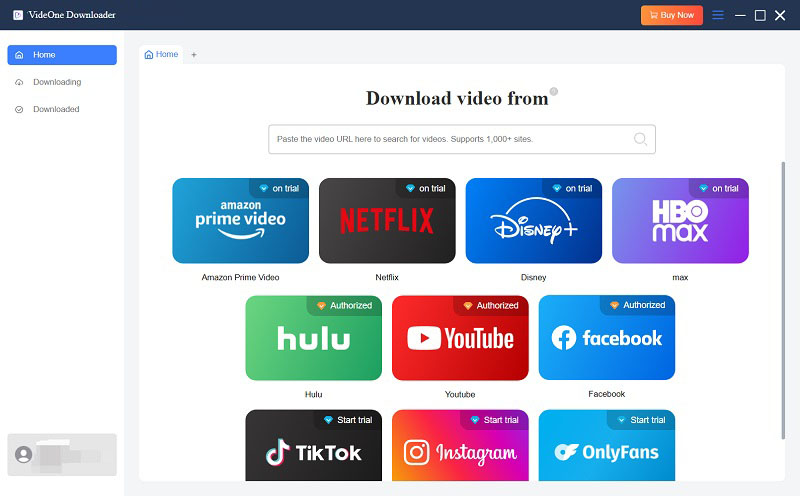
Trinn 2. Søk etter filmene eller TV-programmene du vil laste ned, og legg dem til i nedlastingslisten.
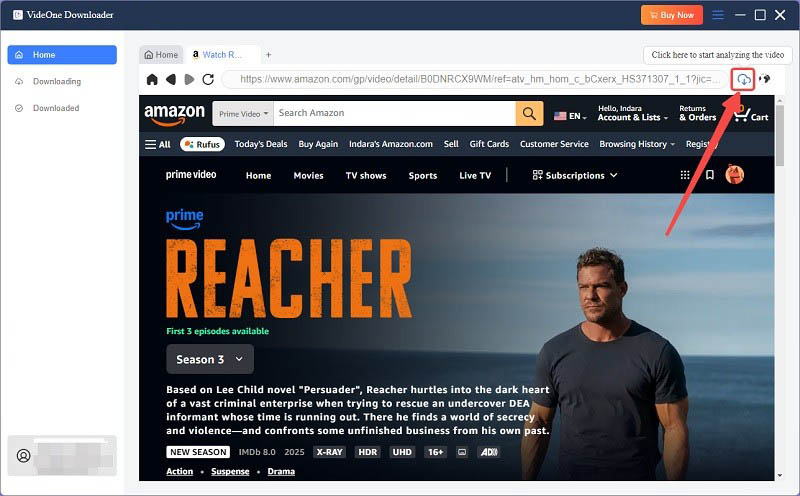
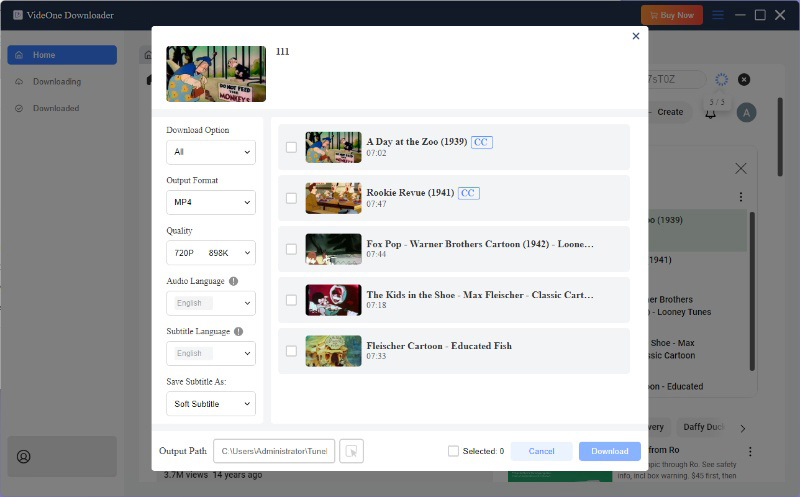
Trinn 3. Tilpass utdatainnstillingene etter dine behov. Du kan også velge den vedlagte tittelen med forskjellige språk av forskjellige typer basert på videoressursene.
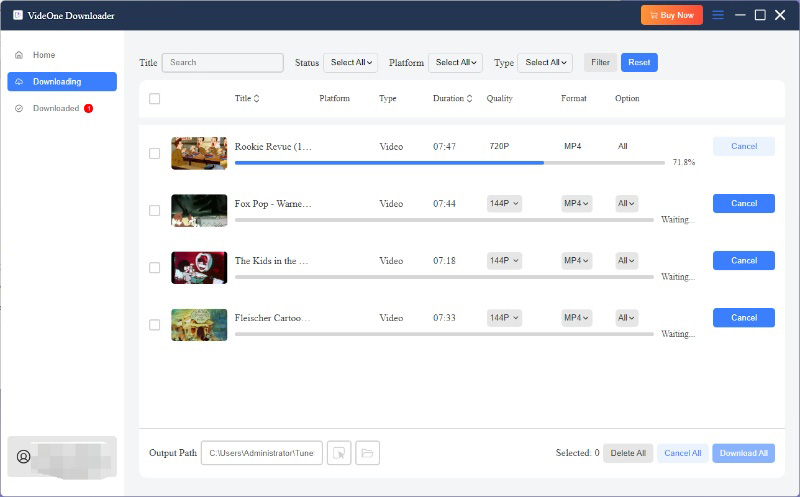
Trinn 4. Klikk på nedlastingsknappen for å lagre de valgte videoene på datamaskinens harddisk. VideOne sørger for at videoene dine lastes ned med 3 ganger raskere hastighet. Når de er nedlastet, kan du se dem i Historikk-fanen. Siden alle nedlastinger er DRM-frie, kan du spille dem av med en hvilken som helst lokal spiller.
2. Android-app for å laste ned strømmevideoer gratis
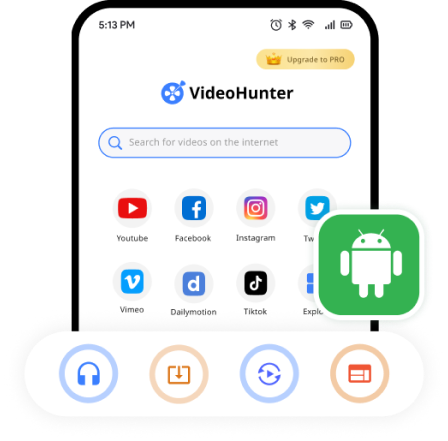
Noen av dere foretrekker kanskje å laste ned strømmevideoer på Android-enheten din, slik at dere kan se klippene gratis hvor som helst og når som helst, så lenge dere har telefonen. Her er VideoHunter for Android verktøyet for å last ned strømmevideoer fra hvilket som helst nettsted gratisDu kan se de fantastiske funksjonene nedenfor:
- Nedlastinger med ett klikk – Lagre videoer i MP4-format med bare et trykk
- HD-kvalitet – Bevarer original oppløsning opptil 4K og til og med 8K
- Batchnedlastinger – Hent hele spillelister samtidig
- Innebygd nettleser – Logg deg sikkert inn på strømmesider
La oss nå se hvordan du bruker VideoHunter for Android til å laste ned en strømmet video:
Trinn 1. Kopier og lim inn video-URL-en i nettleseren, eller velg nettstedet direkte i grensesnittet og naviger til videoen du vil laste ned.
Trinn 2. Trykk på den blå pil ned-knappen nederst til høyre og legg til videoen du liker i nedlastingslisten.
Trinn 3. Etter at du har valgt klippene du vil laste ned, kan du sjekke dem fra «Nedlasting»-fanen.
3. Nettbaserte nedlastere for å laste ned strømmevideoer gratis
Online nedlastere er verdt å vurdere hvis du vil laste ned gratis streamingvideoer fra YouTube, Twitter, TikTok eller Facebook. Et annet sølv som skinner er at online-nedlastere er tilgjengelige hvor som helst, slik at du kan bruke dem på Windows, macOS, Android og iOS. Ingenting er perfekt skjønt. Nettverktøy støtter vanligvis én nedlastingsoppgave om gangen og videokvalitet på rundt 720p.
Du bør også vite at online nedlastere ikke kan laste ned videoer fra betalte strømmetjenester. For å hjelpe deg med å velge et foretrukket verktøy fra havet av online videonedlastere, er det 3 anbefalinger nedenfor. La oss deretter gå for en kort veiledning med en av dem.
- Lagre fra – Rask og stabil tjeneste for å laste ned streaming av videoer i 720p, men ikke tilgjengelig i USA.
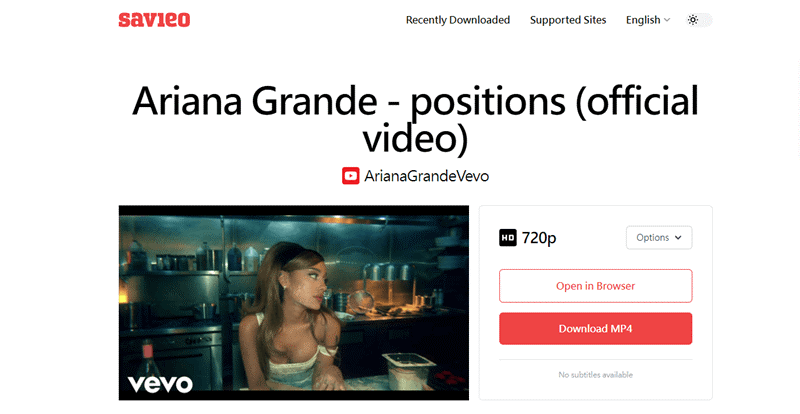
- Savieo – Et søtt og oversiktlig nettsted for å utforske og laste ned strømmevideoer på nettet kun fra YouTube.
- Last ned 4 – Et flott nettverktøy som lar deg laste ned streaming video gratis fra 1000+ nettsteder.
TRINN 1. Åpne Savieo i nettleseren din.
TRINN 2. Gå til en nettvideo du vil laste ned og kopier URL-en.
TRINN 3. Lim inn videolenken i Savieo, og den vil automatisk håndtere konverteringen.
TRINN 4. Nå, klikk "Last ned MP4" eller "Alternativer" for å laste ned lyden.
4. Utvidelse for å laste ned strømmevideoer [Chrome/Firefox]
Dessuten er tilleggsprogrammer en god hjelper hvis du liker å streame nettvideoer med Chrome eller Firefox på datamaskinen. Blant dem, Video Nedlastingshjelp har lenge vært en kjent utvidelse i feltet. Den lar deg laste ned videoer når du strømmer på Firefox eller Chrome. Dette fungerer for de fleste videosider, unntatt premium-strømmesider som Netflix, Disney+, Amazon Prime osv. La oss nå se hvordan du bruker den til å laste ned strømmevideoer på nettet.
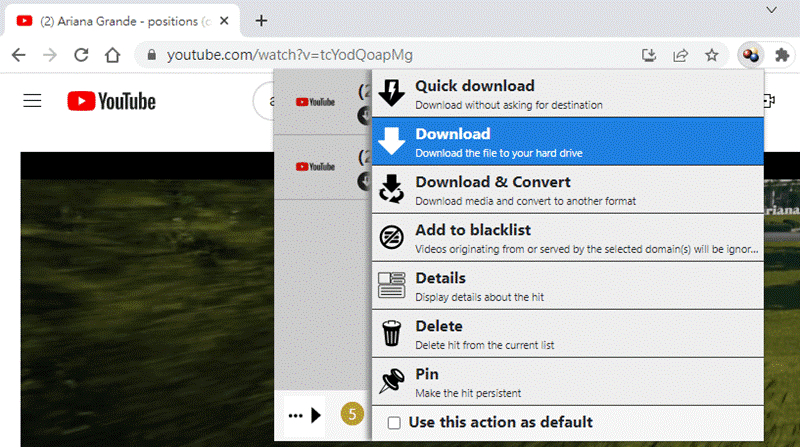
TRINN 1. Gå til Chrome Store eller Firefox Add-ons Store for å legge til Video DownloaderHelper i nettleseren din.
TRINN 2. Åpne en online video for å streame og klikk på utvidelsesikonet.
TRINN 3. Flytt markøren til siden av en fane og klikk på "Triangel" ikon.
TRINN 4. Klikk "Rask nedlasting" eller "Last ned" for å lagre streaming av videoer på din Windows/Mac.
5. Spill inn og last ned strømmevideoer på Windows/Mac
Den siste metoden er den mest praktiske så lenge du har en skjermopptaker. Bare åpne opptakeren, start å spille av videoen og skjermopptaket, og vent til opptaksoppgaven er ferdig. Utdatakvalitet og skjermbelegg kan imidlertid være dine bekymringer. Ikke bekymre deg, fordi FonePaw skjermopptaker vil være din beste hjelper.
Som en allsidig opptaker kan FonePaw ta opp skjermen din. opptil 1080p og kan registrere en spesifikk applikasjon slik at du kan bruke datamaskinen som vanlig. Flere funksjoner er listet opp nedenfor:
- Ingen vannmerke – Du kan ta opp videoen uten at den er dekket av vannmerker
- Spill inn systemlyd – Ta opp videoen med systemlyd og unngå forstyrrende lyd
- Opptak uten forsinkelse – Minimer forsinkelsen når du spiller inn strømmevideoer
- Enkel å bruke – Bruk et intuitivt grensesnitt og forenkle betjeningen
La oss nå se hvordan man spiller inn strømmevideoer med FonePaw skjermopptaker.
Trinn 1. Start FonePaw Screen Recorder og velg Videoopptaker.
Trinn 2. Velg opptaksområdet eller et bestemt appvindu for opptak. Deretter kan du tilpasse opptaksinnstillingene direkte på panelet.
Trinn 3. Start opptaket når alt er ferdig. Du kan nyte strømmevideoene når opptaket er ferdig.

Konklusjon
Nå som du har lært metodene her, hjelper de deg med å laste ned strømmevideoer i forskjellige situasjoner for dine forskjellige behov. Hvis du bare vil laste ned videoer fra plattformer som TikTok, Facebook, Instagram osv., er hovedårsaken utskriftskvaliteten.
Hvis du imidlertid vil laste ned premiumvideoer fra strømmetjenester som Netflix, Disney Plus, Hulu, HBO, YouTube og Amazon Prime, er det bare VideoOne Nedlaster kan komme deg til hjelp. Du vil kunne lagre favorittfilmene og -seriene dine for alltid og nyte HD-avspilling hvor som helst og når som helst. Nå trenger du bare å velge riktig verktøy for å komme i gang.
MovPilot alt-i-ett videonedlaster
Last ned videoer fra strømmetjenester som kan spilles av på hvilken som helst enhet uten begrensninger.