






Cómo registrarse
Descargar vídeos de YouTube a MP4/MKV
Preguntas frecuentes
Cómo registrar MovPilot YouTube Video Downloader
MovPilot YouTube Video Downloader se puede usar sin registro, pero la prueba gratuita tiene limitaciones de uso. Para disfrutar de todas las funciones y descargar videos de YouTube completos sin restricciones, debe registrar el software con una licencia válida.
Paso 1. Inicie MovPilot YouTube Video Downloader
Después de instalar MovPilot YouTube Video Downloader en su computadora, inicie el programa.
Paso 2. Copia tu código de registro
Abre el correo electrónico que recibiste tras comprar MovPilot. Copia el código de registro que se incluye en el mensaje. Este código consiste en una combinación de letras y números.
Paso 3. Registrar MovPilot YouTube Video Downloader
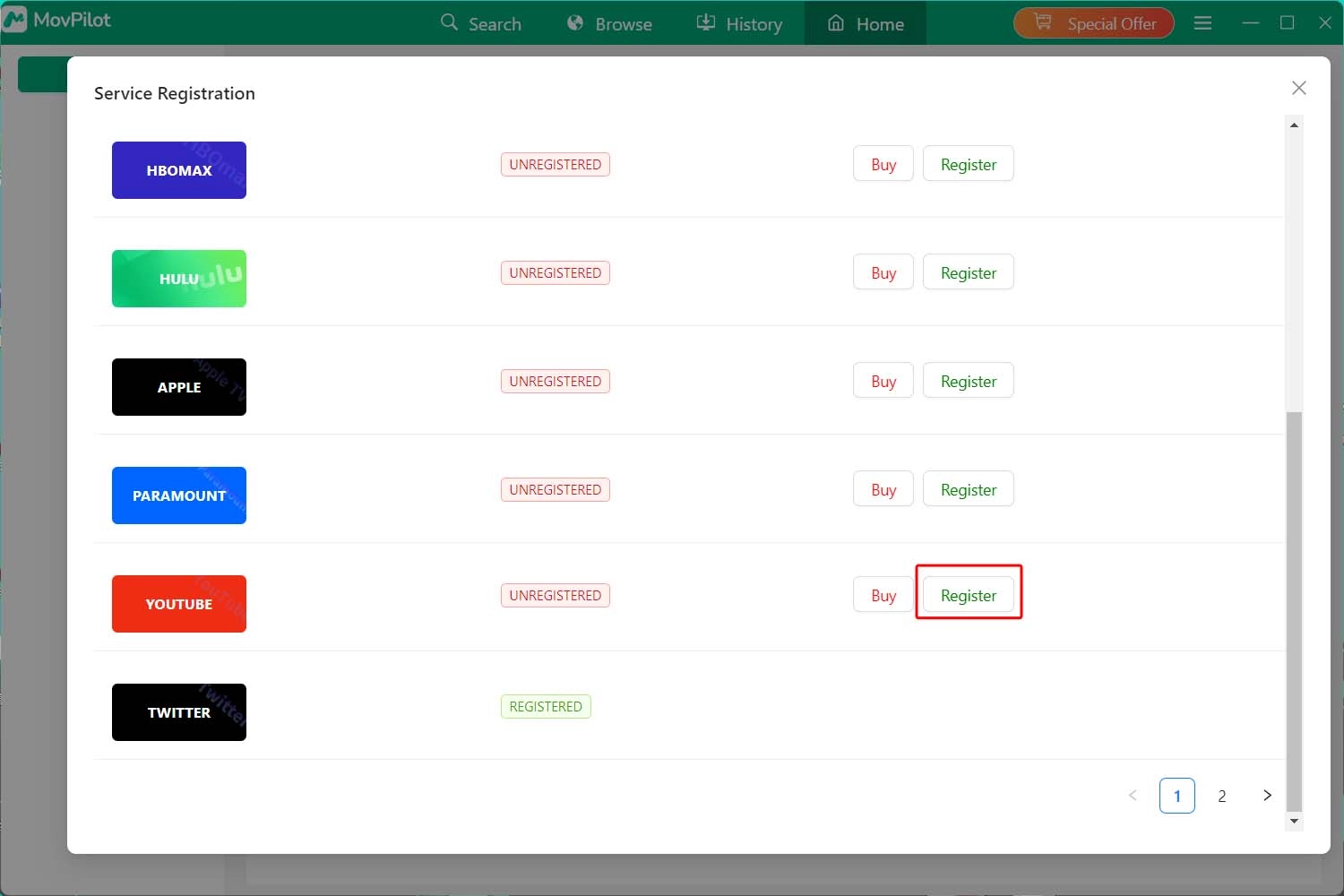
Haz clic en el icono de la llave en la esquina superior derecha de la interfaz de MovPilot. Pega tu código de registro en la ventana de registro y haz clic en "Registrar". Una vez activado, podrás descargar vídeos de YouTube completos sin restricciones.
Cómo descargar vídeos de YouTube con MovPilot
MovPilot YouTube Video Downloader te permite descargar videos individuales de YouTube, así como listas de reproducción completas. Los videos descargados se guardan en formato MP4 con la calidad original, las pistas de audio y los subtítulos, si están disponibles.
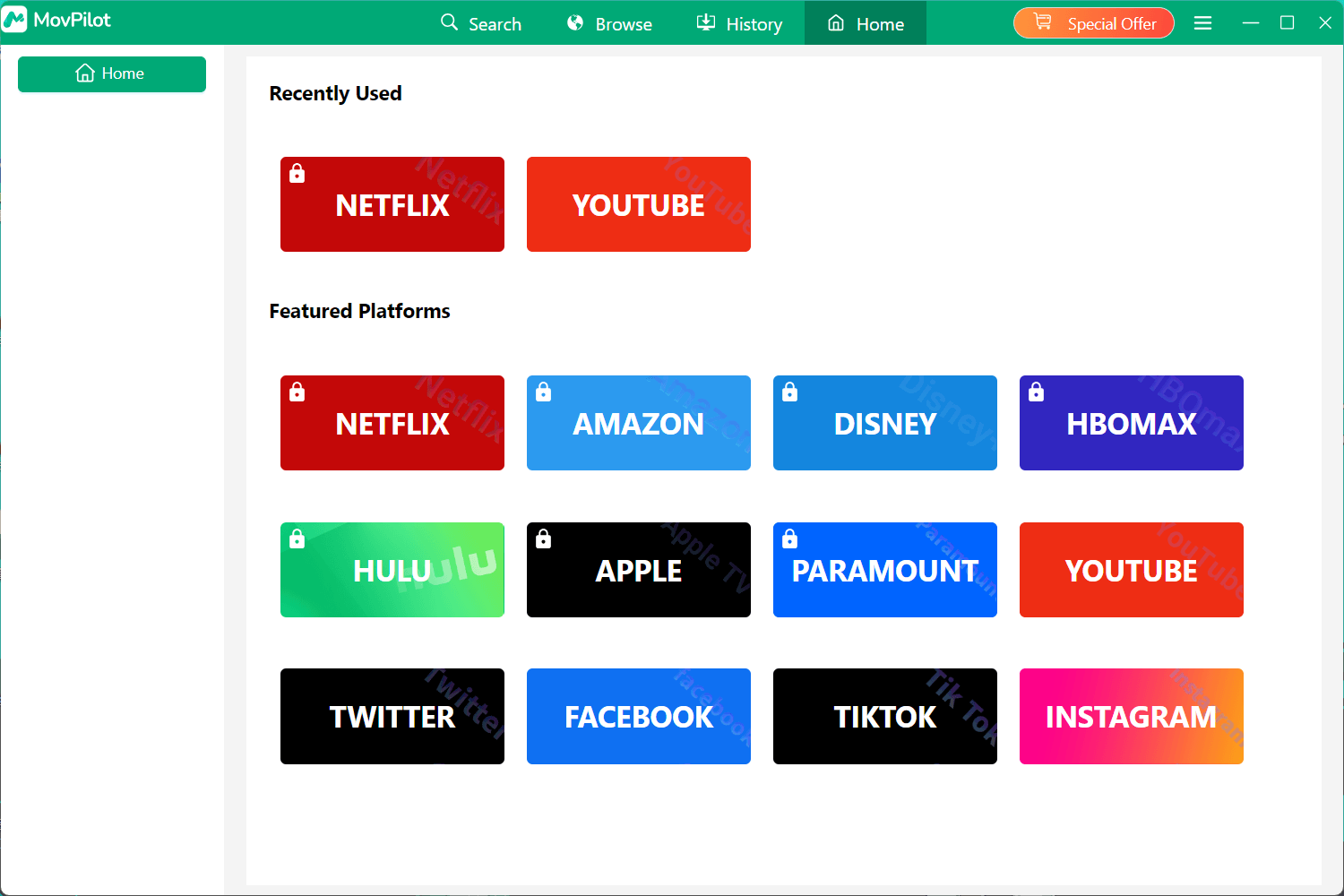
Paso 1. Inicie MovPilot YouTube Video Downloader
Abre MovPilot YouTube Video Downloader en tu ordenador Windows o macOS. El navegador de YouTube integrado se cargará automáticamente.
Paso 2. Busca vídeos o listas de reproducción de YouTube
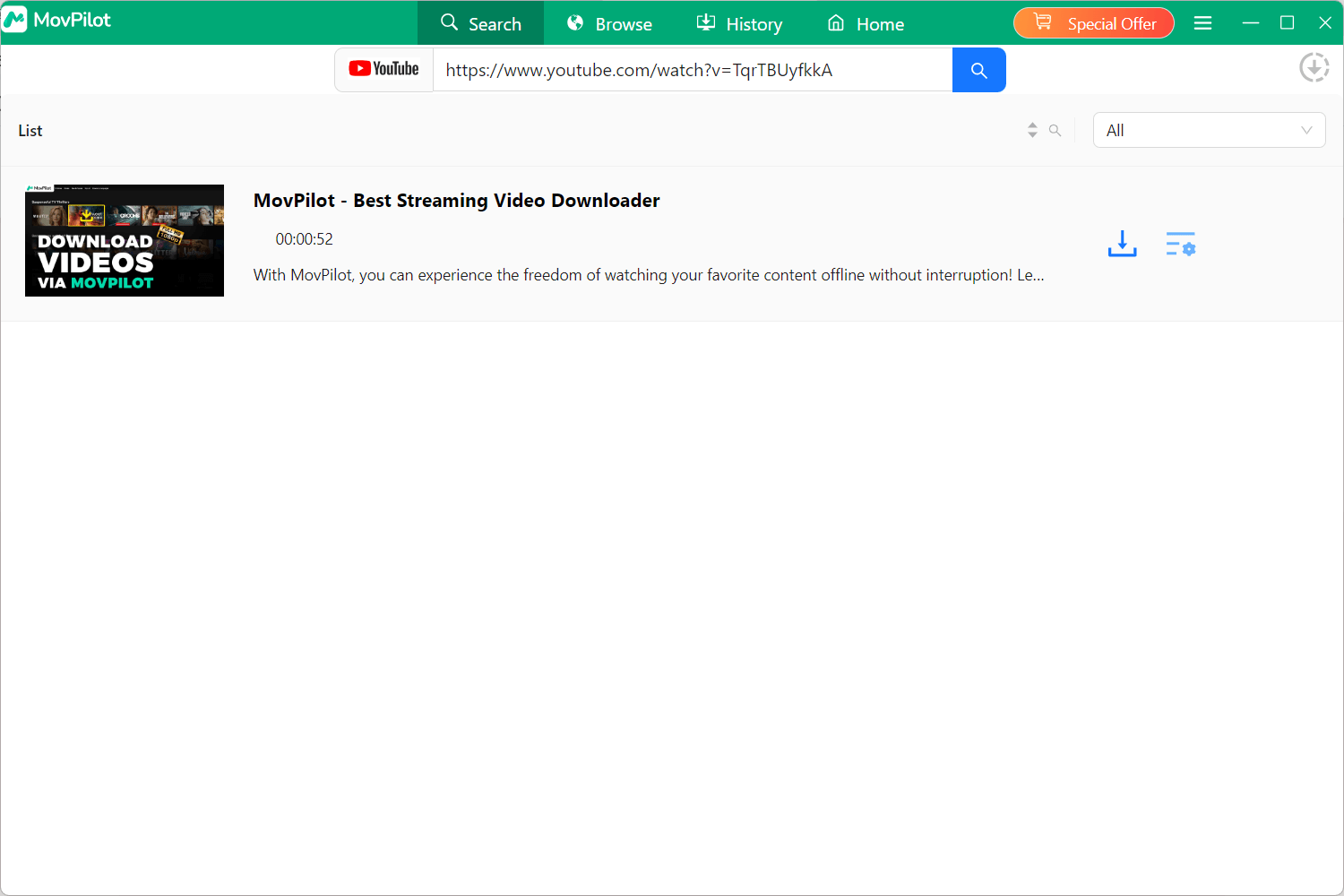
Puedes buscar contenido de YouTube de dos maneras: introduce palabras clave directamente en la barra de búsqueda para encontrar videos en el navegador integrado o copia la URL de un video o lista de reproducción de YouTube y pégala en MovPilot para encontrar el contenido al instante.
Paso 3. Descargar vídeos de YouTube
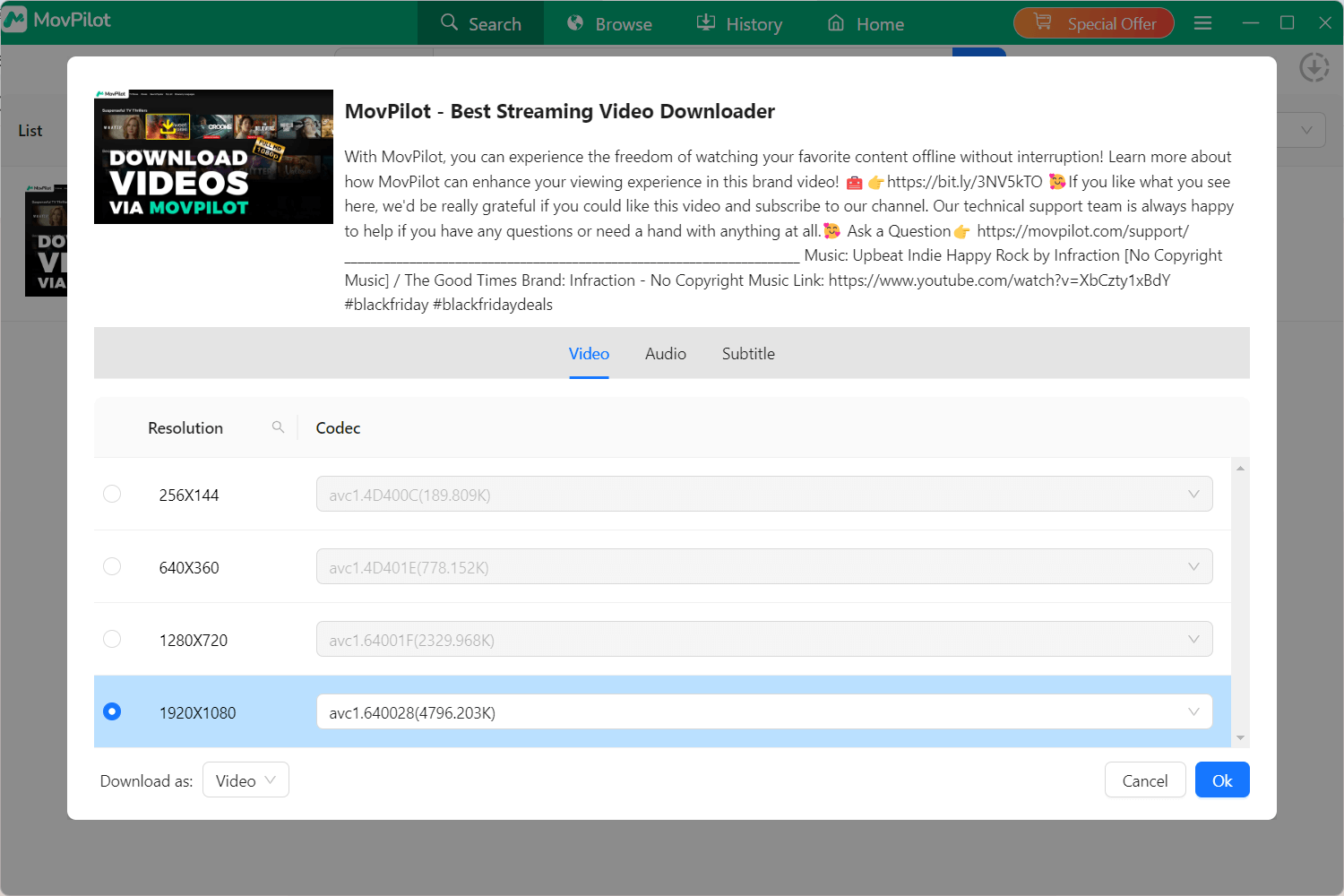
Haz clic en el botón de configuración para ajustar la calidad, el audio y los subtítulos. Si descargas una lista de reproducción, MovPilot mostrará todos los vídeos disponibles y te permitirá seleccionar los que quieras descargar. Selecciona el que necesites.
Paso 4. Descargar vídeos de YouTube
Haz clic en el botón Aceptar para empezar a descargar el vídeo de YouTube. Por defecto, los vídeos se guardan en formato MP4.
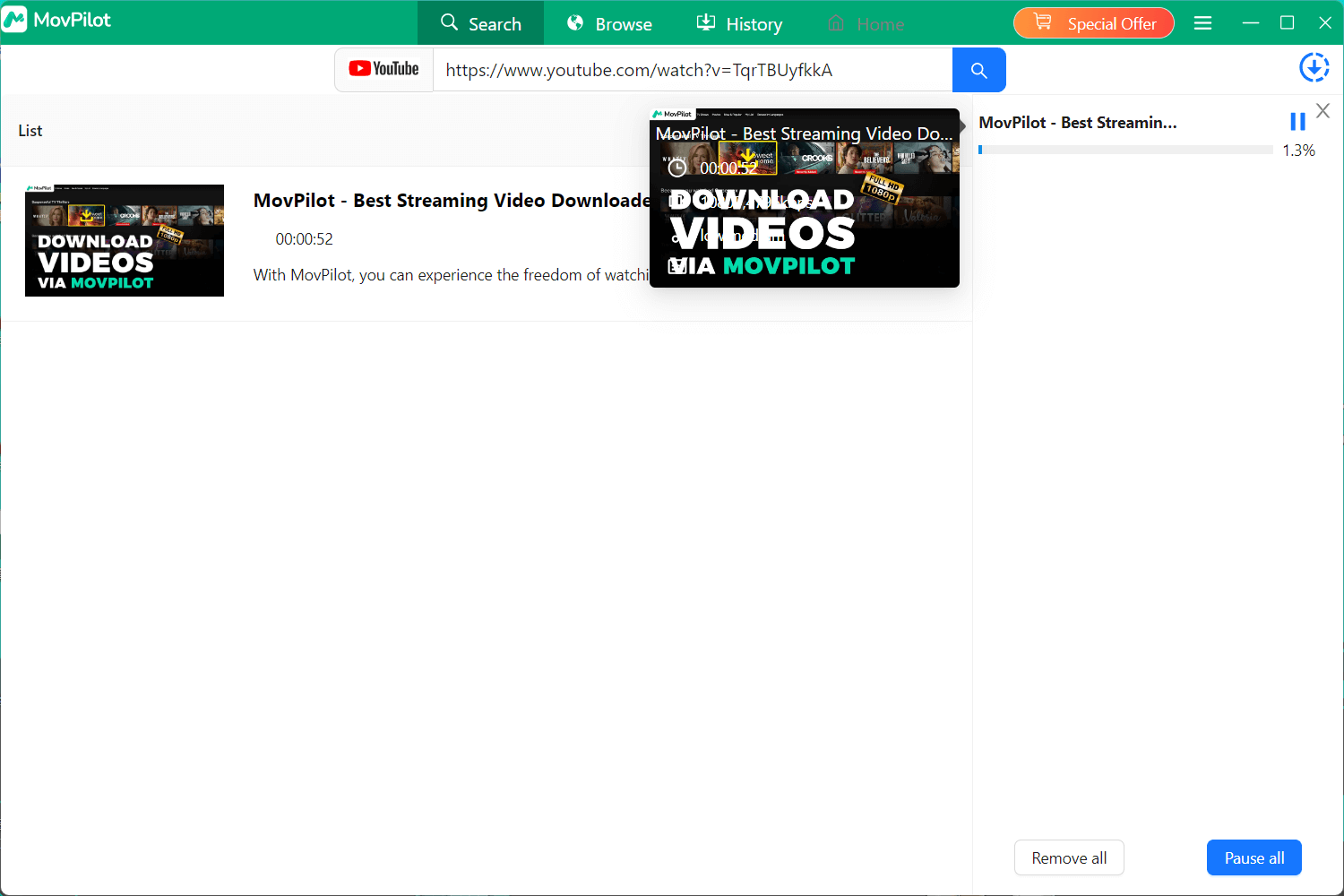
Opcional: Personalizar la configuración de salida (vídeo, audio y subtítulos)
MovPilot ofrece configuraciones de salida flexibles para adaptarse a diferentes necesidades de descarga. Puedes aplicar configuraciones globales a todas las descargas o personalizarlas para vídeos específicos.
Opción 1. Establecer preferencias de salida para todos los vídeos
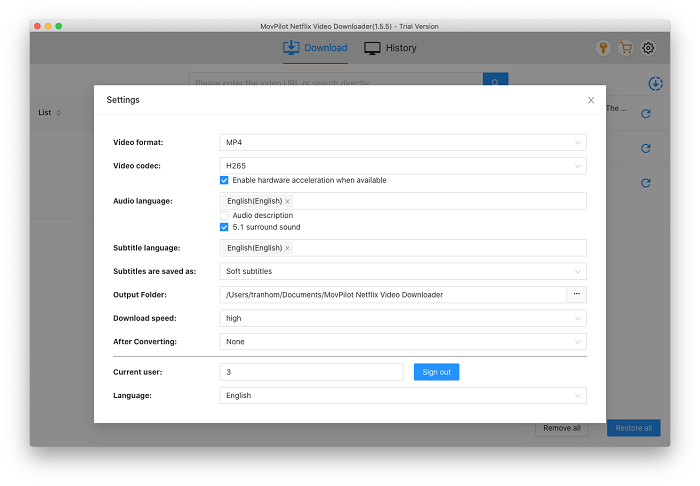
Haga clic en el icono de hamburguesa en la esquina superior derecha para abrir Ajustes.
Calidad de vídeo: Puede elegir la resolución de salida preferida según la fuente original de YouTube, incluidos 720p, 1080p, 4K u 8K (si está disponible).
Codificación de vídeo: Seleccione un códec de vídeo adecuado para equilibrar el tamaño del archivo y la compatibilidad de reproducción.
Pista de audio: MovPilot conserva la pista de audio original del vídeo de YouTube. Si hay varios idiomas disponibles, puedes elegir cuál conservar antes de descargar.
Subtítulos: Puedes elegir cómo se guardan los subtítulos cuando estén disponibles. MovPilot admite subtítulos virtuales, subtítulos codificados y archivos de subtítulos externos.
Estas configuraciones se aplicarán a todos los videos de YouTube descargados a menos que las cambie más adelante.
Opción 2. Personalizar la configuración para un solo vídeo
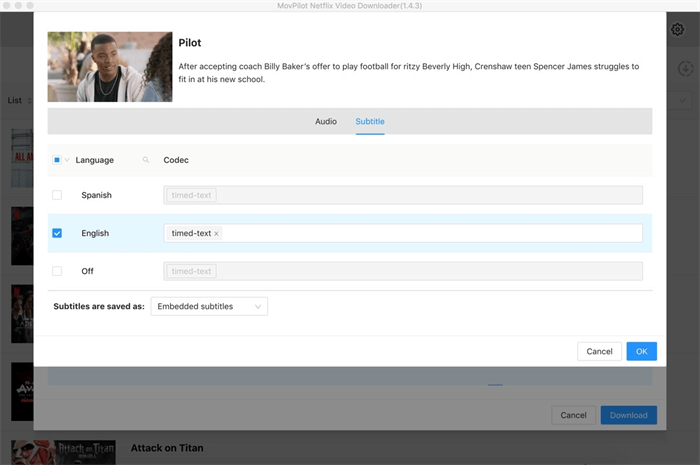
Después de buscar un video o una lista de reproducción de YouTube, mueva el mouse sobre el título del video y haga clic en el ícono de configuración.
Para descargar listas de reproducción, el icono de configuración aparecerá tras hacer clic en el botón de descarga principal. Podrás ajustar las opciones de salida de cada vídeo antes de añadirlo a la cola de descarga.
Aquí puedes seleccionar:
- Resolución de video para ese video específico
- Idioma del audio (si hay varias pistas disponibles)
- Tipo e idioma de los subtítulos
Esta opción es útil cuando desea diferentes configuraciones de salida para videos específicos.
Preguntas frecuentes sobre MovPilot YouTube Video Downloader
P1. ¿Cuál es la diferencia entre subtítulos físicos, subtítulos virtuales y subtítulos externos?
- Subtítulos duros están incrustados permanentemente en el vídeo y no se pueden desactivar ni editar.
- Subtítulos suaves están incrustados dentro del archivo de video, pero se pueden activar o desactivar y cambiar entre idiomas durante la reproducción.
- Subtítulos externos: se guardan como archivos de subtítulos separados, generalmente en formato SRT.
Si no necesita archivos de subtítulos separados, generalmente se recomiendan subtítulos suaves para mayor flexibilidad.
P2. ¿Puedo seleccionar varios idiomas para los subtítulos físicos?
No. Los subtítulos duros solo admiten un idioma por video porque los subtítulos se fusionan permanentemente en la imagen del video.
P3. ¿Cuál es la calidad de los vídeos descargados de YouTube?
MovPilot descarga videos de YouTube con la máxima calidad disponible desde la fuente original. Las resoluciones compatibles incluyen 720p, 1080p, 4K y hasta 8K, según el video original.
P4. ¿Cómo puedo descargar vídeos de YouTube más rápido?
Para mejorar el rendimiento de descarga, asegúrese de que la aceleración de hardware esté activada en la configuración de MovPilot. Elegir una opción de codificación de video eficiente también puede ayudar a reducir el tamaño del archivo manteniendo la calidad, lo que puede acortar el tiempo de descarga, especialmente para videos de alta resolución.