






Si eres usuario de dispositivos Apple, es fundamental que estés familiarizado con Apple TV. Si estás a punto de empezar a disfrutar del streaming de vídeo con esta aplicación, poniéndote al día con series de éxito como “Ted Lasso” o disfrutando de los originales de Apple TV+ en tu PC con Windows, puede que te sientas perdido y no sepas qué hacer: ¡la aplicación Apple TV no está instalada por defecto en los sistemas Windows!
Por lo tanto, en este tutorial, te guiaremos paso a paso, desde el inicio de sesión hasta la solución eficaz de problemas de reproducción. Si también usas una PC, pero quieres… ver Apple TV en el escritorio¡Sumérgete y sigue los procedimientos para que funcione!
1. Mira Apple TV en tu PC con el navegador Chrome
Para mayor comodidad, Apple TV ha lanzado un reproductor web para que los usuarios accedan al servicio cuando lo necesiten, lo que facilita la transmisión de video. Por lo tanto, usar Google Chrome u otros navegadores web modernos para ver Apple TV en PC puede ser una opción muy práctica.
A continuación, consulta la guía de manipulación y pruébalo en poco tiempo:
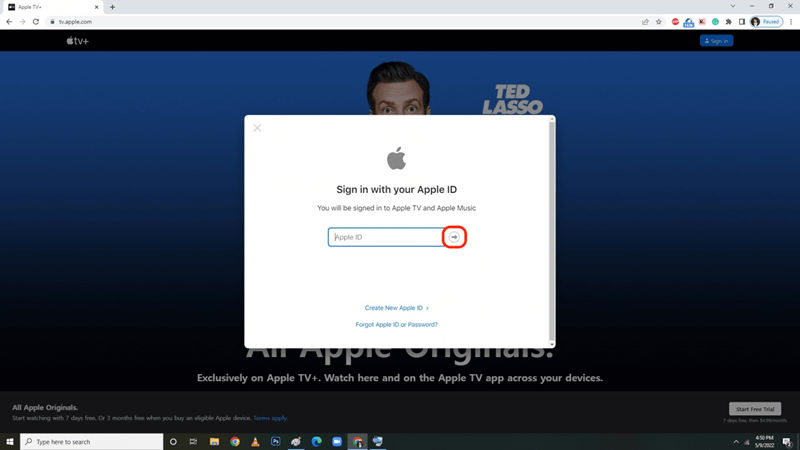
Paso 1. Primero, abra Google Chrome en su PC con Windows y vaya al reproductor web de Apple TV.
Paso 2. Inicia sesión con tu ID de Apple (la misma cuenta que utilizas para tu suscripción a Apple TV+).
Paso 3. Si aparece una ventana de notificación que te solicita que verifiques tu suscripción o que inicies una prueba gratuita cuando eres nuevo en Apple TV+, sigue la guía para completar las operaciones.
Paso 4. Posteriormente, cuando se complete el inicio de sesión, navegue por la biblioteca de Apple TV y haga clic en cualquier programa o película para comenzar a transmitir.
Consejo:
- Para obtener la mejor experiencia, utilice el modo de pantalla completa (haga clic en el ícono de pantalla completa en los controles del reproductor).
- Asegúrate de que tu navegador Chrome esté actualizado para una reproducción fluida en el reproductor web de Apple TV. Si experimentas buffering, verifica tu velocidad de internet o prueba a reducir la calidad del video en la configuración del reproductor.
2. Ver Apple TV en PC (App oficial)
La transmisión de Apple TV con un navegador web funciona bien y también puede ser bastante conveniente, pero descargar la aplicación oficial de Apple TV puede permitirle Desbloquea más funciones premium como transmisión sin conexión O compatibilidad con AirPlay. Mejor aún, ¡también puedes acceder a streaming 4K con la app oficial! A continuación, veremos los pasos a continuación para ver Apple TV en PC con la app oficial de Apple TV:
Paso 1. Primero, vaya a Microsoft Store en su PC con Windows 10/11 y busque Apple TV.
Paso 2. Instala la app Apple TV y ejecútala en tu PC. Una vez que inicies sesión con tu ID de Apple, se verificará tu suscripción.
Nota:
- Apple TV solo se puede utilizar después de suscribirse a la membresía de Apple TV.
- ¿Por qué no funciona Apple TV+? ¡10 soluciones definitivas!
Paso 3. Si su estado de suscripción no está actualizado, vaya a Configuración >> Cuenta Para refrescarlo.
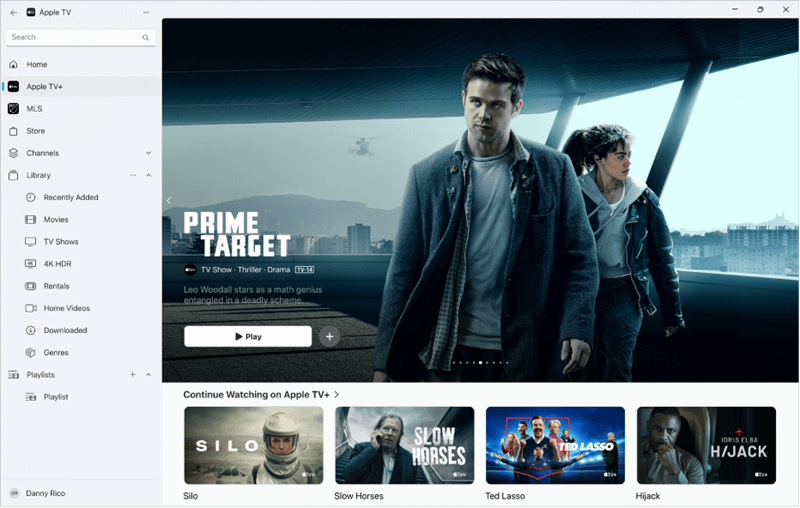
Una vez completado, ¡puedes comenzar tu viaje de transmisión en Apple TV buscando tu contenido favorito y reproduciéndolo en poco tiempo!
Consejo:
Si te suscribes a planes sin publicidad, ¡el contenido está disponible para descargar! Simplemente pulsa el botón Descargar junto al título que te guste y los videos se guardarán en tu videoteca sin conexión para que puedas verlos en streaming local.
3. Ver Apple TV como MP4 en la PC sin conexión
Cuando Apple TV+ solo esté disponible para suscriptores, quienes no tengan suscripción no podrán acceder a su contenido. Si no te suscribes o cancelas tu suscripción, perderás el acceso a todos los videos de la plataforma. La mejor manera de evitar este obstáculo e incluso ver Apple TV en PC sin el reproductor web ni la app oficial es directamente… Descargar vídeos de Apple TV+ a archivos de vídeo normales como MP4.
MovPilot Apple TV+ Video Downloader integra directamente el reproductor web oficial de Apple TV, lo que te permite acceder a todos los recursos de video para descargarlos sin conexión al instante. No necesitas una cuenta premium con la función de descarga oficial, ya que MovPilot Apple TV+ Video Downloader puede obtener directamente los datos de video y descargar videos de Apple TV en formato MP4/MKV al instante.
Además, MovPilot Apple TV+ Video Downloader conserva los efectos visuales y de sonido originales al procesar la descarga de video. Admite resolución hasta HD 1080P con calidad de audio Dolby Atmos original para que descargues videos de Apple TV. Además, el programa detecta pistas de audio y subtítulos multilingües de forma inteligente y te ofrece las mejores opciones para guardar tus descargas de video en los idiomas que necesites.
Funciones destacadas del descargador de videos MovPilot para Apple TV+
- Descargue videos de Apple TV en formatos MP4/MKV para transmitirlos en todos los dispositivos sin la aplicación Apple TV instalada.
- Mantenga la calidad completa de video y audio para garantizar la mejor experiencia de transmisión sin conexión.
- Descarga por lotes de vídeos de Apple TV a una velocidad 5 veces más rápida.
- Se proporcionan pistas de audio y subtítulos multilingües para seleccionar y garantizar una reproducción de video sin conexión más conveniente.
A continuación, también puede recorrer la guía de manipulación para descargar Apple TV a MP4 y reproducir sin conexión en PC:
Paso 1. Inicia sesión en Apple TV en MovPilot
Primero, instala y ejecuta MovPilot Apple TV+ Video Downloader en tu PC. Al ejecutar el programa, selecciona la plataforma Apple TV e inicia sesión con tu ID de Apple.
Paso 2. Busca vídeos de Apple TV
Una vez que inicie sesión, accederá a la interfaz del descargador. Ingrese el enlace del video o las palabras clave en la barra de búsqueda para encontrar los videos que desea descargar. Los resultados aparecerán en breve.

Paso 3. Personaliza la configuración de descarga
Antes de descargar el video, puedes tocar el botón “Configuración” para personalizar la configuración de descarga. Por ejemplo, puedes ajustar el formato de video a MP4 y otras opciones como la calidad, el códec de video, el idioma del audio y el idioma de los subtítulos en tus preferencias.

Paso 4. Descargar Apple TV a MP4
Finalmente, simplemente regresa a la página de resultados de búsqueda y pulsa los botones de descarga detrás de los títulos que necesitas. ¡Descarga Apple TV a MP4 para streaming sin conexión en tu PC al instante!

Preguntas frecuentes sobre cómo ver Apple TV en PC
¿Por qué no puedo acceder a Apple TV en mi computadora portátil?
Si no puede acceder a Apple TV en su computadora portátil, considere si se encuentra en las siguientes circunstancias y cómo solucionarlas:
- Región no compatible: Apple TV es un servicio con restricciones geográficas. Comprueba que tu país sea compatible para acceder.
- Problemas con el navegador: Borra la caché de Chrome/Firefox o desactiva los bloqueadores de anuncios. Según la mayoría de los usuarios, Safari/Edge suele funcionar mejor para ejecutar el reproductor web de Apple TV.
- Vencimiento de la suscripción: Confirma si tu suscripción caduca. Si es así, renuévala y tu Apple TV volverá a funcionar.
- Errores de la aplicación: Si no se presentan los problemas anteriores, es posible que haya algún problema con la app Apple TV. Puedes intentar reinstalarla para comprobar si puedes acceder al servicio de nuevo.
¿Puedo ver Apple TV sin conexión en mi computadora?
¡Claro que sí! Al instalar la app oficial de Apple TV y suscribirte a los planes de Apple TV que cumplan los requisitos, puedes usar el servicio de descarga oficial para reproducir videos sin conexión en tu PC. También puedes usar el programa para PC MovPilot Apple TV+ Video Downloader para descargar Apple TV a MP4 y disfrutar de streaming local, incluso sin instalar la app.
Conclusión
Para ver Apple TV en tu PC, puedes usar el reproductor web o la aplicación oficial de Apple TV para acceder a todos los recursos de video y disfrutar de la transmisión directamente (con una suscripción). Como alternativa, descargar Apple TV a MP4 para transmisión sin conexión con MovPilot Apple TV+ Video Downloader también es una opción práctica, que te permite eliminar las restricciones de Apple TV y disfrutar de la transmisión de video donde y cuando quieras.