






Si te encanta ver programas y películas en Paramount Plus pero te gustaría poder guardar una copia para más adelante (por ejemplo, cuando viajas con una conexión Wi-Fi inestable), lo mejor es guardarla sin conexión. Si bien descargar contenido es una solución rápida, a veces grabar la pantalla ofrece más flexibilidad, especialmente cuando la función de descarga no está disponible, lo que la convierte en una alternativa práctica.
Sin embargo, hay un gran problema: la pantalla negra. Como muchos servicios OTT, Paramount Plus tiene una protección incorporada que puede bloquear los métodos tradicionales de grabación de pantalla. ¡Pero no te preocupes! ¡Hay una forma de evitarlo! No importa qué dispositivo uses, el artículo te ayudará con cuatro métodos paso a paso para grabar Paramount Plus. Además, también descubrirás una forma sencilla de descargar videos de Paramount Plus directamente: sin pantalla negra, sin dolores de cabeza. ¡Exploremos más!
Cómo grabar videos de Paramount Plus en Windows/Mac
Para comenzar a grabar videos de Paramount Plus en su computadora, necesita una herramienta poderosa como Grabador de pantalla FonePaw es una gran opción. Te permite capturar tus películas y programas favoritos de Paramount Plus en 1080p a 60 fps sin marcas de agua para verlos sin conexión. También graba el sonido del sistema, el micrófono e incluso la cámara web según tus necesidades.
FonePaw Screen Recorder tiene una interfaz fácil de usar y es muy fácil de usar. Aquí te mostramos cómo grabar en Paramount Plus con él.
Paso 1. Descargue e instale FonePaw Screen Recorder desde su sitio web oficial en su Windows o Mac.
Paso 2. Inicie la aplicación y seleccione “Grabadora de video”.

Paso 3. Haz clic en “Personalizar” para elegir el área de la pantalla que deseas capturar. Si deseas grabar tu voz y tu rostro al mismo tiempo, actívalos.
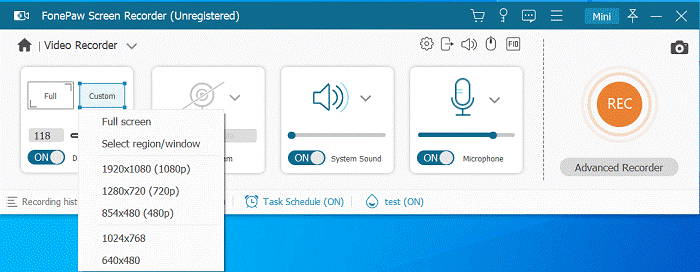
Paso 4. Pulsa el botón “REC” y comienza a reproducir tu vídeo de Paramount Plus. FonePaw lo capturará sin problemas y sin pantallas negras. Mientras grabas, también puedes editar mientras grabas.
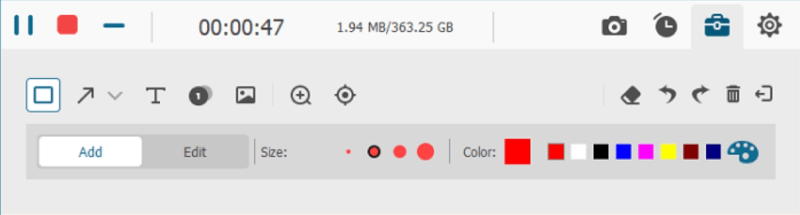
Paso 5. Una vez finalizada la grabación, guarda el vídeo en el formato que prefieras.
Cómo grabar la pantalla de Paramount Plus en iPhone
Si usas un iPhone, tienes acceso a la función de grabación de pantalla integrada que te permite capturar fácilmente programas y películas de Paramount Plus. Sigue estos pasos para grabar videos de Paramount Plus sin esfuerzo en tu iPhone.
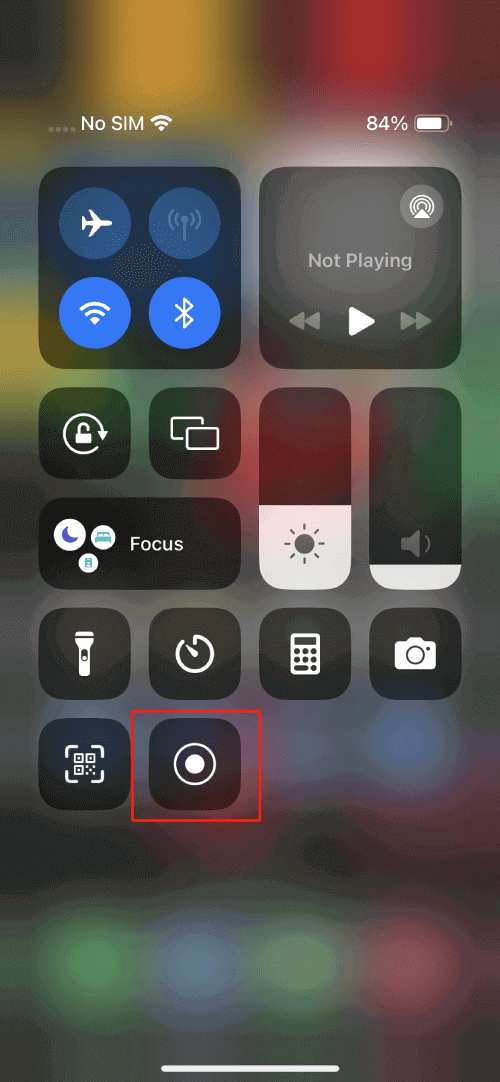
Paso 1. Desliza el dedo hacia abajo desde la esquina superior derecha de la pantalla en el iPhone X o posterior, o hacia arriba desde la esquina inferior en los modelos más antiguos. Pulsa el botón “Grabación de pantalla” y espera la cuenta regresiva. Para obtener los mejores resultados, activa “No molestar” para evitar notificaciones no deseadas.
Paso 2. Cambie rápidamente a la aplicación Paramount Plus y comience a transmitir el video que desea grabar. Su iPhone ahora grabará la pantalla y el sonido del sistema.
Paso 3. Para detener la grabación, toca el indicador rojo de grabación en la barra de estado y selecciona “Detener”. El video se guardará en la galería de tu iPhone y estará listo para reproducirse en cualquier momento.
Cómo grabar programas de Paramount Plus en Android
Para los usuarios de Android, este dispositivo también cuenta con una grabadora de pantalla predeterminada que te permite capturar tu contenido favorito de Paramount Plus, pero puede funcionar de forma ligeramente diferente según el modelo de tu dispositivo y la versión del software. Sigue estos pasos para grabar la pantalla de Paramount Plus en tu dispositivo Android.
Paso 1. Abre la aplicación Paramount Plus y prepara tu video.
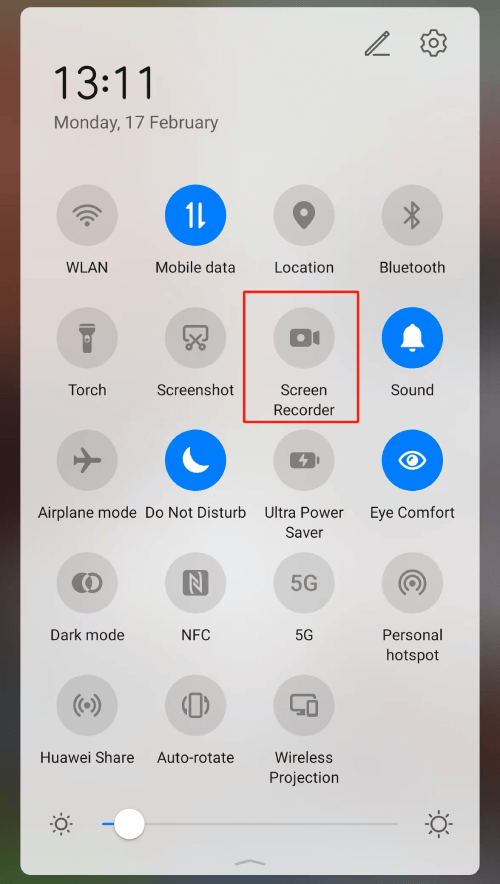
Paso 2. Desliza el dedo hacia abajo desde la parte superior de la pantalla para abrir “Configuración rápida” y busca “Grabador de pantalla”. Si no aparece, toca el ícono de configuración para agregarlo al panel de “Configuración rápida”. Además, toca “No molestar” para una grabación más fluida.
Paso 3. Toca “Grabador de pantalla” y cambia a la aplicación Paramount Plus para reproducir el video. La grabación comenzará al instante.
Paso 4. Silencia el micrófono si no quieres ruido de fondo.
Paso 5. Para detener el video, toque el botón rojo de detener en la superposición de pantalla (si está disponible) o en el panel de notificaciones. El video grabado se guardará en su galería.
Consejo: Descargue el video de Paramount Plus en formato MP3 para evitar la pantalla negra
Si bien la grabación es una opción sólida, descargar tus videos favoritos de Paramount Plus es una solución mucho mejor: no hay pantallas negras. Descargador de videos MovPilot Paramount Plus, puede Guarda los vídeos de Paramount Plus en tu computadora portátil y míralos sin conexión en cualquier momento y sin problemas. A diferencia de la grabación en pantalla, que puede provocar pérdida de resolución e interrupciones inesperadas, la descarga garantiza un resultado de alta calidad y una experiencia fluida en todo momento.
MovPilot Paramount Plus Video Downloader es un software versátil integrado con múltiples plataformas de transmisión populares y puede ayudarlo Descargar vídeos de Paramount Plus a MP4 y MKV en calidad de video y sonido sin pérdida. Todas las descargas están libres de DRM, por lo que puede guardarlas para siempre para reproducción universal en cualquier dispositivo sin restricciones de transmisión ni vencimiento.
Características principales del descargador de videos MovPilot Paramount Plus:
- Incorpore un navegador web Paramount Plus integrado para acceder a fuentes de video enriquecidas.
- Guarde programas, películas y episodios de TV de Paramount Plus para siempre en formatos MP4 y MKV.
- Produce videos Paramount Plus de alta calidad con una resolución de hasta 1080p.
- Admite el códec H.256 para una calidad de video aún mayor y conserva todos los metadatos del video.
- Conserva el sonido envolvente Dolby Digital 5.1 hasta 640 kbps.
- Ofrece pistas de audio multilingües y opciones de subtítulos: subtítulos suaves, codificados y externos.
- Aproveche la tecnología de aceleración de hardware para descargar videos a velocidades 5 veces más rápidas.
- Reanudar descargas interrumpidas en caso de problemas inesperados del sistema.
Esta guía le ayuda a descargar sin problemas videos de Paramount Plus en Mac o Windows.
Paso 1. Instale MovPilot Paramount Plus Video Downloader en su Mac/Windows.
Paso 2. Inicie sesión en su cuenta de Paramount Plus.
Paso 3. Encuentra el video que deseas en el navegador web integrado y agrégalo a la lista de descargas.
Paso 4. Seleccione su formato preferido, códec, idioma de audio y otros parámetros.
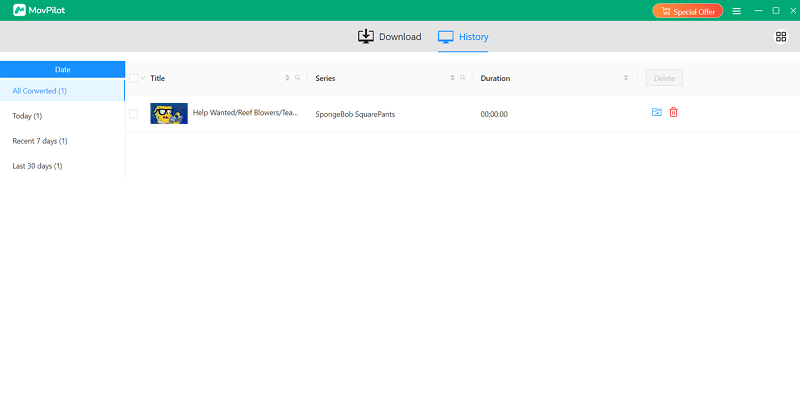
Paso 5. Haz clic en “Convertir todo” para comenzar la descarga. ¡Disfruta de tus vídeos de Paramount Plus sin restricciones!
Conclusión
La grabación de pantalla puede ser una excelente manera de guardar sus videos favoritos de Paramount Plus para verlos sin conexión, especialmente si no tiene acceso directo para descargarlos. Este artículo le ha proporcionado cuatro soluciones para grabar en Paramount Plus sin la molesta pantalla negra en todos los dispositivos que usa. Si desea la solución más fácil y eficiente, descargue sus videos directamente a través de la aplicación. Descargador de videos MovPilot Paramount Plus es tu mejor apuesta. ¡No esperes más! ¡Anímate, captura tus favoritos y disfrútalos ahora!