






¿Alguna vez has querido ver tus películas favoritas de Apple TV+ sin conexión en un dispositivo que no sea de Apple, como una PC con Windows, un teléfono Android, una Smart TV o incluso desde una memoria USB, pero has descubierto que están bloqueadas por el DRM de Apple? No estás solo. Muchos usuarios se sienten frustrados por... Apple TV+ solo permite descargas dentro de su aplicacióny esos archivos no se pueden compartir, editar ni reproducir en otros dispositivos.
Por eso, convertir películas de Apple TV a MP4 se ha vuelto cada vez más necesario. Al ser un formato ampliamente compatible, MP4 te permite ver tu contenido en cualquier momento, en cualquier lugar, sin limitaciones. En esta guía, te guiaremos paso a paso. Dos métodos prácticos para ayudarte a convertir Apple TV a MP4Ya sea mediante descargas de alta calidad o grabación de pantalla. Sigue leyendo para encontrar el método que mejor se adapte a ti y empieza a disfrutar de tu contenido de Apple TV+.

1. Descarga Apple TV a MP4 1080P con Downloader
Si quieres disfrutar de películas y series de Apple TV+ sin conexión, sin caducidad, anuncios ni restricciones de dispositivo, usar un descargador de vídeos profesional para convertir Apple TV a MP4 es tu mejor opción. Con los vídeos descargados a MP4, puedes crear fácilmente una biblioteca personal permanente de Apple Originals y contenido exclusivo, accesible desde cualquier dispositivo, incluso sin la app Apple TV. Una de las herramientas más fiables para ello es Descargador de vídeos MovPilot para Apple TV+.
MovPilot Apple TV+ Video Downloader es una herramienta rápida y confiable que te permite descargar películas y series de Apple TV+ como archivos MP4 o MKV en 1080p sin usar la app Apple TV. Este convertidor de Apple TV a MP4 elimina las restricciones DRM, lo que permite verlas sin conexión de forma permanente, sin caducidad, anuncios ni límite de dispositivos.
Mantiene el sonido envolvente Dolby 5.1, admite audio y subtítulos en varios idiomas y ofrece varios formatos de subtítulos. Gracias a la aceleración por hardware, la velocidad de descarga es hasta 5 veces mayor y las descargas interrumpidas se pueden reanudar en cualquier momento. Fácil de usar y con total seguridad, MovPilot te da control total sobre tu contenido de Apple TV+.
Características principales del descargador de videos MovPilot para Apple TV+:
- Descarga sin límites – Guarda películas y programas de Apple TV+ de forma permanente sin límite de visualización ni restricciones de vencimiento.
- Salida MP4/MKV de alta calidad – Exporta videos en formato MP4 o MKV con una resolución de hasta 1080P y codificación H.265 para una calidad visual excepcional.
- Compatibilidad con sonido envolvente Dolby 5.1 Disfruta de un audio envolvente con salida multicanal, incluido sonido envolvente 5.1 a una tasa de bits de hasta 640 kbps.
- Opciones de subtítulos flexibles – Permite a los usuarios elegir entre subtítulos suaves, subtítulos duros o exportar como archivos de subtítulos externos para una reproducción personalizada.
- Velocidades de descarga 5 veces más rápidas Gracias a la aceleración de hardware, las descargas son significativamente más rápidas que la transmisión en tiempo real.
Descargar y convertir películas de Apple TV a MP4 es facilísimo con MovPilot Apple TV+ Video Downloader. Sigue estos sencillos pasos para empezar a disfrutar de tu contenido favorito sin conexión:
Paso 1. Inicia sesión en tu cuenta de Apple TV+
Descargue e inicie MovPilot Apple TV+ Video Downloader en su dispositivo Windows o Mac. En la interfaz principal, inicie sesión en su cuenta de Apple TV+ para acceder a la biblioteca de videos.
Consejo:
Marca la opción “Recordarme” para no tener que iniciar sesión nuevamente la próxima vez.

Paso 2. Busca el Apple TV+ Video
Introduce el título del programa o película que quieres descargar en la barra de búsqueda superior. También puedes pegar la URL directa del vídeo desde la versión web de Apple TV+. El software mostrará rápidamente los resultados que coincidan para que puedas previsualizarlos.

Paso 3. Seleccione Configuración y comience la descarga.
Haz clic en el video que quieras guardar. Para series, selecciona episodios específicos o temporadas completas. Luego, elige el formato de salida (MP4 o MKV), la resolución (hasta 1080p), el formato de los subtítulos y el idioma del audio. Pulsa el botón Descargar para comenzar. Todos los archivos se guardarán localmente y podrás... Mira los videos en tu computadora u otros dispositivos, sin publicidad y sin restricciones.

2. Graba y convierte películas de Apple TV a MP4
Si buscas una forma gratuita y flexible de guardar películas de Apple TV+ como archivos MP4, la grabación de pantalla es una alternativa práctica, especialmente si solo necesitas guardar clips cortos, tráilers o escenas seleccionadas para usar sin conexión. Al reproducir el vídeo directamente en un navegador y capturar la pantalla, puedes evitar algunas limitaciones de descarga y guardar las películas de Apple TV en MP4.
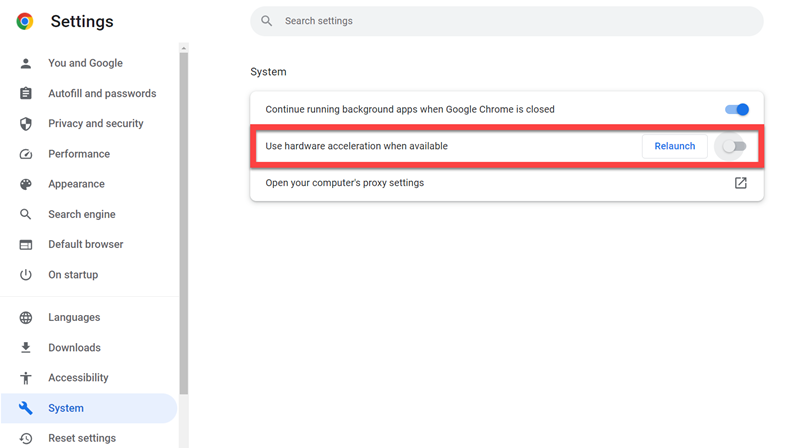
Para obtener la mejor calidad de grabación, se recomienda reproducir el video en Google Chrome con la aceleración de hardware desactivada, lo que ayuda a evitar pantallas negras durante la captura. Después, simplemente grabe la reproducción con cualquier grabador de pantalla. A continuación, usaremos QuickTime Player en macOS como ejemplo.
Nota:
Este método tiene algunas limitaciones. Grabar la pantalla de Apple TV a MP4 lleva mucho tiempo, requiere reproducción ininterrumpida y puede resultar en una calidad de video inferior a la de un programa de descarga dedicado.
Paso 1. Desactivar la aceleración de hardware en Chrome
Abre Chrome y ve a "Configuración", desplázate hasta "Avanzado" y haz clic en "Sistema". Desactiva "Usar aceleración de hardware cuando esté disponible" y reinicia el navegador. Este paso es esencial para evitar problemas de pantalla negra causados por la renderización DRM al grabar contenido de Apple TV+.
Paso 2. Abra y reproduzca el video de Apple TV+
A continuación, visita "tv.apple.com" e inicia sesión con tu ID de Apple. Busca la película o el programa que quieres guardar y empieza a reproducirlo en pantalla completa para obtener la mejor calidad.
Paso 3. Configurar QuickTime Player para grabar la pantalla
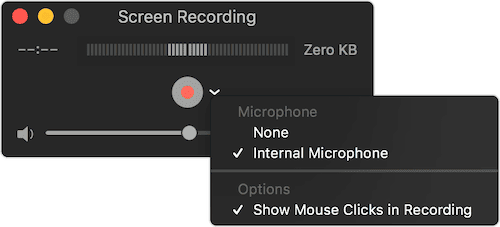
Abre QuickTime Player en tu Mac y ve a "Archivo" > "Nueva grabación de pantalla". Verás aparecer la barra de herramientas de captura de pantalla de macOS. Haz clic en "Opciones" para elegir tus preferencias de grabación, como la ubicación de guardado y la configuración del micrófono o la fuente de audio.
Paso 4. Comienza a grabar el vídeo
Haz clic en "Grabar" en la barra de herramientas de captura de pantalla para empezar a capturar la pantalla. Para grabar a pantalla completa, haz clic en cualquier parte de la pantalla. Reanuda inmediatamente la reproducción del vídeo de Apple TV+ para capturar todo el contenido sin problemas.
Paso 4. Guardar y convertir la grabación a MP4
Al finalizar la reproducción, haz clic en el botón "Detener" en la barra de menú. Tu grabación de pantalla se guardará automáticamente como un archivo .mov, que podrás exportar posteriormente a MP4 con la opción "Exportar como" de QuickTime o convertir con una herramienta gratuita como HandBrake.
Preguntas frecuentes sobre Apple TV MP4
¿Cómo reproducir un archivo MP4 en Apple TV?
Puedes reproducir fácilmente archivos MP4 en cualquier modelo de Apple TV con AirPlay. Primero, asegúrate de que tu Apple TV y tu Mac, iPhone o iPad estén conectados a la misma red Wi-Fi. Abre el archivo MP4 en tu Mac o dispositivo iOS y pulsa el icono de AirPlay (o usa la función Duplicación de Pantalla desde el Centro de Control). Selecciona tu Apple TV en la lista y tu vídeo MP4 se reproducirá al instante en la pantalla de tu televisor.
¿Puedo convertir películas descargadas de Apple TV a MP4?
No, las películas descargadas a través de la app Apple TV+ están protegidas por DRM y no se pueden convertir directamente a MP4. Estos archivos están cifrados y solo se pueden reproducir dentro del ecosistema de Apple.
Sin embargo, herramientas de terceros como MovPilot Apple TV+ Video Downloader pueden eludir el DRM y convertir películas de Apple TV a MP4 para uso personal. Como alternativa, puedes usar la grabación de pantalla, aunque requiere reproducción en tiempo real y suele reducir la calidad del video.
Conclusión
En esta guía, compartimos dos maneras prácticas de convertir películas de Apple TV a MP4: usar un conversor profesional de Apple TV a MP4 y grabar la pantalla manualmente. Si bien la grabación de pantalla es gratuita y flexible, requiere mucho tiempo y puede reducir la calidad del video.
Para una solución más rápida y de alta calidad, recomendamos Descargador de vídeos MovPilot para Apple TV+Una herramienta eficiente que descarga videos de Apple TV+ en MP4 a 1080p con audio original y subtítulos. Ya sea para verlos sin conexión o para archivarlos, es la forma más confiable de guardar tu contenido favorito.