






Los errores de Apple TV+ pueden ser bastante molestos cuando te entretienes con tus películas o series favoritas los fines de semana. De hecho, no estás solo. Muchos usuarios también han experimentado problemas como cierres inesperados de la app, errores de reproducción o fallos de inicio de sesión, lo que resulta en una experiencia de streaming de vídeo desagradable al usar la app Apple TV+.
Por lo tanto, para ayudarte a recuperar un Apple TV+ fluido y agradable, en esta guía exploraremos las 10 mejores soluciones para solucionar el problema de Apple TV+. Si también necesitas ayuda, ¡no dudes en leerla y solucionar el problema de inmediato!
Problemas con la aplicación Apple TV+
De hecho, las causas más probables de que Apple TV+ no funcione correctamente pueden estar en la propia app. Datos corruptos, versiones desactualizadas o errores temporales pueden impedir que la app funcione correctamente. A continuación, se presentan las tres soluciones más comunes para corregir estos errores.
Solución 1. Restablecer la aplicación Apple TV+
Si la aplicación se bloquea o falla con frecuencia, reiniciarla puede ser útil. Así es como puedes hacerlo correctamente:
PASO 1. Abra “Configuración” en su dispositivo Apple.
PASO 2. Vaya a “General” > “Almacenamiento de iPhone/iPad” (o “Almacenamiento” en Apple TV).
PASO 3. Busque la aplicación Apple TV+ y seleccione “Descargar aplicación” (esto borra el caché sin borrar datos).
PASO 4. Vuelva a abrir la aplicación y verifique si el problema de que Apple TV+ no funciona está resuelto.

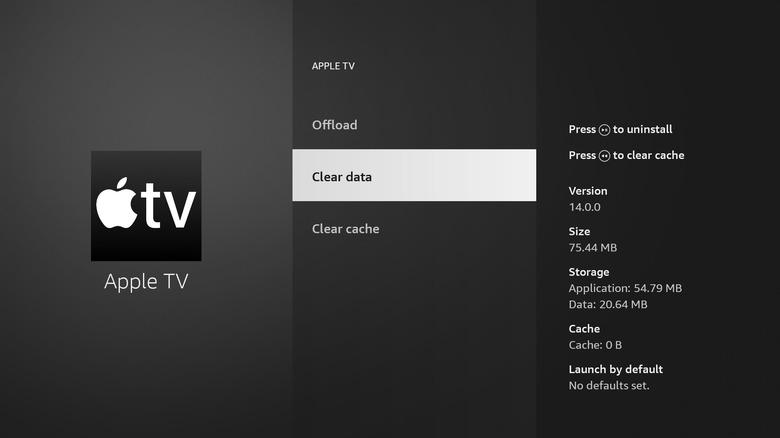
Solución 2. Limpiar la caché de la aplicación Apple TV+
Dado que la aplicación carga y almacena automáticamente los datos en caché para garantizar un rendimiento más fluido, a veces, una caché saturada puede ralentizar la aplicación o provocar errores de Apple TV+. Consulta también los pasos a continuación para solucionarlos:
PASO 1. Inicie la aplicación Apple TV+.
PASO 2. Vaya a “Configuración” dentro de la aplicación.
PASO 3. Desplácese hacia abajo para encontrar la opción “Borrar caché” o “Restablecer datos” (si está disponible).
PASO 4. Tócalo y luego reinicia la aplicación para ver si el rendimiento mejora.
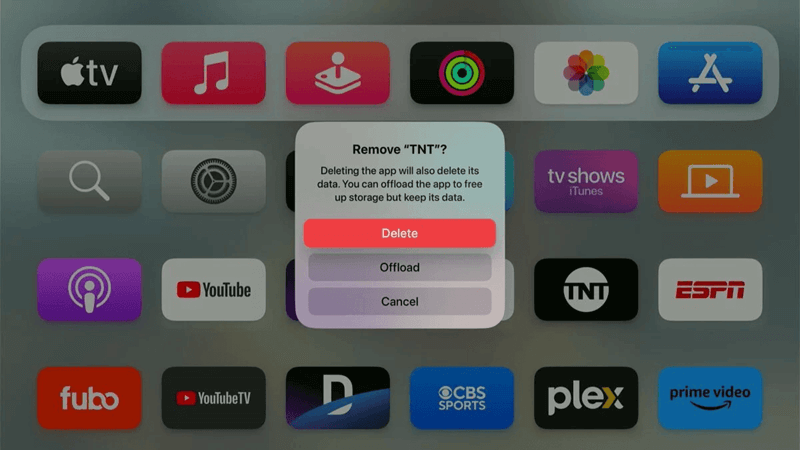
Solución 3. Desinstale y vuelva a instalar la aplicación Apple TV+
Una nueva instalación puede eliminar los archivos dañados para que la app Apple TV+ vuelva a funcionar con normalidad. ¡Sigue los pasos a continuación!
PASO 1. Busca la app Apple TV+ en la pantalla de inicio de tu dispositivo. Mantén pulsado el icono de la app Apple TV+.
PASO 2. Seleccione “Eliminar aplicación” > “Eliminar aplicación”.
PASO 3. Después de desinstalar la aplicación, vaya a la App Store, busque Apple TV+ y vuelva a instalarla.
PASO 4. Inicie sesión nuevamente y pruebe la reproducción para ver si la aplicación Apple TV+ funciona normalmente ahora.
Problemas relacionados con el dispositivo
A pesar de la propia app Apple TV+, a veces los problemas de software o hardware de tu dispositivo también pueden provocar que Apple TV+ no funcione. Veamos también algunas soluciones prácticas para estas situaciones.
Solución 4. Reiniciar los dispositivos
Si la aplicación Apple TV+ de repente deja de funcionar correctamente, el método más rápido que puedes probar es reiniciar tus dispositivos para restablecer todos los programas, y esto puede funcionar para ayudar:
- iPhone/iPad: Mantenga presionado el botón “Lateral + Volumen” > Deslice para apagar > Encienda después de 30 segundos.
- Apple TV: Vaya a “Configuración” > “Sistema” > “Reiniciar”.
- Mac/PC: Haga clic en “Logotipo de Apple” > “Reiniciar”.
Solución 5. Actualizar los sistemas del dispositivo
Es posible que las versiones anteriores del sistema operativo no sean compatibles con las últimas actualizaciones de Apple TV+, y esta incompatibilidad provoca un error de funcionamiento de la app. Por lo tanto, es recomendable actualizar los sistemas de tu dispositivo Apple para que la app vuelva a funcionar correctamente.
- iPhone/iPad: Vaya a “Configuración” > “General” > “Actualización de software” para instalar el último sistema iOS.
- Apple TV: Vaya a “Configuración” > “Sistema” > “Actualizaciones de software” para completar la actualización del sistema de TV.
- Impermeable: Toca el logotipo de Apple > “Acerca de esta Mac” > “Actualización de software” para usar el sistema macOS más nuevo y ejecutar la aplicación Apple TV+ una vez más.
En la mayoría de los casos, cuando los sistemas de su dispositivo están actualizados, al instalar la última aplicación Apple TV+, podrá volver a disfrutar de una experiencia de reproducción de video fluida.
Errores derivados de la cuenta de Apple TV+
Dado que Apple TV+ es un servicio basado en suscripción, si no utilizas una cuenta de suscripción, los servicios de Apple TV+ definitivamente no funcionarán.
Solución 6. Tu suscripción a Apple TV+ ha expirado
Por lo tanto, es mejor que compruebes si tu suscripción está activa. De lo contrario, vuelve a suscribirte y la app de Apple TV+ volverá a funcionar. Estos son los pasos para comprobar el estado de tu suscripción:
PASO 1. En la aplicación Apple TV+, ve a “Configuración” y toca tu ID de Apple.
PASO 2. Seleccione “Suscripciones”.
PASO 3. Comprueba si Apple TV+ está activo. Si está caducado, renuévalo y actualiza la app para acceder de nuevo a las funciones de la suscripción.

Solución 7. Cerrar sesión e iniciar sesión en la cuenta de Apple TV+
Si tu suscripción a Apple TV+ no caduca, puedes volver a autenticar tu cuenta y solucionar el problema de funcionamiento causado por errores de inicio de sesión. Puedes hacerlo de la siguiente manera:
PASO 1. Ve a “Configuración” y toca tu perfil en la aplicación Apple TV+.
PASO 2Desplácese hacia abajo y toque “Cerrar sesión” para cerrar sesión en su cuenta.
PASO 3. Reinicia tu dispositivo y vuelve a iniciar sesión para ver si Apple TV+ funciona ahora.
Problemas de red
Sin duda, otra causa común de que Apple TV+ no funcione es una conexión de red débil o inestable. Por lo tanto, garantizar una conexión a internet estable también puede mejorar el rendimiento de Apple TV+ y que vuelva a funcionar sin problemas.
Solución 8. Reinicie el módem y el enrutador
En primer lugar, reiniciar los dispositivos de red puede mejorar la conexión. Simplemente desenchufando el módem y el router durante 30 segundos y volviéndolos a enchufar, la red se estabilizará. Ahora, abre la app Apple TV+ y todas las funciones funcionarán sin problemas.
Solución 9. Cambiar a una conexión Wi-Fi más rápida
Por supuesto, también puedes cambiar a una conexión Wi-Fi más rápida para que la transmisión de video sea más fluida. Especialmente para la reproducción de películas de alta resolución, es recomendable usar la banda de 5 GHz para garantizar que la app Apple TV+ funcione correctamente sin congelarse ni cargarse constantemente.
Solución definitiva: descarga vídeos de Apple TV+ para evitar problemas de funcionamiento
Es obvio que el fallo de Apple TV+ puede deberse a varias razones. Si quieres garantizar una experiencia de streaming de vídeo fluida, descargar los vídeos de Apple TV+ con antelación puede ayudarte a evitar la mayoría de los errores inesperados.
Descargador de vídeos MovPilot para Apple TV+ te permite descargar directamente programas y películas desde Apple TV+ y luego Guárdalos en formato MP4 convencional o MKV para reproducir localmente sin preocuparse por errores de transmisión causados por un fallo de Apple TV+. El software garantiza resoluciones HD (hasta 1080p), con efectos de sonido originales y subtítulos en varios idiomas para que los vídeos de Apple TV+ se reproduzcan sin conexión y disfruten de una experiencia de reproducción más cómoda.
Ahora, también consulte la breve guía a continuación para ver cómo usar MovPilot Apple TV+ Video Downloader para descargar videos de Apple TV+ para reproducir sin conexión sin preocuparse por problemas de funcionamiento de Apple TV+:
PASO 1. Inicie MovPilot Apple TV+ Video Downloader e inicie sesión con su ID de Apple primero.

PASO 2. Ingrese directamente los títulos de los videos que desea descargar y aparecerán los resultados de la búsqueda y le permitirán seleccionar.

(Opcional) PASO 3. Para predefinir la configuración de descarga, puedes tocar el icono “Configuración” en la esquina superior derecha. Aquí puedes ajustar el formato de salida, la calidad, el códec de vídeo y los subtítulos, así como el idioma de la pista de audio, según tus preferencias.

PASO 4. Por último, simplemente toque los íconos de descarga detrás de los videos para guardar videos de Apple TV+ sin conexión de inmediato.

Conclusión
Que Apple TV+ no funcione puede ser frustrante, pero la mayoría de los problemas son fáciles de solucionar. En este blog, te ofrecemos 10 soluciones rápidas y efectivas para ayudarte a solucionar el problema sin complicaciones. También puedes… Descargue videos de Apple TV+ a MP4 sin conexión con antelación a través de Descargador de vídeos MovPilot para Apple TV+ Para evitar posibles errores y disfrutar de la reproducción fluida con reproductores multimedia locales, ¡instala el software y pruébalo!