






Cómo registrarse
Descargar programas de Apple TV+ en formato MP4/MKV
Cómo preestablecer la configuración de salida de vídeo
Preguntas frecuentes
¿Cómo registrar MovPilot Apple TV+ Video Downloader?
Si quieres descargar vídeos completos de Apple TV+ sin limitaciones, es imprescindible activar la versión completa de MovPilot Apple TV+ Video Downloader. El proceso de registro es sencillo y solo requiere unos pocos pasos. A continuación te explicamos cómo registrar el software:
Paso 1. Iniciar el programa
Primero, abre MovPilot Apple TV+ Video Downloader en tu computadora. Si aún no lo has instalado, descarga la última versión desde el sitio web oficial y completa la instalación. Al iniciarse, inicia sesión con tu cuenta de Apple TV+.
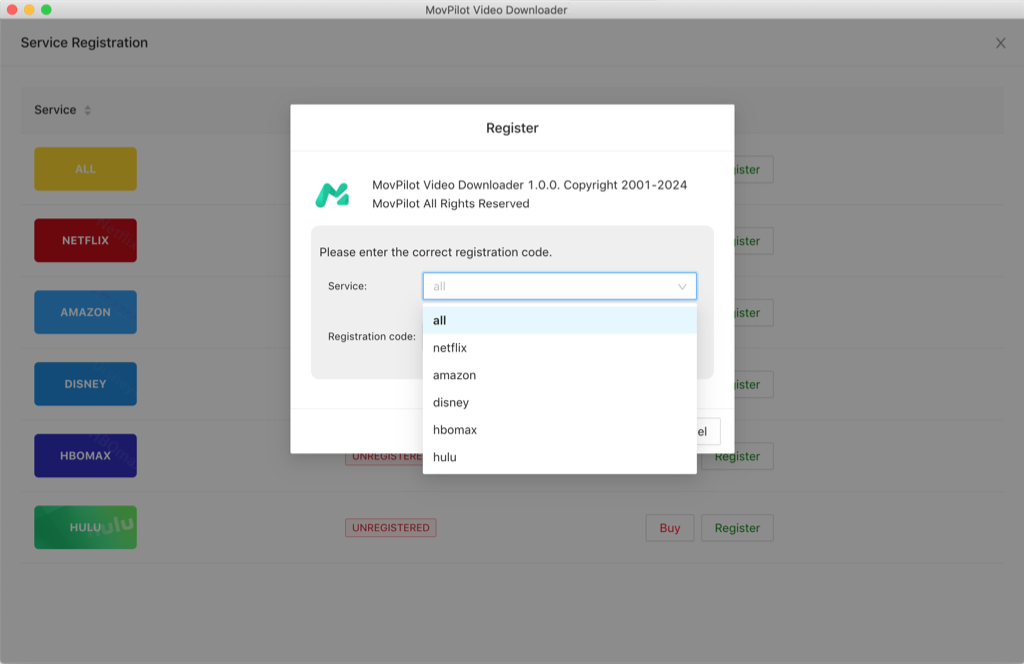
Paso 2. Ingrese la información de su licencia
En la ventana de registro, se le pedirá que ingrese dos datos clave:
- Dirección de correo electrónico autorizada: Esta es la dirección de correo electrónico que utilizó al comprar el software.
- Código de registro: Deberías haber recibido este código único por correo electrónico después de completar tu compra.
Paso 3. Completar el registro
Tras completar los campos obligatorios, haga clic en el botón "Registrarse" para activar el software. Una vez registrado, verá un mensaje de confirmación y se eliminarán las limitaciones de la versión de prueba gratuita, como las descargas parciales o las marcas de agua.
Cómo descargar programas de Apple TV+ a MP4/MKV
Una vez registrado el software, estará listo para empezar a descargar sus programas y películas favoritos de Apple TV+ a formatos MP4 o MKV. MovPilot Apple TV+ Video Downloader ofrece una interfaz clara e intuitiva que le guía por el proceso de forma rápida y sencilla, incluso si nunca ha usado un software similar. Aquí tiene un tutorial detallado paso a paso:
Paso 1. Inicia sesión en Apple TV+
Primero, descargue e instale Descargador de videos todo en uno MovPilot Desde el sitio web oficial. Una vez instalado, abre el programa e ingresa a Apple TV+.
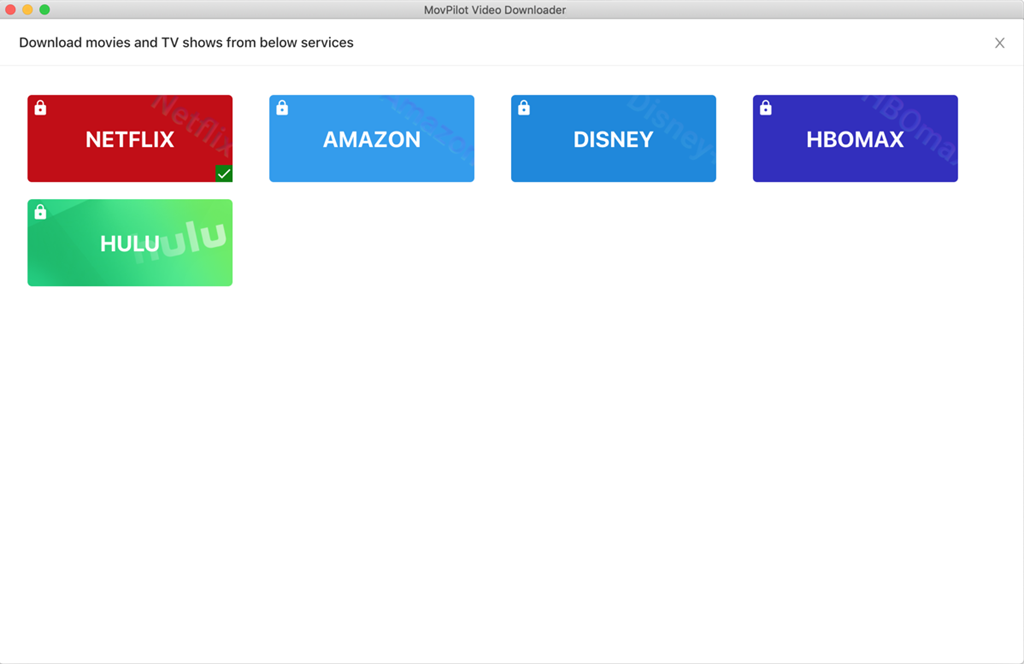
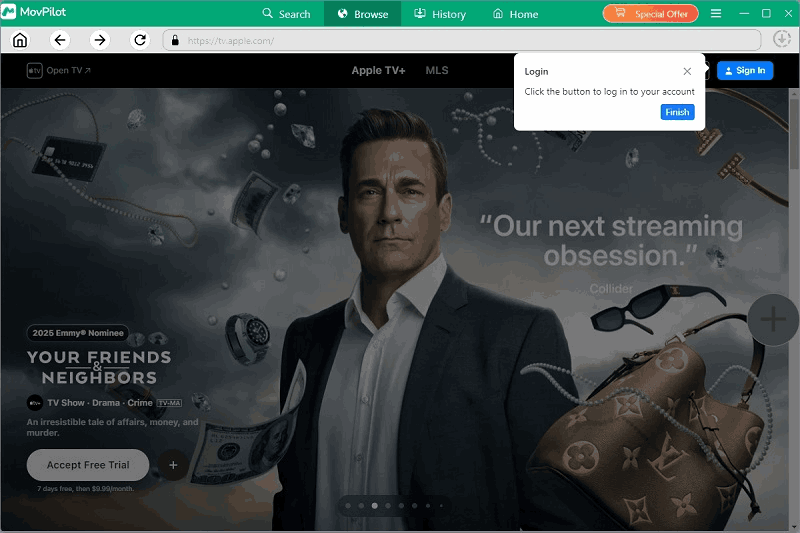
En la sección “Explorar”, inicia sesión con las credenciales de tu cuenta de Netflix.
Consejo: También puedes ir a la sección “Buscar” para buscar vídeos con título o URL.
Paso 2. Busca el programa de Apple TV+
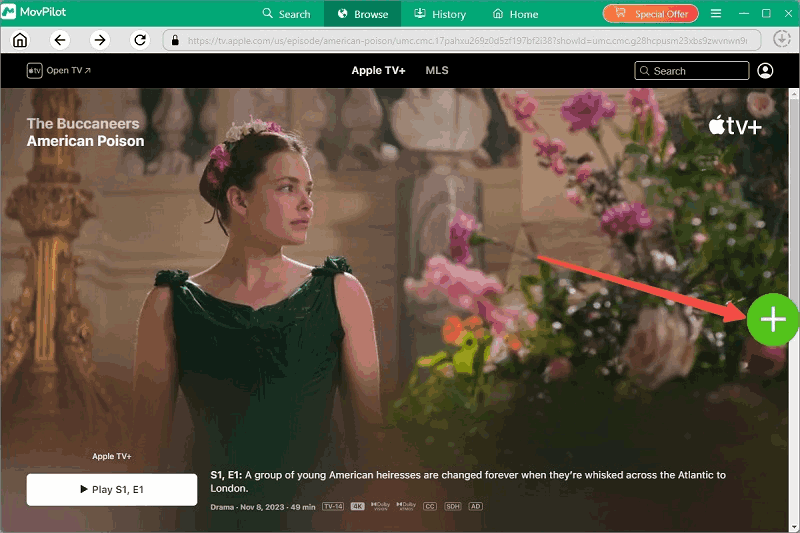
Después de iniciar sesión, usa la barra de búsqueda en la parte superior de la interfaz para encontrar el video que quieres descargar. Puedes ingresar el título de la película o programa directamente y MovPilot lo localizará y mostrará rápidamente el video relevante para que puedas previsualizarlo y seleccionarlo. Luego, haz clic en el botón "+" en la esquina inferior derecha.
Paso 3. Descarga Apple TV+ Video
Una vez que aparece el título, para programas de TV o series, el software le pedirá que elija episodios específicos o temporadas completas antes de descargarlos.
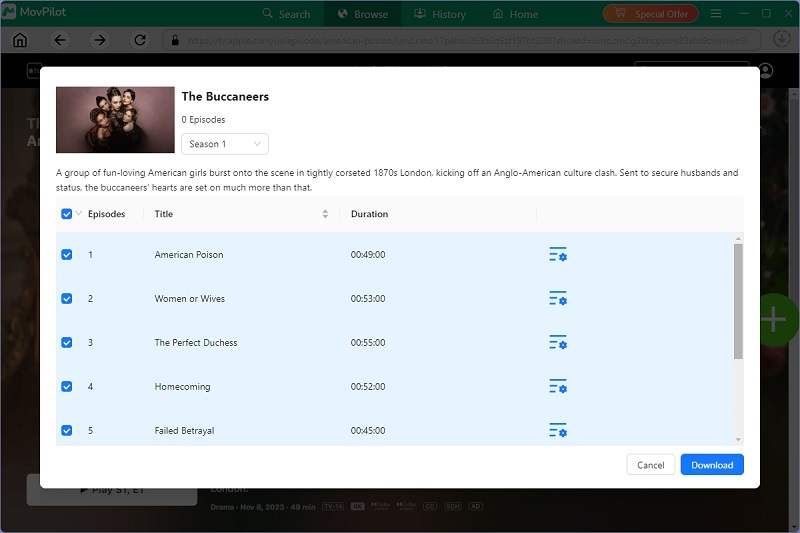
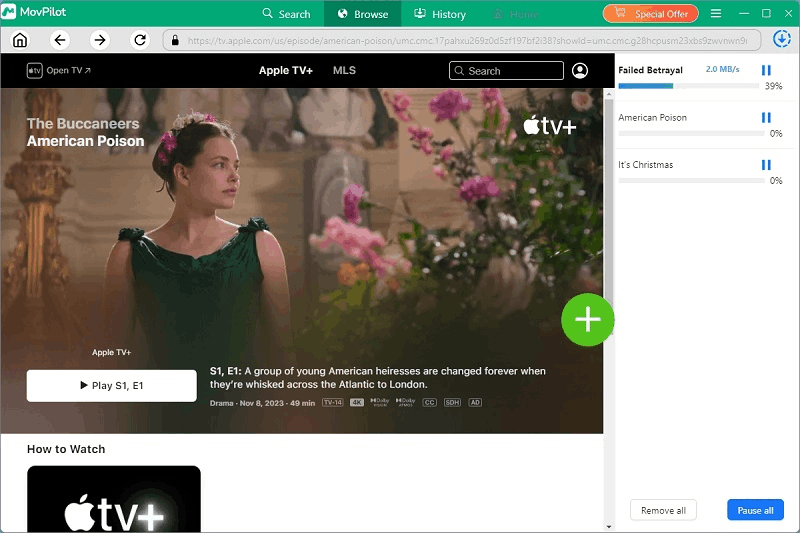
Para películas, simplemente haz clic en el botón Descargar para empezar a guardarlas en tu ordenador. Por defecto, los vídeos descargados se guardan en formato MP4 con el audio original y los subtítulos integrados.
Cómo preestablecer la configuración de salida de vídeo
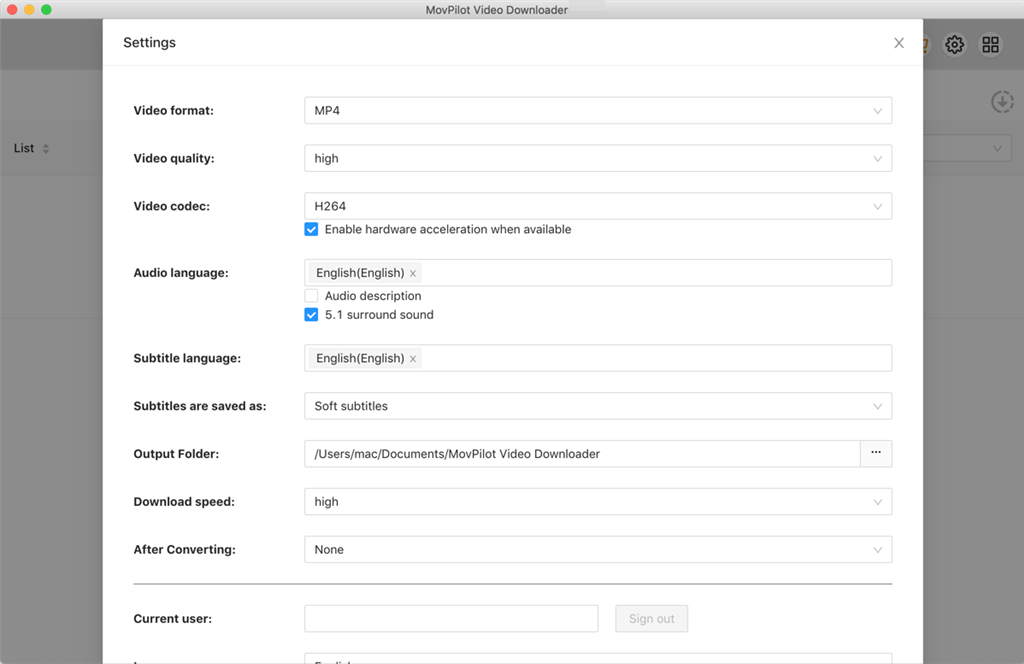
Para garantizar que cada descarga se ajuste a tus preferencias de calidad y reproducción, MovPilot Apple TV+ Video Downloader ofrece ajustes de salida flexibles que puedes configurar antes de descargar cualquier video. Estos ajustes te permiten personalizar el formato de video, la resolución, el códec, el estilo de los subtítulos y el idioma del audio, todo desde un solo lugar.
Para acceder a estas opciones, simplemente haga clic en el ícono de engranaje en la esquina superior derecha de la interfaz principal para abrir el menú Configuración, y luego encontrará las siguientes preferencias ajustables:
Formato de vídeo
Bajo el "Formato" En la sección, puedes elegir guardar los videos en cualquiera de los dos MP4 o MKVSimplemente selecciona tu formato preferido en el menú desplegable. Este formato se aplicará a todos los videos descargados, a menos que lo modifiques posteriormente.
Calidad de video
En el "Resolución" En el campo, elija la calidad de video deseada entre opciones como 1080p, 720p, o 480pEsto determina la claridad y el tamaño del archivo del contenido descargado. Seleccione la resolución que mejor se adapte a su pantalla y necesidades de almacenamiento.
Códec de vídeo
Puede configurar el método de codificación seleccionando H.264 o H.265 bajo el “Códec” Opción. H.265 ofrece una compresión más eficiente, mientras que H.264 es ampliamente compatible con todos los reproductores. Simplemente seleccione una opción del menú desplegable según su entorno de reproducción.
Idioma del audio
Bajo el “Lenguaje de audio” En la configuración, marque uno o más idiomas que desee incluir en los videos descargados. MovPilot detectará y descargará automáticamente las pistas de audio compatibles si están disponibles para ese título.
Idioma de los subtítulos
También puede seleccionar los idiomas de subtítulos que prefiera. Marque uno o varios idiomas y la herramienta conservará todos los subtítulos seleccionados cuando estén disponibles. Esto es especialmente útil para usuarios bilingües o estudiantes de idiomas.
Tipo de subtítulo
Elija cómo se guardarán los subtítulos seleccionando entre:
- Subtítulos suaves (se puede alternar durante la reproducción),
- Subtítulos duros (quemado en el video),
- Subtítulos externos (guardado como archivo independiente). Esto se puede configurar globalmente aquí o individualmente antes de cada descarga.
Opciones de velocidad de descarga
MovPilot admite aceleración de hardware y descarga por lotesPuede seleccionar velocidades de descarga aquí para aumentar la velocidad de descarga, especialmente útil al descargar archivos grandes o temporadas completas.
Preguntas frecuentes sobre el descargador de videos MovPilot para Apple TV+
¿Qué idiomas de subtítulos puedo descargar?
El Descargador de Videos MovPilot para Apple TV+ permite descargar subtítulos en todos los idiomas oficiales de Apple TV+ para cada título. Esto suele incluir los idiomas principales, como inglés, español, francés, alemán, japonés y más, según la región y la disponibilidad.
Puedes seleccionar uno o más idiomas de subtítulos en el panel de Configuración antes de descargar. Si el idioma seleccionado está disponible para el video, se incluirá automáticamente en la descarga.
¿Puede MovPilot Apple TV+ Video Downloader descargar varios episodios a la vez?
Sí, se puede. MovPilot Apple TV+ Video Downloader permite la descarga por lotes de varios episodios o incluso temporadas completas a la vez. Al buscar una serie de televisión y hacer clic en el botón Descargar, aparecerá una ventana con todos los episodios disponibles. Puedes seleccionar episodios individuales o consultar temporadas completas para poner todo en cola a la vez.
Esta función es especialmente útil si te preparas para ver series sin conexión o necesitas hacer una copia de seguridad de series completas. El descargador procesará todos los episodios seleccionados consecutivamente y podrás seguir el progreso en la cola de descarga.