I denne video
Denne video viser dig tre måder at optage Disney Plus-indhold på uden en sort skærm, både velegnet til Mac- og pc-brugere. Tryk på knappen DOWNLOAD nedenfor for at få Disney Plus Video Downloader GRATIS!
Transskription
Indledning
En måde at fortsætte med at se Disney Plus-film, efter dit abonnement udløber, er at optage dem på forhånd, så du kan se dem, når du vil, men du kan ende med en sort skærm. Så i dag vil jeg vise dig, hvordan du optager Disney Plus-film på Mac og PC uden en sort skærm. Husk at se til slutningen. Jeg vil også dele en nemmere og hurtigere måde at få Disney Plus-videoer direkte på.
Før vi går i gang, skal både Mac- og pc-brugere downloade og bruge Mozilla Firefox-browseren, da den kan hjælpe dig med at slippe af med en sort skærm.
Kapitel 1. Skærmoptag Disney Plus på Mac
Hvis du er på en Mac, kan QuickTime-afspilleren bruges direkte til at optage Disney Plus-film. Du skal blot køre softwaren og finde den nye skærmoptagelse. Vælg at optage hele skærmen og tryk på optageknappen.
Kapitel 2. Skærmoptag Disney Plus på pc
Og for Windows-brugere er Xbox Game Bar en fantastisk optagemulighed. Tryk blot på Windows-tasten og G for at køre den, gå derefter til den Disney Plus-video, du vil optage, og klik på optageknappen. Du kan prøve det, men bare en advarsel om, at QuickTime-afspilleren ikke kan optage lyd, og Xbox Game Bar-optagelser afbrydes nemt. Så hvorfor downloader du den ikke bare direkte?
Kapitel 3. Skærmoptag Disney Plus med MovPilot
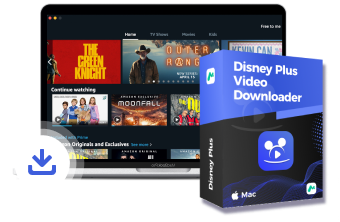
MovPilot Disney Plus video downloader er den dedikerede downloader til Disney Plus. Den hjælper dig med at få Disney-indhold direkte til din pc i MP4-format af høj kvalitet eller andre almindelige formater. Lad os nu se, hvordan denne enkle metode fungerer.
Kapitel 4. Download og start MovPilot
For at komme i gang skal du køre MovPilot Disney Plus videodownloader. Log ind på din Disney Plus-konto.
Kapitel 5. Søg efter Disney Plus-film eller -serier
Her kan du enten søge efter filmens navn eller direkte kopiere og indsætte dets link i søgefeltet.
Kapitel 6. Indstil outputparametrene
Når du har resultatet, skal du indstille outputparametrene til høj kvalitet og MP4-format, samt beholde de originale undertekster og lydspor.
Kapitel 7. Begynd at downloade Disney Plus-film
Klik nu på download. MovPilot vil batch-downloade problemfrit med fem gange hurtigere hastigheder.
Efter download kan du nyde den DRM-fri Disney Plus-film i stedet for at stå over for en sort skærm.
Konklusion
Kort sagt, i stedet for at bruge evigheder på at optage på Disney Plus, hvorfor så ikke bruge en dedikeret downloader til at få videoen hurtigt? Tøv ikke længere. Klik på downloadlinket og prøv det.
Læs i artikel
Hvis du vil skærmoptage Disney Plus-film, vil dette indlæg vise dig, hvordan du gør det på Windows, Mac, iPhone og Android med brugbare metoder.
Se indlæg
Download Disney Plus-film og -serier for nemt at se offline!