






对于 Apple 设备用户来说,您一定对 Apple TV 并不陌生。如果您正准备使用此应用开启您的流媒体视频之旅,想在 Windows PC 上追剧《泰德·拉索》之类的热门剧集,或欣赏 Apple TV+ 的原创作品,您可能会感到茫然无措,不知该如何操作——因为 Windows 系统默认并未安装 Apple TV 应用!
因此,在本教程中,我们将引导您完成从登录到有效解决播放问题的每个步骤。如果您也在使用 PC,但想要 在桌面上观看 Apple TV深入研究并按照程序使其发挥作用!
1. 使用 Chrome 浏览器在 PC 上观看 Apple TV
为了方便起见,Apple TV 推出了网页播放器,方便观众随时访问服务,让视频串流更加便捷!因此,使用 Google Chrome 或其他现代网页浏览器在电脑上观看 Apple TV 是一个不错的选择。
下面,请参阅操作指南并立即尝试:
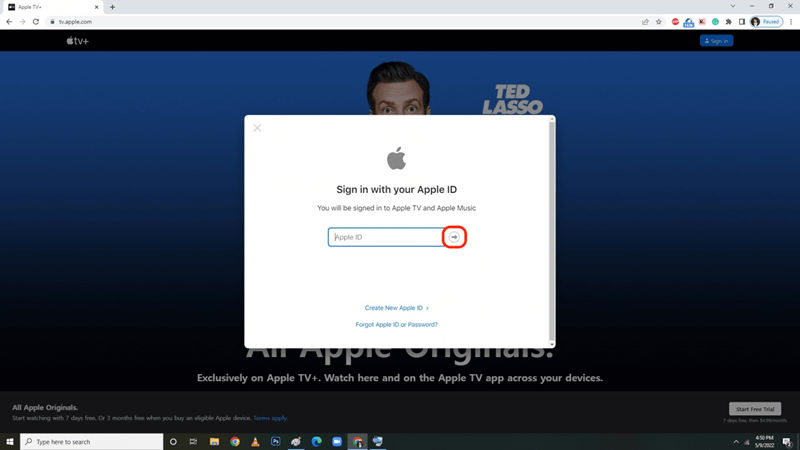
步骤1. 首先,在 Windows PC 上打开 Google Chrome 并转到 Apple TV 网络播放器。
第 2 步。 使用您的 Apple ID(与 Apple TV+ 订阅使用的帐户相同)登录。
步骤3. 如果您是 Apple TV+ 新用户,系统会弹出通知窗口要求您验证订阅或开始免费试用,请按照指南完成操作。
步骤4. 随后,登录完成后,浏览 Apple TV 库并单击任何节目或电影即可开始流式传输。
提示:
- 为了获得最佳体验,请使用全屏模式(单击播放器控件中的全屏图标)。
- 为了在 Apple TV 网页播放器中流畅播放,请确保您已更新 Chrome 浏览器。如果遇到缓冲,请检查您的网速或尝试在播放器设置中降低视频质量。
2. 在PC官方应用上观看Apple TV
使用网络浏览器观看 Apple TV 效果很好,也足够方便,但下载官方 Apple TV 应用可以让你 解锁更多高级功能,例如离线流媒体 或 AirPlay 支持。更棒的是,你还可以使用官方应用访问 4K 流媒体!现在,让我们一起来看看以下步骤,并学习如何使用官方 Apple TV 应用在电脑上观看 Apple TV:
步骤1. 首先,转到 Windows 10/11 PC 上的 Microsoft Store 并搜索 Apple TV。
第 2 步。 安装 Apple TV 应用并在电脑上运行。使用 Apple ID 凭证登录后,系统将验证您的订阅状态。
笔记:
- 只有订阅Apple TV会员后才能使用Apple TV。
- 为什么Apple TV+无法使用?10个终极解决方案!
步骤3. 如果您的订阅状态未更新,请前往 设置>>账户 来刷新它。
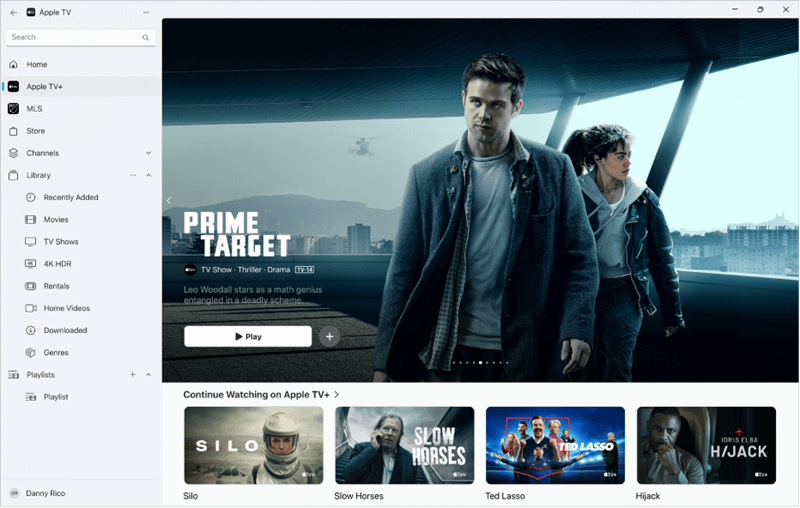
完成后,您可以立即搜索自己喜欢的内容并播放,开始您的 Apple TV 流媒体之旅!
提示:
如果您订阅了无广告套餐,即可下载内容!只需点击您喜欢的影片旁边的“下载”按钮,视频就会保存到您的离线视频库,供您在本地观看。
3. 在 PC 上离线观看 MP4 格式的 Apple TV
当 Apple TV+ 仅向订阅用户开放时,未订阅的用户将无法访问其任何内容。如果您未订阅或取消订阅,您将无法访问该平台上的所有视频。绕过这一障碍,甚至无需网页播放器或官方应用即可在电脑上观看 Apple TV 的最佳方法是直接 将 Apple TV+ 中的视频下载为 MP4 等常规视频文件.
MovPilot Apple TV+ 视频下载器直接嵌入了官方 Apple TV 网页播放器,让您可以访问所有视频资源并立即离线下载。您无需拥有配备官方下载功能的高级帐户,MovPilot Apple TV+ 视频下载器即可直接获取视频数据,并立即以 MP4/MKV 格式下载 Apple TV 视频。
此外,MovPilot Apple TV+ 视频下载器在解析视频下载时保留了原始的视觉效果和音效。它支持高达 1080P 的高清分辨率,并拥有原汁原味的杜比全景声 (Dolby Atmos) 音质,可为您下载 Apple TV 视频。此外,该程序还能智能检测多语言音轨和字幕,并为您提供最佳选项,以便您以所需的语言保存下载的视频。
MovPilot Apple TV+ 视频下载器闪亮功能
- 将 Apple TV 视频下载为 MP4/MKV 格式,以便在未安装 Apple TV 应用程序的所有设备上进行流式传输。
- 保留完整的视频和音频质量,以保证最佳的离线流媒体体验。
- 批量解析 Apple TV 视频,下载速度提高 5 倍。
- 提供多种语言音轨和字幕可供选择,以确保更方便的离线视频播放。
下面,您还可以按照操作指南将 Apple TV 下载为 MP4 并在 PC 上离线播放:
步骤1.在MovPilot中登录Apple TV
首先,在电脑上安装并运行 MovPilot Apple TV+ 视频下载器。运行程序时,选择 Apple TV 平台并使用您的 Apple ID 凭据登录。
步骤2.搜索Apple TV视频
登录完成后,您将进入下载器的界面。直接在搜索栏中输入视频链接或关键词,即可找到您想要下载的视频。稍后即可显示视频搜索结果。

步骤3.个性化下载设置
在继续下载视频之前,您可以先点击“设置”按钮,提前个性化下载设置。例如,您可以将视频格式调整为 MP4,并在首选项中调整其他选项,例如视频质量、视频编解码器、音频语言和字幕语言。

步骤4.将Apple TV下载到MP4
最后,只需返回搜索结果页面,点击所需标题后面的下载按钮即可。您可以立即将 Apple TV 下载为 MP4 格式,以便在 PC 上进行离线播放!

关于在 PC 上观看 Apple TV 的常见问题解答
为什么我无法在笔记本电脑上访问 Apple TV?
如果您无法在笔记本电脑上访问 Apple TV,请考虑是否遇到以下情况以及如何解决它们:
- 不支持的区域: Apple TV 是一项受地理限制的服务。请确认您所在的国家/地区是否支持访问该服务。
- 浏览器问题: 清除 Chrome/Firefox 缓存或禁用广告拦截器。大多数用户表示,Safari/Edge 通常更适合运行 Apple TV 网页播放器。
- 订阅到期: 确认您的订阅是否已到期。如果是,请续订,然后 Apple TV 即可恢复使用。
- 应用程序错误: 如果上述问题不存在,则可能是 Apple TV 应用出现了问题。您可以尝试重新安装,看看是否可以再次访问该服务。
我可以在电脑上离线观看 Apple TV 吗?
当然可以!安装官方 Apple TV 应用并订阅 Apple TV 套餐后,即可使用官方下载服务在电脑上离线播放视频。或者,您可以使用电脑程序 MovPilot Apple TV+ 视频下载器,将 Apple TV 下载为 MP4 格式,进行本地流媒体播放,无需安装 Apple TV 应用。
结论
要在电脑上观看 Apple TV,您可以使用 Apple TV 官方网页播放器或应用程序访问所有视频资源,直接享受流媒体播放(需订阅会员)。或者,借助 MovPilot Apple TV+ 视频下载器将 Apple TV 下载为 MP4 格式进行离线流媒体播放也是一个不错的选择,它可以摆脱 Apple TV 的限制,随时随地享受流媒体视频!