






如果您喜欢在 Paramount Plus 上观看节目和电影,但希望保留一份副本以备日后观看(例如当您在旅途中 Wi-Fi 不稳定时),最好将其离线保存。虽然下载内容是一种快速解决方案,但有时录制屏幕可以提供更大的灵活性,尤其是在下载功能不可用时,这是一种方便的替代方法。
但是,有一个大问题——黑屏问题。与许多 OTT 服务一样,Paramount Plus 具有内置保护功能,可以阻止传统的屏幕录制方法。但别担心!有办法解决这个问题!无论您使用什么设备,本文都为您提供了四种分步方法来帮助您录制 Paramount Plus。此外,您还将发现一种直接下载 Paramount Plus 视频的无忧方法——没有黑屏,没有麻烦。让我们探索更多!
如何在 Windows/Mac 上录制 Paramount Plus 视频
要开始在计算机上录制 Paramount Plus 视频,可以使用像 FonePaw 屏幕录像机 是一个不错的选择。它可以让您以 60fps 的全 1080p 捕捉您喜爱的 Paramount Plus 电影和节目,无水印,供离线观看。它还可以根据您的需要录制您的系统声音、麦克风甚至网络摄像头。
FonePaw 屏幕录像机具有用户友好的界面,非常易于使用。以下是使用它在 Paramount Plus 上录制的方法。
步骤1. 在 Windows 或 Mac 上从官方网站下载并安装 FonePaw 屏幕录像机。
第 2 步。 启动应用程序并选择“视频录像机”。

步骤3. 点击“自定义”选择要截取的屏幕区域。如果您想同时录制您的声音和面部,请将其打开。
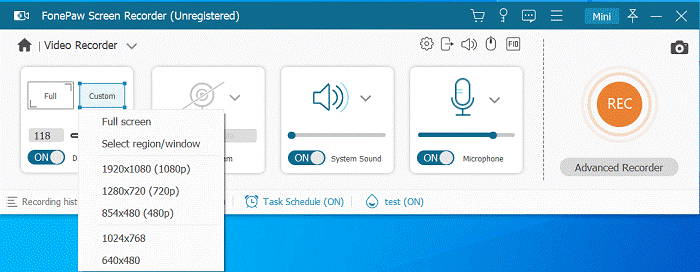
步骤4. 点击“录制”按钮,开始播放您的 Paramount Plus 视频。FonePaw 将流畅地捕捉视频,不会出现黑屏。录制时,您还可以边录制边编辑。
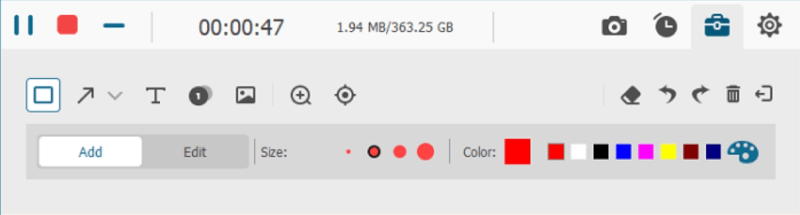
步骤5. 录制完成后,以您喜欢的格式保存视频。
如何在 iPhone 上录制 Paramount Plus 屏幕
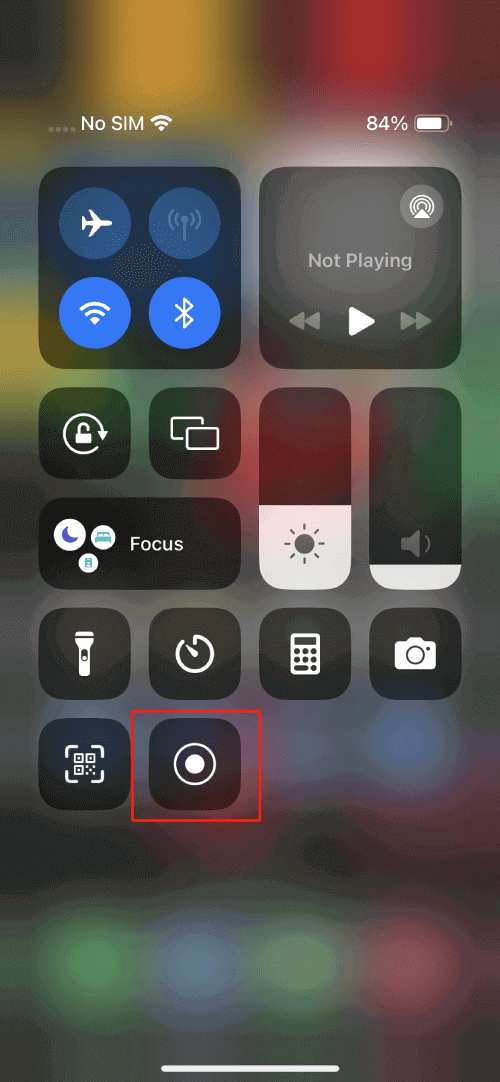
如果您使用的是 iPhone,您实际上可以使用内置的屏幕录制功能,该功能可让您轻松录制 Paramount Plus 节目和电影。按照以下步骤在 iPhone 上轻松录制 Paramount Plus 视频。
步骤1. 在 iPhone X 或更新机型上,从屏幕右上角向下滑动“控制中心”,在旧机型上,从底部向上滑动。点击“屏幕录制”按钮,然后等待倒计时。为了获得最佳效果,请启用“请勿打扰”以防止不必要的通知。
第 2 步。 快速切换到 Paramount Plus 应用程序并开始播放您想要录制的视频。您的 iPhone 现在将录制屏幕和系统声音。
步骤3. 要停止录制,请点击状态栏中的红色录制指示器,然后选择“停止”。视频将保存到您的 iPhone 图库中,可随时播放。
如何在 Android 上录制 Paramount Plus 节目
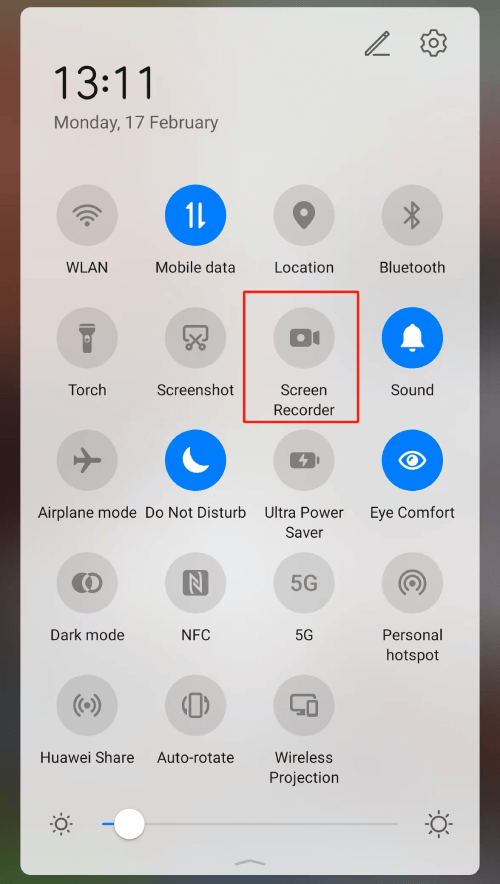
对于 Android 用户,Android 还具有默认屏幕录像机,可让您方便地捕捉您喜爱的 Paramount Plus 内容,但根据设备型号和软件版本,其工作方式可能会略有不同。请按照以下步骤在您的 Android 设备上录制 Paramount Plus 屏幕。
步骤1. 打开 Paramount Plus 应用程序并准备您的视频。
第 2 步。 从屏幕顶部向下滑动打开“快速设置”并找到“屏幕录像机”。如果没有找到,请点击设置图标将其添加到“快速设置”面板。此外,点击“请勿打扰”可获得更流畅的录制效果。
步骤3. 点击“屏幕录像机”并切换到 Paramount Plus 应用播放视频。录制将立即开始。
步骤4. 如果您不想有背景噪音,请将麦克风静音。
步骤5. 要停止,请点击屏幕覆盖(如果有)或通知面板中的红色停止按钮。录制的视频将保存在您的画廊中。
提示:将Paramount Plus视频下载到MP3以避免黑屏
虽然录制是一个不错的选择,但下载您喜爱的 Paramount Plus 视频是一个更好的解决方案 - 没有黑屏。 MovPilot Paramount Plus 视频下载器, 你可以 将 Paramount Plus 视频保存到您的笔记本电脑 并可随时离线观看,无需麻烦。与可能导致分辨率损失和意外中断的屏幕录制不同,下载可确保每次都获得高质量的输出和流畅的体验。
MovPilot Paramount Plus 视频下载器是一款多功能软件,集成了多个流行的流媒体平台,可以帮助您 下载 Paramount Plus 视频到 MP4 和 MKV 的无损视频和音质。所有下载均无 DRM,因此您可以永久保存它们,以便在任何设备上通用播放,而不会受到流媒体限制或过期限制。
MovPilot Paramount Plus 视频下载器的主要特点:
- 嵌入内置 Paramount Plus 网络浏览器以访问丰富的视频源。
- 以 MP4 和 MKV 格式永久保存 Paramount Plus 节目、电影和电视剧集。
- 输出高达 1080p 分辨率的高质量 Paramount Plus 视频。
- 支持 H.256 编解码器,以获得更高的视频质量并保留所有视频元数据。
- 保留高达 640kbps 的杜比数字 5.1 环绕声。
- 提供多语言音轨和字幕选项——软字幕、硬编码字幕和外部字幕。
- 利用硬件加速技术以 5 倍的速度下载视频。
- 如果出现意外的系统问题,恢复中断的下载。
本指南可帮助您在 Mac 或 Windows 上无缝下载 Paramount Plus 视频。
步骤1. 在您的 Mac/Windows 上安装 MovPilot Paramount Plus 视频下载器。
第 2 步。 登录您的 Paramount Plus 帐户。
步骤3. 在内置网络浏览器中找到您想要的视频并将其添加到下载列表中。
步骤4. 选择您喜欢的格式、编解码器、音频语言和其他参数。
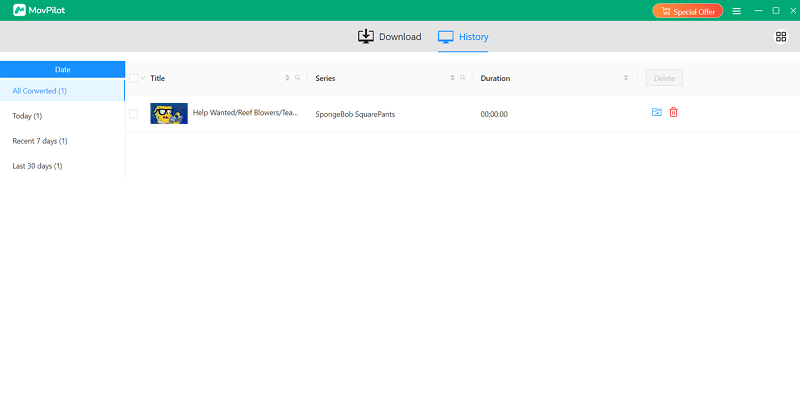
步骤5. 点击“全部转换”开始下载。无限制地享受您的 Paramount Plus 视频!
结论
屏幕录制是保存您喜爱的 Paramount Plus 视频以供离线观看的好方法,尤其是在您无法直接下载它们的情况下。本文为您提供了四种解决方案,可在 Paramount Plus 上录制视频,而不会在您使用的每台设备上出现烦人的黑屏。如果您想要最简单、最有效的解决方案,请直接通过 MovPilot Paramount Plus 视频下载器 是您的最佳选择。不要等待!快来捕捉您最喜欢的照片,现在就享受它们吧!