






作为最受欢迎的视频流媒体平台之一,Paramount Plus 为用户提供大量高清热门电影和电视剧,供用户在线观看。然而,为了避免网络连接不稳定导致的播放错误,或者为了绕过地区限制在海外播放视频,您可能希望将视频保存下来,以便离线观看 Paramount Plus 上的内容。因此,本指南将主要介绍如何在笔记本电脑上下载 Paramount Plus 视频。如果您也需要帮助,请继续阅读!

我可以在电脑上直接下载 Paramount Plus 的视频吗?
遗憾的是,Paramount Plus 并未为笔记本电脑提供内置下载功能。这主要是因为 Paramount Plus 对 PC 和 Mac 系统采用了更严格的 DRM 保护,在这些系统上,下载的文件更容易被访问、复制或重新分发。为了降低版权风险,离线下载功能目前仅限移动设备使用。
目前,下载功能仅适用于使用支持设备上的移动应用程序的 Paramount Plus SHOWTIME 套餐订阅用户,这些设备包括:
- 运行 iOS 15 或更高版本的 iPhone 和 iPad
- 搭载 Android 5.0 或更高版本的 Android 手机和平板电脑
即使在移动设备上,官方下载也存在明显的限制。下载的视频只能…… 在 Paramount Plus 应用内播放的内容会过期,且无法转移到其他设备或外部存储设备。此外,也没有下载MP4等常见格式视频的选项。
因此,如果您想在笔记本电脑上下载 Paramount Plus 视频以便灵活离线观看,则需要使用第三方 Paramount Plus 下载器。在下一部分中,我们将介绍一个可靠的解决方案,帮助您轻松完成下载。
如何将 Paramount Plus 视频下载到笔记本电脑上以便永久离线播放
由于 Paramount Plus 还采用 DRM(数字版权管理)来加密流媒体,为了保护它们免受非法盗版和使用,要在笔记本电脑上下载 Paramount Plus 视频,您需要先摆脱 DRM。因此,为了帮助实现这一点,建议使用 MovPilot Paramount Plus 视频下载器。
MovPilot Paramount Plus 视频下载器 嵌入了强大的 DRM 删除功能,可检测并删除 Paramount Plus 流媒体视频的保护,帮助您离线下载您喜爱的电影和电视剧集,甚至无需订阅 Paramount Plus 计划。它将以 MP4 等主流格式输出视频下载,并保留未压缩的分辨率和原始字幕以及音轨。
掌握本地保存的 Paramount Plus 视频后,您可以跨设备传输和保存它们,并享受离线流媒体,而不必担心任何流媒体错误或内容过期!
MovPilot Paramount Plus 视频下载器的亮点
- 嵌入式网络浏览器可搜索您喜爱的 Paramount Plus 电影和电视剧并直接离线下载;
- 主流格式及自定义视频分辨率(最佳高清1080p),灵活输出您所需的视频下载;
- 保留原有的杜比5.1环绕声效果,让您在家庭影院享受影院般的电影播放体验;
- 完整保留多种语言的音轨和字幕,让全球观众在离线时也能享受相同的流媒体体验;
- 采用加速技术,以 5 倍更快的速度解决批量 Paramount Plus 视频下载问题,从而提高效率。
MovPilot Paramount Plus 视频下载器采用直观的界面设计,还可确保最简化的操作,只需轻点几下即可帮助在笔记本电脑上下载 Paramount Plus 视频。下面,您还可以掌握简要指南,了解该软件如何工作以提供帮助:
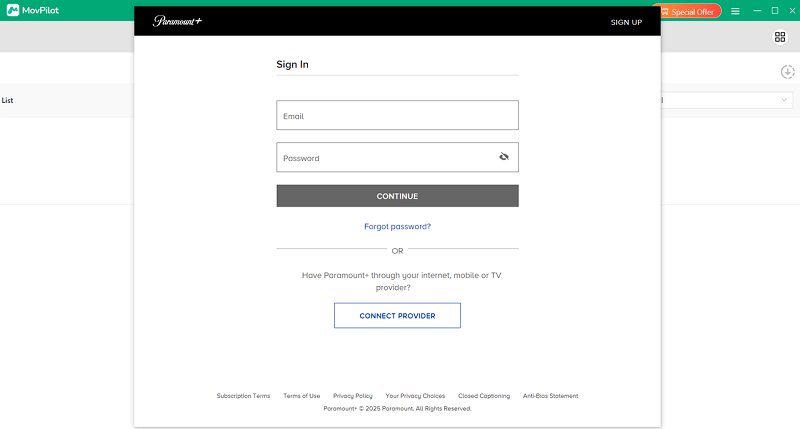
步骤 1. 安装软件后,在笔记本电脑上启动 MovPilot Paramount Plus Video Downloader。从主界面选择 Paramount Plus 平台,然后按照指导通过您的账户登录该平台。
第 2 步。 一旦进入下载器,直接输入关键字或输入 URL 即可访问您想要下载的电影或电视剧。
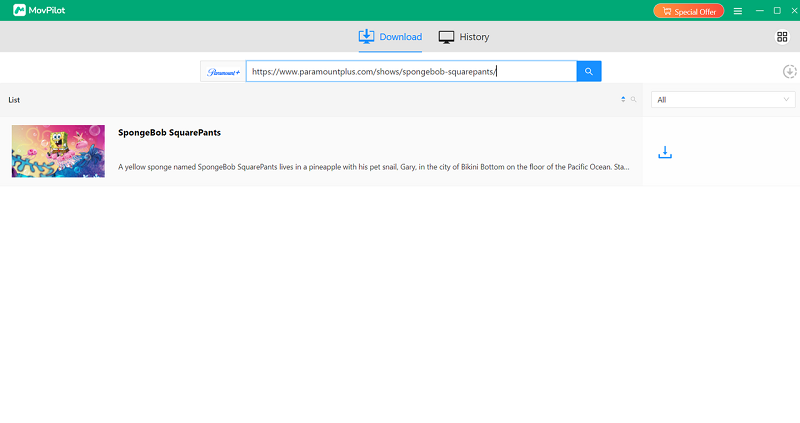
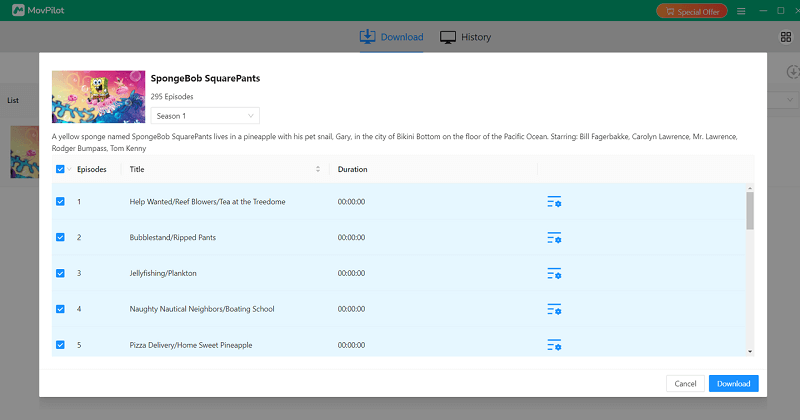
步骤3. 从视频搜索结果中,找到您需要离线保存的电影或电视剧。要下载电视剧,请点击下载图标,此时会弹出一个窗口,让您选择想要保存的具体剧集。
(可选)步骤 4. 如果您需要自定义下载设置,只需点击右上角的“设置”图标即可打开设置窗口。在这里,您可以根据需要灵活调整视频格式、编解码器和语言。

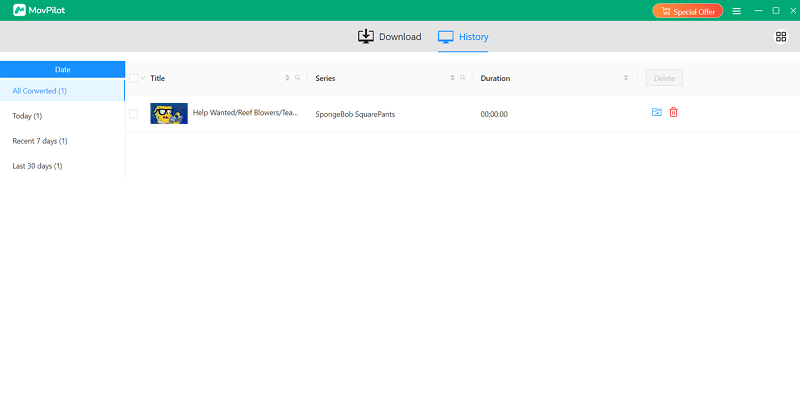
步骤 5. 最后,只需点击“下载”图标,MovPilot Paramount Plus 视频下载器就会立即将 Paramount Plus 视频下载到笔记本电脑上。稍等片刻,您就可以访问视频下载并 享受离线流媒体 顺利!
额外提示:录制 Paramount Plus 视频以在笔记本电脑上离线保存
尽管使用视频下载器在笔记本电脑上下载 Paramount Plus 视频,您也可以尝试使用录像机提取 Paramount Plus 电影或电视剧集的喜爱部分,以作为离线个人收藏。为此,FonePaw 屏幕录像机可以为您提供可靠的帮助。
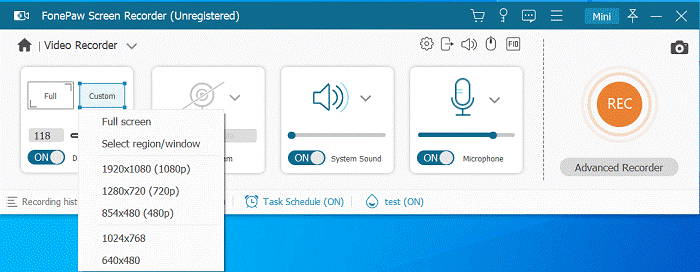
FonePaw 屏幕录像机 提供强大的屏幕录制功能,还可以避免黑屏错误,让您成功捕获 Paramount Plus 视频以离线输出为本地文件。该软件提供智能录制功能,如锁屏录制模式、计划录制功能等,以节省您处理屏幕录制的精力。要在笔记本电脑上录制 Paramount Plus 视频,您只需执行以下简单步骤:
步骤 1. 在笔记本电脑上启动 FonePaw 屏幕录像机并选择“视频录像机”。
第 2 步。 自定义录音设置,如录音区域和系统音量。关闭麦克风以避免捕捉噪音。
步骤3. 现在,播放 Paramount Plus 视频并点击 REC 即可立即开始捕捉。
步骤4. 录制结束后,点击“停止”,您可以立即离线保存录制的 Paramount Plus 视频!
笔记:
但是,录制较长的 Paramount Plus 视频可能需要花费一些时间,而且与使用下载器相比,录制质量仍然受到压缩。因此,如果你想要离线保存 Paramount Plus 视频且不损失质量,并且效率更高,你仍然建议尝试 MovPilot Paramount Plus 视频下载器 反而。
关于在PC上下载Paramount Plus的常见问题
下载 Paramount Plus 视频合法吗?
通过官方应用程序下载 Paramount Plus 视频是合法的,前提是仅供个人离线观看,并遵守平台的使用条款。但是,这些下载内容经过加密,仅限应用程序内观看,无法分享或永久保存。
使用第三方下载器属于法律灰色地带。在大多数地区,下载自己有权访问的内容供个人使用通常是被允许的,但重新分发、出售或分享下载的派拉蒙影业+视频是违法的,并且违反了版权法。
Paramount Plus 在哪款浏览器上运行效果最佳?
Paramount Plus 在完全支持 HTML5 播放和 DRM 的现代浏览器上运行效果最佳。一般来说:
- 谷歌浏览器 在 Windows 和 macOS 系统上均提供最稳定的性能和最广泛的兼容性。
- 微软 Edge(基于 Chium 内核) 性能与Chrome类似,在Windows系统上运行良好。
- Safari 对于 macOS 用户来说,这是最佳选择,因为它针对 Apple 的系统和 DRM 处理进行了优化。
过时的浏览器或禁用了DRM组件的浏览器可能会导致播放问题、登录错误或功能缺失。为了获得最佳体验,请始终将浏览器更新到最新版本。
结论
虽然 Paramount Plus 不为台式机用户提供直接下载功能,但您仍然可以在笔记本电脑上下载 Paramount Plus 视频,以便离线流畅地观看。 MovPilot Paramount Plus 视频下载器 提供高质量的输出,以及稳定而快速的性能,帮助您从平台保存视频,让您随时随地享受离线播放。现在,安装该软件并开始免费试用,立即在笔记本电脑上下载 Paramount Plus 视频!