只需插入 USB 驱动器,您就可以随时随地流畅地观看下载的视频。当互联网连接受限时(例如在公路旅行或长途飞行期间),这非常有用。本完整指南可帮助您了解有关将视频从 Paramount Plus 下载到 USB 驱动器的所有信息。
我们将首先揭秘下载 Paramount Plus 视频的秘密,然后介绍成功下载的必备工具。之后,您将获得有关如何使用强大工具的详细分步指南。向下滚动即可在任何带有 USB 的设备上享受不间断的娱乐。让我们开始吧!
您可以将 Paramount Plus 视频下载到 USB 驱动器吗?
Paramount Plus 不提供直接下载到 USB 驱动器的选项。不过你可以 在 PS4/PS5 上播放 Paramount Plus 和其他兼容设备,甚至享受高级订阅的离线观看,您无法将视频下载到任何外部存储。 Paramount+ 的所有下载都经过加密并限制在应用程序内。您无法将它们传输到 USB 驱动器。
但是,虽然您无法将视频直接从 Paramount Plus 应用程序下载到 USB 驱动器,但如果您能先将应用程序内下载转换为可传输的视频格式,那么这是可能的。然后,您可以轻松传输下载。这是成功进行面向 USB 驱动器的下载的关键:功能强大的 Paramount Plus 视频下载器。它可以帮助您将 Paramount Plus 视频下载为兼容格式(如 MP4 或 MKV),然后您可以将它们移动到 USB 驱动器、SD 卡和更多外部存储。这也是在不兼容设备上无限离线观看的一般规则。
如何将 Paramount Plus 视频下载到 USB 驱动器
现在让我们探索将视频从 Paramount Plus 下载到 USB 驱动器的关键。我们首先介绍 MovPilot 开发的一款功能强大的工具。它有助于绕过 Paramount Plus 下载限制并直接将视频转换为可传输格式。然后,我们将提供一份详细的指南,介绍如何使用此工具轻松高效地下载。
所需工具:MovPilot Paramount Plus 视频下载器
MovPilot Paramount Plus 视频下载器 是一款值得信赖的专业工具。有了它,您可以从 Paramount Plus 下载任何电影、电视节目或电视剧,无论您的订阅状态如何。此外,它会自动将下载的内容转换为 MP4/MKV 格式。这使得在任何设备上进行传输和离线观看成为可能。您可以告别流媒体期间的缓冲问题,也不必担心订阅到期。
最重要的是,它与 Windows/macOS 无缝兼容。无论您使用哪种操作系统,都可以运行它,轻松下载。一旦您尝试,您就会知道高达 1080P 的分辨率和杜比 5.1 环绕声将有多么身临其境。以下是它的更多主要功能。
MovPilot Paramount Plus 视频下载器的主要功能
- 无限制下载: 您可以保存所有电影、电视节目或电视剧,即使没有付费订阅 Paramount Plus。
- MP4/MKV 支持: 它会将下载的视频保存为广泛兼容的 MP4/MKV,以便在所有设备上轻松传输和流畅播放。
- 无损质量: 该工具保留原始图像/音频质量,最大分辨率为 1080p,比特率高达 640kbps(支持杜比 5.1 环绕声)。
- 高效下载: 硬件加速技术可将下载速度提高 5 倍。您还可以享受批量下载和恢复中断下载的便利。
- 强大的网络播放器: 您可以在内置网络播放器中访问、搜索和下载 Paramount Plus 视频,而无需在桌面上安装单独的软件。
分步指南:将 Paramount Plus 视频下载到 USB 驱动器
下面您将看到如何借助 MovPilot Paramount Plus 视频下载器将 Paramount Plus 视频下载到 USB 驱动器。
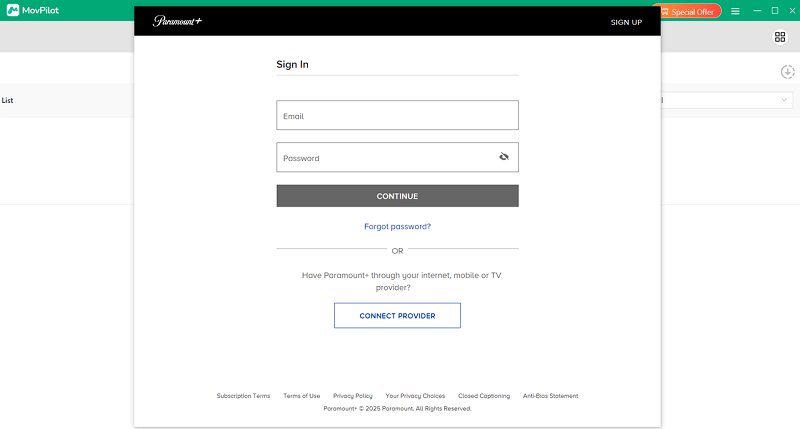
步骤 1. 登录 Paramount Plus
在您的设备(Windows/macOS)上下载并安装 MovPilot Paramount Plus 视频下载器。然后,运行它,选择 Paramount+ 作为继续平台,并使用您的帐户登录网络播放器。
第 2 步。搜索 Paramount Plus 视频
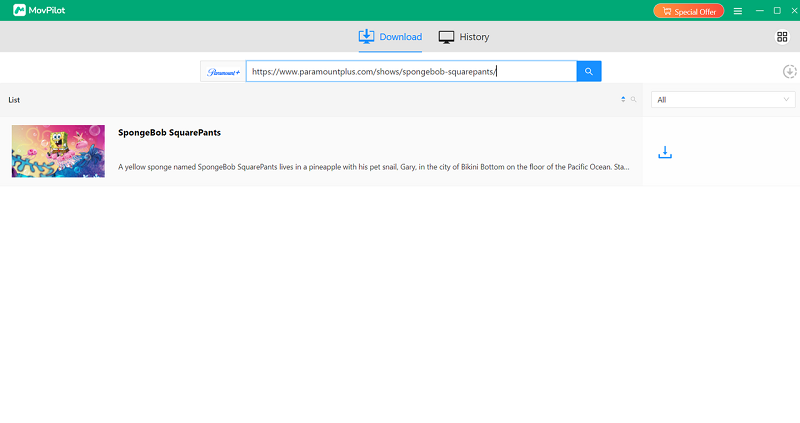
在“下载”选项卡中,将视频的 URL 复制并粘贴到搜索栏,然后点击搜索按钮。您也可以输入关键字来查找要下载的 Paramount Plus 视频。
步骤3.设置视频参数
点击右上角的“设置”按钮(齿轮图标),您将导航到新窗口以自定义输出设置。例如,您可以选择 MP4/MKV 作为输出格式,将视频质量确定为高/中/低,选择音频和字幕的语言等。

步骤4.下载并检查Paramount Plus视频
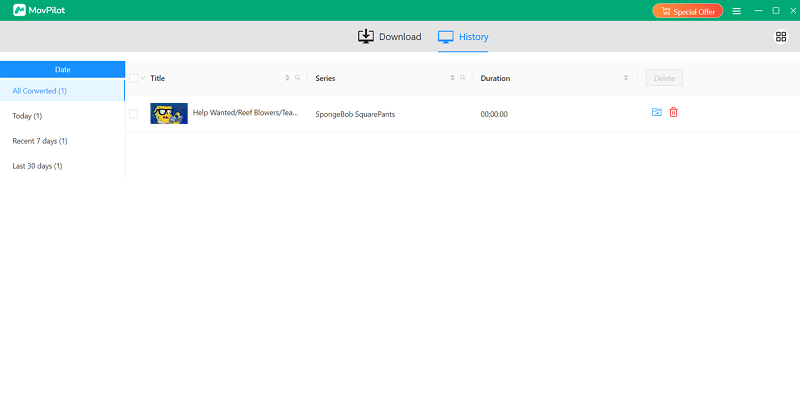
设置好参数后,您可以单击“下载”按钮,MovPilot 将立即下载 Paramount Plus 视频。要查看已下载的视频,请切换到“历史记录”选项卡,然后单击标题旁边的文件夹图标。
步骤 5. 将 Paramount Plus 视频传输到您的 USB 驱动器
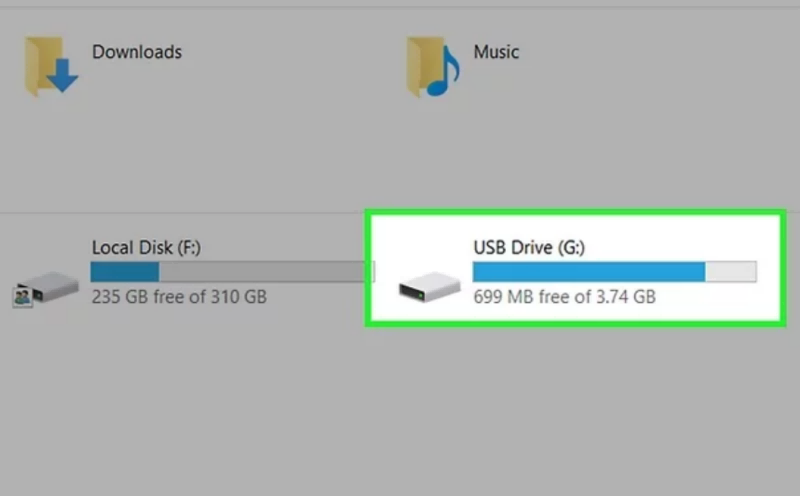
现在您可以将下载的视频传输到您的 USB 驱动器。请确保您的计算机足够大以存储视频。然后,将驱动器插入计算机上的合适端口并等待几秒钟直到您的计算机识别它。之后,选择并右键单击下载的 Paramount Plus 视频以将其复制并粘贴到您的 USB 驱动器。
更多有关下载 Paramount Plus 视频的专用指南
最后的想法
在 MovPilot Paramount Plus 视频下载器,将 Paramount Plus 视频下载到 USB 驱动器非常简单。只需单击几下,即可使用强大的内置网络播放器完成整个过程。您不再需要安装独立应用程序。将视频下载为高达 1080P 的高质量 MP4/MKV 后,您可以毫不费力地将它们传输到 USB 驱动器。这样,您就可以在 PlayStation、电视等设备上享受不间断的内容。立即试用 MovPilot,随时随地在任何设备上享受您的 Paramount Plus 内容!