






你是否曾想过在非 Apple 设备上(例如 Windows PC、Android 手机、智能电视,甚至是 U 盘)离线观看你喜爱的 Apple TV+ 电影,却发现它们被 Apple 的 DRM 锁定了?你并不孤单。许多用户都感到沮丧,因为 Apple TV+ 仅允许在其应用内下载,并且这些文件无法在其他设备上共享、编辑或播放。
因此,将 Apple TV 电影转换为 MP4 的需求日益增长。MP4 是一种广泛支持的格式,让您可以随时随地无限制地观看内容。在本指南中,我们将引导您 两种实用方法助您转换 Apple TV 转 MP4无论是通过高质量下载还是屏幕录制,都可以实现。继续阅读,找到最适合您的方法,开始享受您的 Apple TV+ 内容。

1. 使用下载器将 Apple TV 下载为 MP4 1080P
如果您想离线观看 Apple TV+ 电影和节目,不受到期日期、广告或设备限制的限制,那么使用专业的视频下载器将 Apple TV 转换为 MP4 格式是您的最佳选择。将视频下载到 MP4 格式后,您可以轻松构建永久的个人 Apple Originals 和独家内容库,即使没有 Apple TV 应用,也可以在任何设备上访问。完成此任务最可靠的工具之一是 MovPilot Apple TV+ 视频下载器.
MovPilot Apple TV+ 视频下载器是一款快速可靠的工具,可让您无需使用 Apple TV 应用即可将 Apple TV+ 电影和节目下载为 1080p 的 MP4 或 MKV 文件。这款 Apple TV 转 MP4 转换器可移除 DRM 限制,让您可以永久离线观看,且不受过期、广告或设备限制的影响。
它保留了杜比 5.1 环绕声,支持多语言音频和字幕,并提供多种字幕格式。借助硬件加速,下载速度最高可提升 5 倍,中断的下载可随时恢复。MovPilot 简单易用,安全可靠,让您完全掌控 Apple TV+ 内容。
MovPilot Apple TV+ 视频下载器的主要功能:
- 无限制下载 – 永久保存 Apple TV+ 电影和节目,没有观看限制或到期限制。
- 高品质 MP4/MKV 输出 – 以高达 1080P 分辨率和 H.265 编码导出 MP4 或 MKV 格式的视频,以获得卓越的视觉质量。
- 杜比 5.1 环绕声支持 – 享受具有多声道输出的沉浸式音频,包括高达 640 kbps 比特率的 5.1 环绕声。
- 灵活的字幕选项 – 允许用户选择软字幕、硬字幕,或导出为外部字幕文件进行自定义播放。
- 下载速度提高 5 倍 – 在硬件加速的支持下,下载速度比实时流媒体快得多。
使用 MovPilot Apple TV+ 视频下载器,轻松下载 Apple TV 电影并将其转换为 MP4。按照以下简单步骤即可开始离线欣赏您喜爱的内容:
步骤1.登录您的Apple TV +帐户
在 Windows 或 Mac 设备上下载并启动 MovPilot Apple TV+ 视频下载器。在主界面上,登录您的 Apple TV+ 帐户以访问视频库。
提示:
选中“记住我”选项,这样您下次就无需再次登录。

步骤2.搜索Apple TV +视频
在顶部搜索栏中输入要下载的节目或电影的标题。您也可以粘贴 Apple TV+ 网页版视频的直接 URL。软件会快速显示匹配的结果供您预览。

步骤3.选择设置并开始下载
点击您想要保存的视频。对于连续剧,请选择特定剧集或整季。然后选择输出格式(MP4 或 MKV)、分辨率(最高 1080p)、字幕格式和音频语言。点击“下载”按钮即可开始下载。所有文件都将保存在本地,您可以 在电脑上观看视频 或其他设备 — 无广告且无限制。

2. 录制并将 Apple TV 电影转换为 MP4
如果您正在寻找一种免费且灵活的方式将 Apple TV+ 影片保存为 MP4 文件,屏幕录制是一个实用的选择,尤其是在您只需要保存短片、预告片或部分场景以供离线使用的情况下。通过直接在浏览器中播放视频并截取屏幕,您可以绕过一些下载限制,将 Apple TV 影片保存为 MP4 文件。
为了获得最佳录制质量,建议在 Google Chrome 中播放视频并关闭硬件加速,这样可以避免录制过程中出现黑屏。然后,只需使用任何屏幕录像机即可录制回放。下面我们将以 macOS 上的 QuickTime Player 为例。
笔记:
此方法存在一些局限性。将 Apple TV 屏幕录制为 MP4 格式非常耗时,需要不间断播放,并且与使用专用下载器相比,视频质量可能会降低。
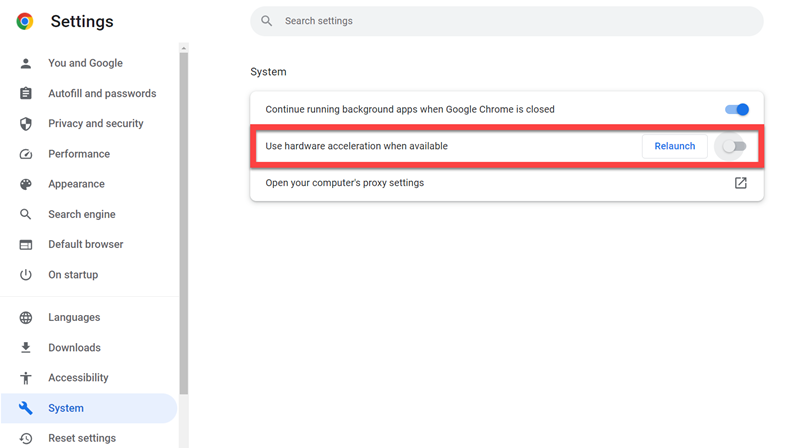
步骤1.关闭Chrome中的硬件加速
打开 Chrome,前往“设置”,滚动至“高级”,然后点击“系统”。关闭“可用时使用硬件加速”,然后重新启动浏览器。此步骤至关重要,可以防止在尝试录制 Apple TV+ 内容时因 DRM 渲染而导致黑屏。
步骤2.打开并播放Apple TV +视频
接下来,访问“tv.apple.com”并使用您的 Apple ID 登录。找到您想要保存的电影或节目,然后以全屏模式开始播放以获得最佳画质。
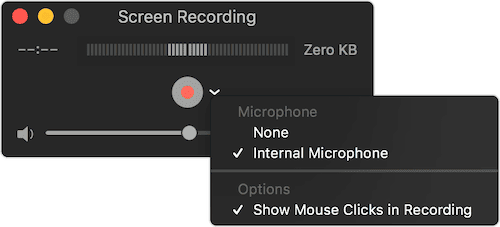
步骤3.设置QuickTime播放器录制屏幕
在 Mac 上打开 QuickTime Player,然后前往“文件”>“新建屏幕录制”。您将看到 macOS 的屏幕截图工具栏。点击“选项”以选择录制偏好设置,例如保存位置以及麦克风或音频源设置。
步骤4.开始录制视频
点击“屏幕截图”工具栏上的“录制”按钮,开始截取屏幕。要全屏录制,请点击屏幕上的任意位置。立即继续播放 Apple TV+ 视频,流畅地截取所有内容。
步骤4.保存录音并将其转换为MP4
播放完成后,点击菜单栏中的“停止”按钮。您的屏幕录制内容将自动保存为 .mov 文件,之后您可以使用 QuickTime 的“导出为”选项将其导出为 MP4 格式,或使用 HandBrake 等免费工具进行转换。
关于 Apple TV MP4 的常见问题解答
如何在 Apple TV 上播放 MP4 文件?
您可以使用 AirPlay 在任何 Apple TV 型号上轻松播放 MP4 文件。首先,确保您的 Apple TV 和 Mac、iPhone 或 iPad 连接到同一个 Wi-Fi 网络。在 Mac 或 iOS 设备上打开 MP4 文件,然后点击 AirPlay 图标(或使用控制中心的屏幕镜像功能)。从列表中选择您的 Apple TV,您的 MP4 视频将立即在电视屏幕上播放。
我可以将从 Apple TV 下载的电影转换为 MP4 吗?
不可以。通过 Apple TV+ App 下载的电影受 DRM 保护,无法直接转换为 MP4 格式。这些文件经过加密,只能在 Apple 生态系统内播放。
不过,像 MovPilot Apple TV+ 视频下载器这样的第三方工具可以绕过 DRM,将 Apple TV 电影转换为 MP4 格式供个人使用。或者,你也可以使用屏幕录制作为一种解决方法,尽管它需要实时播放,而且通常会导致视频质量下降。
结论
在本指南中,我们分享了两种将 Apple TV 影片转换为 MP4 的实用方法:使用专业的 Apple TV 转 MP4 转换器以及手动录制屏幕。虽然屏幕录制免费且灵活,但耗时且可能会降低视频质量。
为了获得更快、更高质量的解决方案,我们建议 MovPilot Apple TV+ 视频下载器,一款高效的工具,可下载 1080p 的 MP4 格式 Apple TV+ 视频,并附带原版音频和字幕。无论是离线观看还是个人存档,它都是保存您喜爱内容的最可靠方式。