






随着《全面瓦解》和《大卫之家》等新片加入 Prime Video,你或许想将亚马逊电影转换为 MP4 格式,以便在网络连接较差的情况下享受无广告的离线观看体验。不过,即使你租借或购买了电影, 亚马逊的下载限制 阻止您保留原始文件,因为它们是专有格式,只能在 Prime Video 应用程序内播放。
别担心!本文将介绍专业的 MovPilot Amazon Prime 视频下载器 还有一个在线下载工具,可帮助您将亚马逊电影转换为 MP4 以便灵活播放。请继续阅读!
如何将 Amazon Prime 视频转换为高质量的 MP4
要将 Amazon Prime 视频转换为高质量的 MP4,您应该转向 MovPilot Amazon Prime 视频下载器。通过其内置浏览器,您可以访问您所在国家/地区的任何可用 Amazon Prime 内容,然后您可以 下载您喜爱的亚马逊视频到笔记本电脑 几分钟后。
使用 MovPilot Amazon Prime 视频下载器,下载的视频将保留生动的图像和杜比 5.1 环绕声。您首选语言的原始字幕和音轨无缝嵌入,为您带来影院般的 Amazon Prime 电影享受,带来无与伦比的便利。
MovPilot Amazon Prime 视频下载器的功能
- 将 Amazon 电影转换为 MP4 或 MKV 1080P.
- 最多 5 倍速度 将亚马逊电影转换为 MP4。
- 保留 原创多语言 字幕和音轨。
- 保存 Amazon Prime 视频 永久地 永不过期。

将亚马逊电影转换为 MP4 的分步指南
以下详细步骤将向您展示如何使用 MovPilot Amazon Prime Video Downloader 将 Amazon Prime Video 下载到 MP4。首先,请将 MovPilot Amazon Prime Video Downloader 下载到您的计算机。
步骤 1. 启动 MovPilot Amazon Prime 视频下载器
选择您正在使用的亚马逊网站并登录您的亚马逊账户。

步骤2。将 MP4 设置为输出格式
点击右上角的设置图标,将输出格式设置为MP4。您还可以为所有视频下载设置视频编码、音频语言和字幕类型。

步骤3.搜索Amazon Prime视频
在搜索栏中输入视频名称或从浏览器复制视频链接并将其粘贴到搜索栏中。
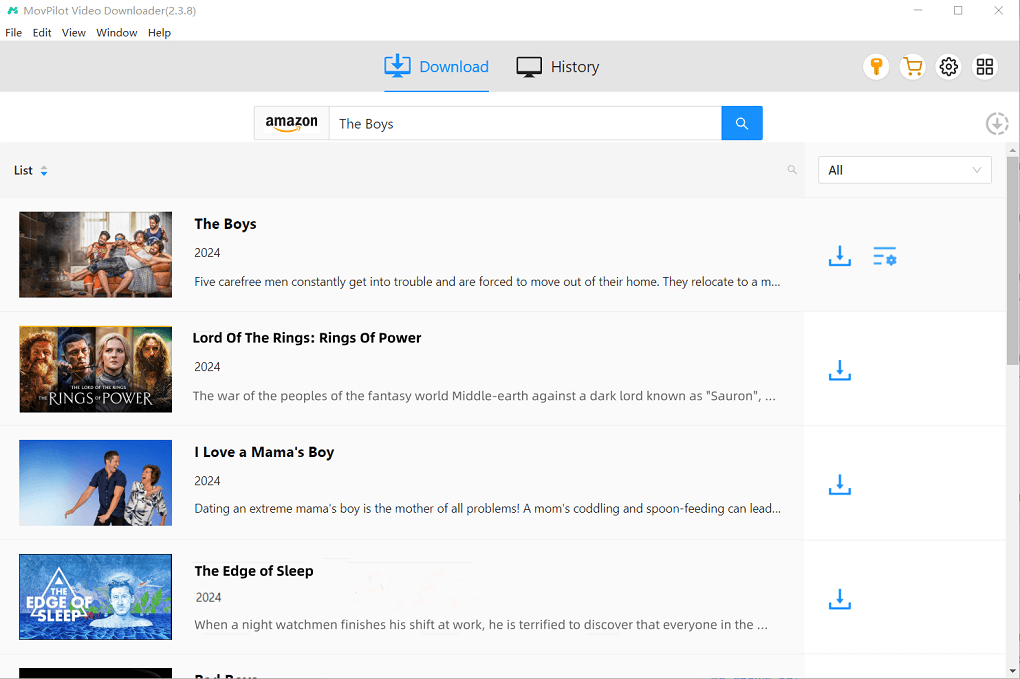
步骤 4. 将您的 Amazon Prime 视频保存为 MP4
点击右下角的向下箭头图标。然后,视频将被添加到下载列表中,等待下载。
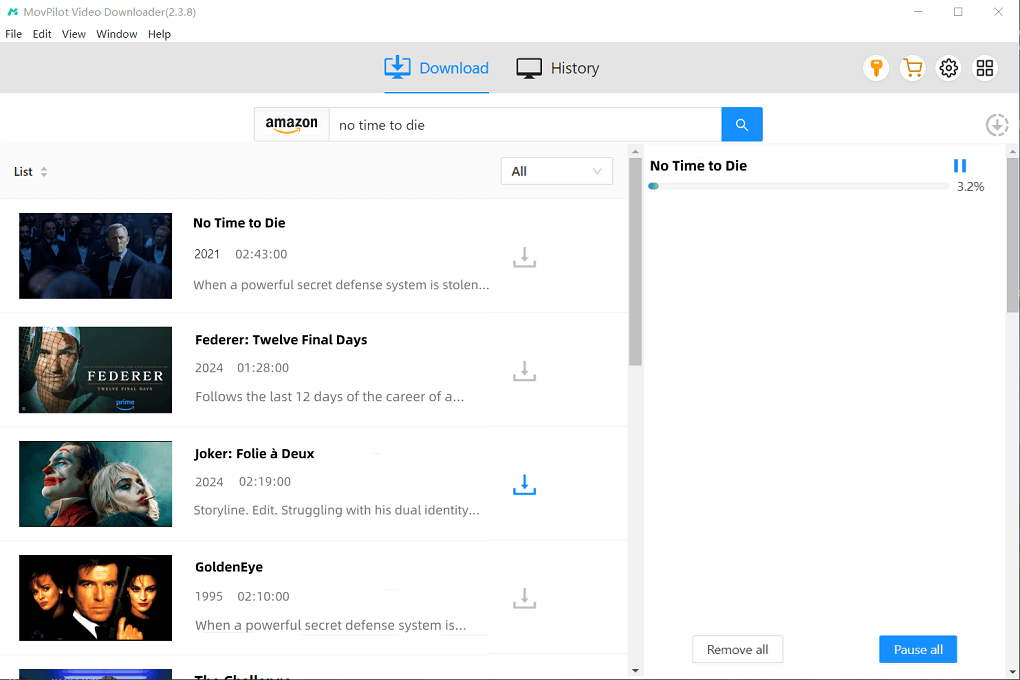
下载完成后,点击屏幕顶部的“历史记录”标签。在视频右侧的“文件”图标下,您可以找到所有已下载的 MP4 文件。现在,您可以将它们传输到其他设备或 将亚马逊电影刻录到 DVD 上 真正实现随时观看您喜爱的 Amazon Prime 内容。
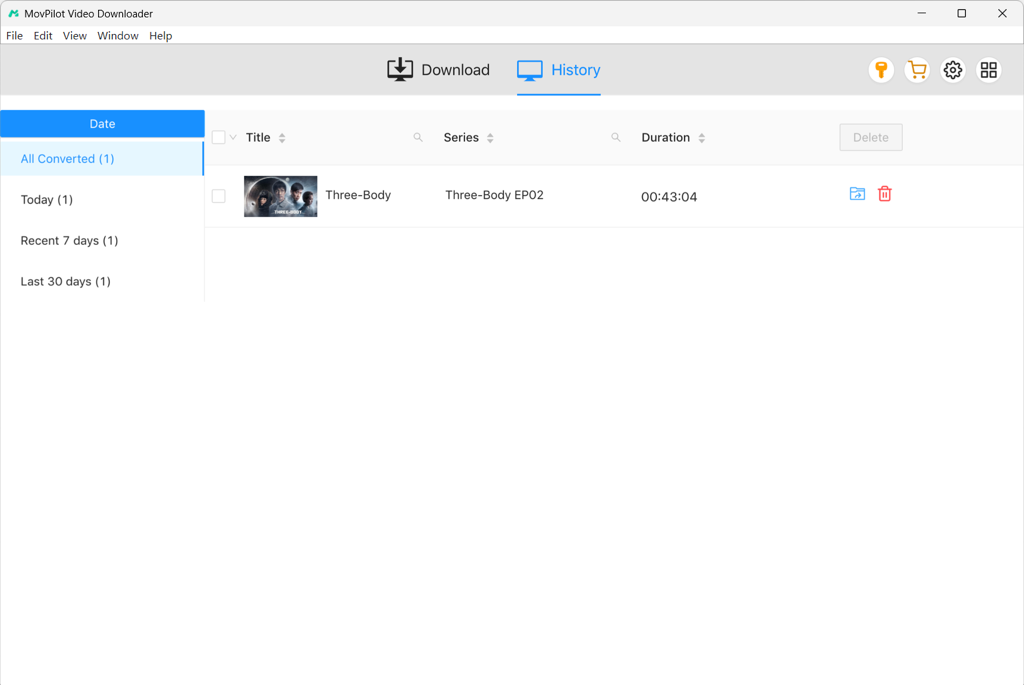
尖端: 还, MovPilot Amazon Prime 视频下载器 有很大的作用 下载租借的亚马逊电影 可随时观看,摆脱时间和设备的限制。
奖励:完整视频演练
如何使用在线工具免费将亚马逊电影转换为 MP4?
如果您不想安装额外的程序,通过在线工具免费将亚马逊视频转换为 MP4 也是不错的选择。在线转换器如 KEEPVid 可以分析Amazon Prime电影的链接并将其转换为可下载的普通MP4文件。
使用前请注意,它不会自动保存字幕,也不允许您选择语言。更重要的是,在线下载器经常容易被关闭,因此与专业下载程序相比,下载的成功率和安全性较低 MovPilot Amazon Prime 视频下载器.
如果您决定使用在线下载器,请按照以下步骤使用 KEEPVid 将亚马逊电影免费转换为 MP4:
步骤 1. 将您想要的视频的 Amazon Prime URL 复制并粘贴到搜索栏中。
第 2 步。 您将进入转换后的视频页面。请等待几分钟。
步骤3. 转换完成后,单击“下载视频”以获取 Amazon Prime MP4 文件。
如何使用屏幕录像机将 Amazon Prime 视频转换为 MP4
除了上面提到的方法之外,你可能还考虑过最直接的方法: 录制 Amazon Prime 电影 并将其保存为 MP4 文件。这样您就可以完全控制捕捉整部影片或仅录制您喜欢的片段。
不过,如果你之前尝试过,可能遇到过一个令人沮丧的问题:最终看到的是黑屏而不是实际的视频。别担心——我会指导你如何(使用 Google Chrome)解决这个问题。
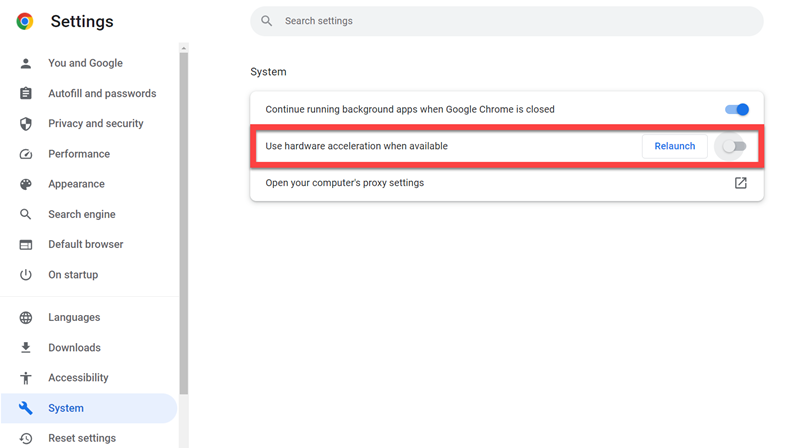
录制视频出现黑屏的原因是亚马逊的流媒体视频受 DRM 保护。为了成功录制视频并避免黑屏,您需要使用 Google Chrome 或 Firefox 浏览器上的 Amazon Prime Video 网页播放器播放视频,并确保在浏览器设置中关闭硬件加速。
步骤 1. 点击浏览器右上角的三个点,打开 设置>系统,并关闭选项“可用时使用硬件加速“.
第 2 步。打开 Prime Video 网络播放器 并登录。打开要转换为 MP4 的视频。
步骤3. 使用你喜欢的任何屏幕录像机。设置录制区域和输出设置。
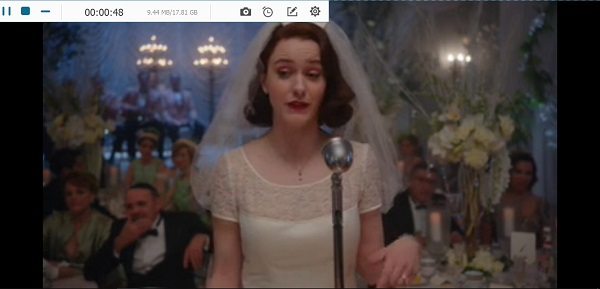
步骤4。开始录制并播放视频。完成后,停止录制并将视频保存为 MP4 格式。
关于将亚马逊电影转换为 MP4 的常见问题解答
我可以直接将 Amazon Prime 下载转换为 MP4 吗?
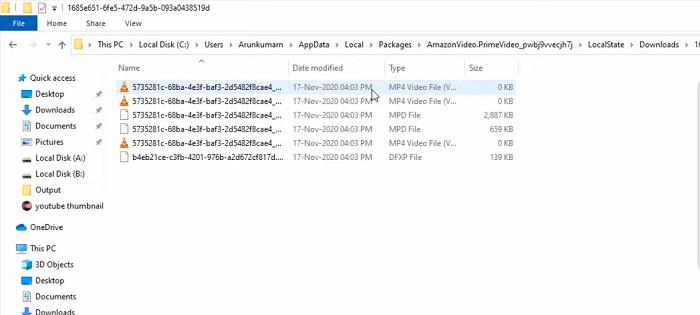
不。您下载的亚马逊视频包括 MP4 视频文件格式、MPD 文件和 DFXP 文件,但由于亚马逊的 DRM 限制,所有这些文件都经过加密,无法在其他普通媒体播放器(亚马逊 Prime 视频应用除外)上读取或打开。因此,要摆脱限制,您需要一个亚马逊 Prime 下载器来 将亚马逊电影翻录到本地文件 可无限制离线观看。
我可以在 Android/iPhone 上将亚马逊电影转换为 MP4 吗?
在 Android/iPhone 上,没有直接将亚马逊电影转换为 MP4 格式的方法。即使是在线转换工具在手机上也无法正常工作。
在这种情况下,我们建议您使用 MovPilot Amazon Prime 视频下载器 首先在计算机上将亚马逊电影转换为 MP4 (点击了解方法),然后将得到的MP4视频传输到手机中。
结论
本文介绍了将 Amazon Prime Video 转换为 MP4 的三种方法:使用专业软件(如 MovPilot Amazon Prime Video Downloader)、在线下载器和屏幕录制。
全面的, MovPilot Amazon Prime 视频下载器 绝对是帮助您将亚马逊电影转换为 MP4 的最专业工具。使用此程序,您将获得超快的转换速度、高成功率,并最终获得类似电影院的观看体验。只需单击下载按钮并立即开始免费试用!