






当您周末想看自己喜欢的电影或电视剧时,Apple TV+ 无法正常工作可能会让您非常恼火!其实,您并不孤单。许多用户在使用 Apple TV+ 应用时也遇到了应用程序崩溃、播放错误或登录失败等问题,导致视频播放体验不佳。
因此,为了帮助您重拾流畅愉悦的 Apple TV+ 体验,本指南将探讨十大 Apple TV+ 故障解决方案。如果您也需要帮助,请立即阅读并解决问题!
Apple TV+ 应用问题
实际上,导致 Apple TV+ 无法正常工作的最可能原因可能在于 Apple TV+ 应用本身。数据损坏、版本过旧或临时错误都可能导致应用无法正常运行。以下是 3 种最常见的错误修复方案。
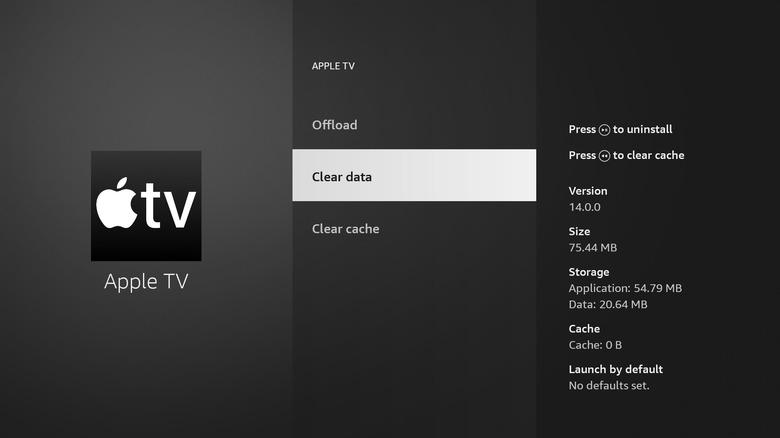
解决方案1.重置Apple TV +应用程序
如果应用频繁卡死或崩溃,重置可能会有所帮助。以下是正确操作方法:
步骤 1. 在您的 Apple 设备上打开“设置”。
第 2 步。 前往“通用”>“iPhone/iPad 存储”(或 Apple TV 上的“存储”)。
步骤3. 找到 Apple TV+ 应用程序并选择“卸载应用程序”(这将清除缓存而不删除数据)。
步骤4. 重新打开应用程序并检查 Apple TV+ 无法正常工作的问题是否已解决。

解决方案2.清理Apple TV +应用程序缓存
由于应用程序会自动加载和存储缓存数据以确保更流畅的性能,因此有时,混乱的缓存可能会降低应用程序的速度或导致Apple TV +无法正常工作。现在,请同时检查以下步骤以解决问题:
步骤 1. 启动 Apple TV+ 应用程序。
第 2 步。 转到应用程序内的“设置”。
步骤3. 向下滚动以找到“清除缓存”或“重置数据”(如果可用)选项。
步骤4. 点击它,然后重新启动应用程序以查看性能是否有所改善。
解决方案3.卸载并重新安装Apple TV + App
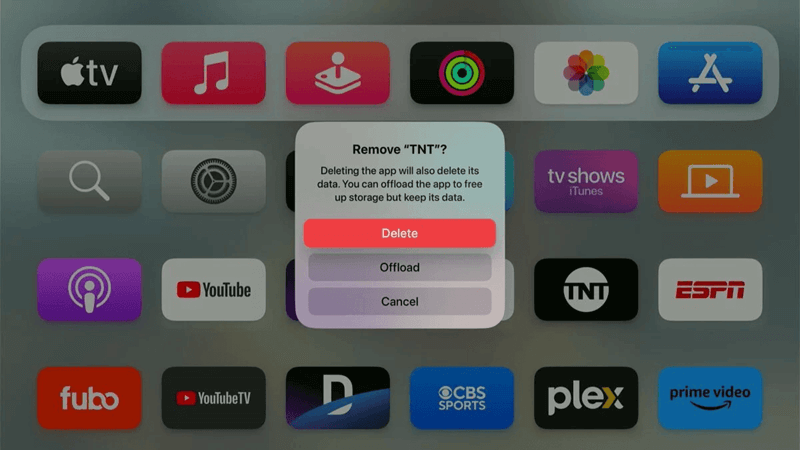
全新安装可以清除损坏的文件,使 Apple TV+ 应用恢复正常运行。只需按照以下步骤操作即可!
步骤 1. 在设备的主屏幕上找到 Apple TV+ 应用。然后按住 Apple TV+ 应用图标。
第 2 步。 选择“移除应用程序”>“删除应用程序”。
步骤3. 卸载应用程序后,前往 App Store,搜索 Apple TV+,然后重新安装。
步骤4. 再次登录并测试播放,看看 Apple TV+ 应用程序现在是否正常工作。
设备相关问题
除了 Apple TV+ 应用程序本身之外,有时设备的软件或硬件问题也可能导致 Apple TV+ 无法运行。让我们来看看一些可行的解决方案来应对这种情况。
解决方案4.重启设备
如果 Apple TV+ 应用突然无法正常工作,您可以尝试的最快方法是重新启动设备以重置所有程序,这可能会有所帮助:
- iPhone / iPad的: 按住“侧面 + 音量”按钮 > 滑动关机 > 30 秒后开机。
- 苹果电视: 前往“设置”>“系统”>“重启”。
- Mac/PC: 点击“Apple 标志”>“重新启动”。
解决方案5.升级设备系统
较旧的操作系统版本可能不支持最新的Apple TV +更新,不兼容会导致应用程序无法正常工作。因此,您最好更新Apple设备系统,以使应用程序再次顺利运行:
- iPhone / iPad的: 导航至“设置”>“通用”>“软件更新”以安装最新的 iOS 系统。
- 苹果电视: 转到“设置”>“系统”>“软件更新”完成电视系统更新。
- 苹果: 点击 Apple 徽标 > “关于本机” > “软件更新”以使用最新的 macOS 系统并再次运行 Apple TV+ 应用程序。
大多数情况下,当您的设备系统是最新的时,通过安装最新的 Apple TV+ 应用程序,您可以再次享受流畅的视频播放体验。
Apple TV+ 帐户导致的错误
由于 Apple TV+ 是一项基于订阅的服务,如果您没有使用订阅帐户,那么 Apple TV+ 服务肯定无法使用。
解决方案6.您的Apple TV +订阅已过期
因此,您最好检查一下您的帐户订阅是否有效。如果没有,请重新订阅,这样 Apple TV+ 应用就能再次为您服务了。以下是检查订阅状态的步骤:
步骤 1. 在 Apple TV+ 应用中,前往“设置”并点击您的 Apple ID。
第 2 步。 选择“订阅”。
步骤3. 检查 Apple TV+ 是否处于有效状态。如果已过期,请续订并刷新应用以再次访问订阅功能。

解决方案7.退出并登录Apple TV +帐户
如果您的 Apple TV+ 订阅根本没有过期,那么您可以重新验证您的帐户,并解决可能由登录错误导致的无法正常工作的问题。您可以执行以下操作:
步骤 1. 前往“设置”,然后点击 Apple TV+ 应用中的个人资料。
步骤 2。向下滚动并点击“退出”以退出您的帐户。
步骤3. 重新启动您的设备并重新登录以查看 Apple TV+ 现在是否可以正常工作。
网络问题
当然,Apple TV+ 无法运行的另一个常见原因可能是网络连接不稳定或不稳定。因此,确保稳定的互联网连接也可以提高 Apple TV+ 的性能,使其再次顺畅运行。
解决方案8.重新启动调制解调器和路由器
首先,通过重启网络设备可以改善网络连接。只需拔掉调制解调器和路由器的电源 30 秒,然后再重新插上,网络状况就能恢复稳定。现在,启动 Apple TV+ 应用,所有功能都能流畅运行!
解决方案9.切换到更快的Wi-Fi连接
当然,你也可以切换到更快的Wi-Fi连接,以使视频播放更加流畅。尤其是在播放高分辨率电影时,最好使用5GHz频段,以确保Apple TV+应用能够正常运行,不会卡顿或持续加载。
最终解决方案:下载Apple TV +视频以避免出现无法正常工作的问题
显然,Apple TV+ 无法正常工作可能有多种原因。如果您想确保流畅的视频流媒体体验,提前下载 Apple TV+ 视频可以帮助避免大多数意外错误。
MovPilot Apple TV+ 视频下载器 允许您直接从 Apple TV+ 下载节目和电影,然后 将其保存为主流 MP4 或 MKV 格式可在本地播放,无需担心 Apple TV+ 无法运行导致的流媒体错误。该软件将确保高清分辨率(最高可达 1080p),并支持原声音效和多语言字幕,即使 Apple TV+ 视频离线也能获得更便捷的播放体验。
现在,还可以掌握下面的简要指南,了解如何使用 MovPilot Apple TV+ 视频下载器下载 Apple TV+ 视频以供离线播放,而不必担心 Apple TV+ 无法正常工作的问题:
步骤 1. 启动 MovPilot Apple TV+ 视频下载器并首先通过您的 Apple ID 登录。

第 2 步。 直接输入您想要下载的视频的标题,就会出现搜索结果并让您选择。

(可选)步骤 3. 要预设下载设置,您可以点击右上角的“设置”图标。在这里,您可以根据需要调整输出格式、质量、视频编解码器以及字幕和音轨语言。

步骤4. 最后,只需点击视频后面的下载图标即可立即离线保存 Apple TV+ 视频。

结论
Apple TV+ 无法正常工作确实令人沮丧,但大多数问题都很容易解决。本博客提供了 10 个快速有效的解决方案,助您轻松解决这些问题!您还可以 通过以下方式提前将 Apple TV+ 视频离线下载为 MP4 MovPilot Apple TV+ 视频下载器 避免所有可能的错误,并享受本地媒体播放器的流畅播放体验。现在,立即安装软件并试用吧!