ในวิดีโอนี้
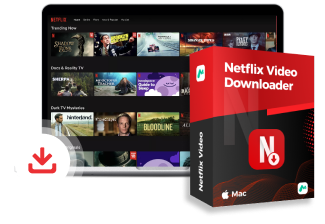
ในวิดีโอนี้ เราจะแนะนำคุณเกี่ยวกับวิธีรับชม Netflix บน Nintendo Switch โดยการดาวน์โหลดวิดีโอในรูปแบบ MP4 และถ่ายโอนไปยังอุปกรณ์ของคุณ คลิกปุ่มดาวน์โหลดนี้และเริ่มใช้งานฟรี โปรแกรมดาวน์โหลดวิดีโอ Netflix การทดลอง!
การถอดเสียง
การแนะนำ
คุณอาจสังเกตเห็นว่า Netflix ไม่สามารถใช้งานได้บน Nintendo eShop หากต้องการใช้งาน คุณต้องดาวน์โหลดระบบปฏิบัติการ Android ซึ่งค่อนข้างยุ่งยาก
หากต้องการรับชม Netflix บน Nintendo Switch วิธีที่ง่ายที่สุดคือดาวน์โหลดวิดีโอ Netflix ที่ต้องการในรูปแบบ MP4 ก่อน จากนั้นนำเข้าไปยัง Switch ของคุณ แต่ส่วนที่ยุ่งยากคือการหลีกเลี่ยงการป้องกัน DRM ของ Netflix บนวิดีโอ
บทที่ 1 บทช่วยสอนเกี่ยวกับการหลีกเลี่ยง DRM
บทช่วยสอนนี้จะแนะนำคุณในแต่ละขั้นตอน มาเริ่มกันเลย
ขั้นแรก ให้ดาวน์โหลด MovPilot Netflix Video Downloader ซึ่งสามารถข้าม DRM ได้อย่างง่ายดายและปลอดภัย
จากนั้นเปิด MovPilot Netflix Video Downloader และเข้าสู่ระบบ Netflix ด้วยบัญชีของคุณ
ใช้แถบค้นหาเพื่อค้นหาวิดีโอ Netflix โดยตรง
กรอกชื่อวิดีโอเพื่อค้นหาเนื้อหา
หรือเพียงคัดลอกและวางลิงก์วิดีโอลงในแถบค้นหา
ซอฟต์แวร์รองรับการดาวน์โหลดแบบแบตช์ คุณสามารถเลือกวิดีโอหลายรายการเพื่อดาวน์โหลด
MovPilot Netflix Video Downloader รักษาคำบรรยายและแทร็กเสียงต้นฉบับไว้
รูปแบบเอาท์พุตวิดีโอเริ่มต้นคือ MP4 แต่คุณสามารถคลิกปุ่มการตั้งค่าที่อยู่ในมุมขวาบนเพื่อปรับคุณภาพเอาท์พุตและรูปแบบก่อนดาวน์โหลด
หลังจากตั้งค่าทุกอย่างเรียบร้อยแล้ว คลิกปุ่มดาวน์โหลดเพื่อเริ่มดาวน์โหลดวิดีโอ Netflix
เนื่องจากในขณะนี้ Nintendo Switch รองรับเฉพาะ YouTube เท่านั้น คุณจึงไม่สามารถถ่ายโอนภาพยนตร์ Netflix ที่ดาวน์โหลดมาไปยังอุปกรณ์โดยตรงได้
คุณต้องอัปโหลดวิดีโอที่ดาวน์โหลดไปยังช่อง YouTube ของคุณเองก่อน
เท่านี้ก็เรียบร้อยแล้วสำหรับวิธีรับชม Netflix บน Nintendo Switch ทำไมไม่ลองดูตอนนี้เลยล่ะ
อ่านในบทความ
คุณสามารถดู Netflix บน Nintendo Switch ได้หรือไม่? อ่านโพสต์เกี่ยวกับวิธีรับ Netflix บน Switch เพื่อดูภาพยนตร์แบบออฟไลน์หากคุณไม่พบใน eShop
ดูโพสต์
ดาวน์โหลดภาพยนตร์และรายการบน Netflix เพื่อดูแบบออฟไลน์ได้อย่างง่ายดาย!