






สำหรับผู้ใช้อุปกรณ์ Apple คุณน่าจะคุ้นเคยกับ Apple TV เป็นอย่างดี หากคุณกำลังเริ่มต้นการสตรีมวิดีโอด้วยแอปพลิเคชันนี้ ไม่ว่าจะเป็นการดูรายการยอดฮิตอย่าง “Ted Lasso” หรือรับชมรายการออริจินัลจาก Apple TV+ บนพีซี Windows คุณอาจรู้สึกไร้จุดหมายและไม่รู้ว่าจะทำอย่างไร เพราะแอปพลิเคชัน Apple TV ไม่ได้ติดตั้งมาจากโรงงานในระบบ Windows!
ดังนั้น ในบทช่วยสอนนี้ เราจะแนะนำคุณทุกขั้นตอน ตั้งแต่การลงชื่อเข้าใช้ไปจนถึงการแก้ไขปัญหาการเล่นอย่างมีประสิทธิภาพ หากคุณใช้พีซีแต่ต้องการ ดู Apple TV บนเดสก์ท็อปดำเนินการตามขั้นตอนจนสำเร็จ!
1. ดู Apple TV บนพีซีด้วยเบราว์เซอร์ Chrome
เพื่อความสะดวก Apple TV ได้เปิดตัวเว็บเพลเยอร์เพื่อให้ผู้ชมเข้าถึงบริการได้ทุกเมื่อที่ต้องการ ทำให้การสตรีมวิดีโอสะดวกยิ่งขึ้น! ดังนั้น การใช้ Google Chrome หรือเว็บเบราว์เซอร์รุ่นใหม่ๆ เพื่อรับชม Apple TV บนพีซีจึงถือเป็นตัวเลือกที่สมเหตุสมผลอย่างยิ่ง
ต่อไปนี้คือคำแนะนำการจัดการและลองทำดูในเวลาไม่นาน:
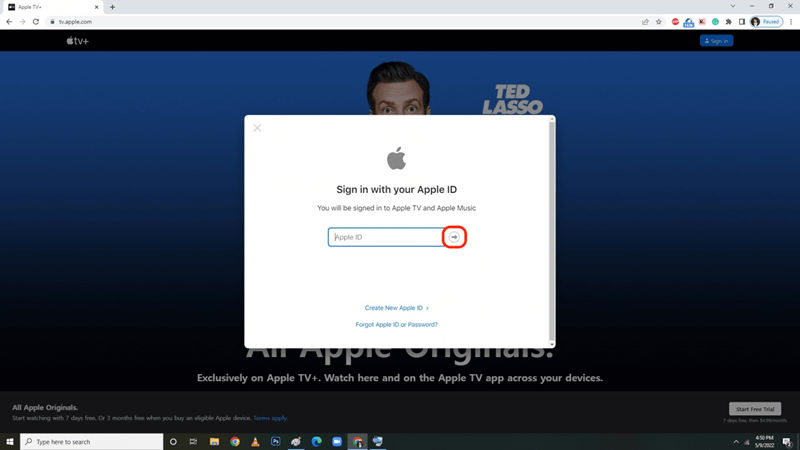
ขั้นตอนที่ 1. ขั้นแรก ให้เปิด Google Chrome บนพีซี Windows ของคุณ และไปที่เว็บเพลเยอร์ Apple TV
ขั้นตอนที่ 2. ลงชื่อเข้าใช้ด้วย Apple ID ของคุณ (บัญชีเดียวกับที่ใช้สำหรับการสมัครสมาชิก Apple TV+ ของคุณ)
ขั้นตอนที่ 3. หากหน้าต่างการแจ้งเตือนแจ้งให้คุณยืนยันการสมัครใช้งานหรือเริ่มทดลองใช้งานฟรีเมื่อคุณเพิ่งใช้ Apple TV+ ให้ทำตามคำแนะนำเพื่อดำเนินการให้เสร็จสมบูรณ์
ขั้นตอนที่ 4. จากนั้นเมื่อการเข้าสู่ระบบเสร็จสมบูรณ์แล้ว ให้เรียกดูคลัง Apple TV แล้วคลิกที่รายการหรือภาพยนตร์ใดๆ เพื่อเริ่มสตรีม
เคล็ดลับ:
- เพื่อประสบการณ์ที่ดีที่สุด ให้ใช้โหมดเต็มหน้าจอ (คลิกไอคอนเต็มหน้าจอในการควบคุมเครื่องเล่น)
- คุณควรตรวจสอบให้แน่ใจว่าเบราว์เซอร์ Chrome ของคุณได้รับการอัปเดตแล้ว เพื่อให้เล่นเว็บเพลเยอร์ของ Apple TV ได้อย่างราบรื่น หากพบปัญหาบัฟเฟอร์ ให้ตรวจสอบความเร็วอินเทอร์เน็ตหรือลองลดคุณภาพวิดีโอในการตั้งค่าของเพลเยอร์
2. ดู Apple TV บนแอปอย่างเป็นทางการของพีซี
การสตรีม Apple TV ด้วยเว็บเบราว์เซอร์นั้นใช้งานได้ดีและยังสะดวกพอสมควร แต่การดาวน์โหลดแอป Apple TV อย่างเป็นทางการจะช่วยให้คุณ ปลดล็อคฟีเจอร์พรีเมียมเพิ่มเติม เช่น การสตรีมแบบออฟไลน์ หรือรองรับ AirPlay ยิ่งไปกว่านั้น คุณยังสามารถเข้าถึงการสตรีม 4K ได้โดยใช้แอปอย่างเป็นทางการ! ทีนี้ มาดูขั้นตอนด้านล่างและเรียนรู้วิธีรับชม Apple TV บนพีซีด้วยแอป Apple TV อย่างเป็นทางการกัน:
ขั้นตอนที่ 1. ขั้นแรก ให้ไปที่ Microsoft Store บนพีซี Windows 10/11 ของคุณ และค้นหา Apple TV
ขั้นตอนที่ 2. ติดตั้งแอป Apple TV แล้วเปิดใช้งานบนพีซี เมื่อคุณเข้าสู่ระบบด้วยข้อมูลประจำตัว Apple ID ของคุณแล้ว คุณจะได้รับการยืนยันสถานะการสมัครสมาชิก
บันทึก:
- Apple TV สามารถใช้งานได้หลังจากสมัครสมาชิก Apple TV เท่านั้น
- ทำไม Apple TV+ ถึงไม่ทำงาน? 10 วิธีแก้ไขขั้นสุดยอด!
ขั้นตอนที่ 3. หากสถานะการสมัครของคุณไม่ได้รับการอัปเดต ให้ไปที่ การตั้งค่า >> บัญชี เพื่อรีเฟรชมัน

เมื่อเสร็จแล้ว คุณสามารถเริ่มการสตรีม Apple TV ได้โดยค้นหาเนื้อหาที่คุณชื่นชอบและเล่นได้ทันที!
เคล็ดลับ:
หากคุณสมัครแพ็กเกจแบบไม่มีโฆษณา คุณก็สามารถดาวน์โหลดคอนเทนต์ได้! เพียงแตะปุ่มดาวน์โหลดถัดจากชื่อเรื่องที่ต้องการ วิดีโอจะถูกบันทึกไว้ในคลังวิดีโอออฟไลน์ของคุณเพื่อสตรีมในเครื่อง
3. ดู Apple TV เป็น MP4 บนพีซีแบบออฟไลน์
เมื่อ Apple TV+ เปิดให้บริการเฉพาะสมาชิกเท่านั้น ผู้ที่ไม่มีการสมัครสมาชิกจะไม่สามารถเข้าถึงเนื้อหาใดๆ ได้ หากคุณไม่สมัครสมาชิกหรือยกเลิกการสมัครสมาชิก คุณจะสูญเสียการเข้าถึงวิดีโอทั้งหมดบนแพลตฟอร์ม วิธีที่ดีที่สุดในการหลีกเลี่ยงอุปสรรคนี้และรับชม Apple TV บนพีซีโดยไม่ต้องใช้ Web Player หรือแอปอย่างเป็นทางการก็คือ ดาวน์โหลดวิดีโอจาก Apple TV+ เป็นไฟล์วิดีโอทั่วไปเช่น MP4.
MovPilot Apple TV+ Video Downloader ฝังตัวเล่นเว็บอย่างเป็นทางการของ Apple TV ไว้ในโปรแกรมโดยตรง ช่วยให้คุณเข้าถึงแหล่งข้อมูลวิดีโอทั้งหมดเพื่อดาวน์โหลดแบบออฟไลน์ได้อย่างรวดเร็ว คุณไม่จำเป็นต้องมีบัญชีพรีเมียมพร้อมฟังก์ชันดาวน์โหลดอย่างเป็นทางการ แต่ MovPilot Apple TV+ Video Downloader สามารถดึงข้อมูลวิดีโอและดาวน์โหลดวิดีโอ Apple TV ในรูปแบบ MP4/MKV ได้ทันที
ยิ่งไปกว่านั้น MovPilot Apple TV+ Video Downloader ยังคงรักษาเอฟเฟกต์ภาพและเสียงดั้งเดิมไว้ในขณะที่กำลังดาวน์โหลดวิดีโอ รองรับความละเอียดสูงสุด HD 1080P พร้อมคุณภาพเสียง Dolby Atmos ดั้งเดิม เพื่อดาวน์โหลดวิดีโอ Apple TV ให้คุณ นอกจากนี้ โปรแกรมยังสามารถตรวจจับแทร็กเสียงและคำบรรยายหลายภาษาได้อย่างชาญฉลาด และมอบตัวเลือกที่เหมาะสมที่สุดให้คุณบันทึกวิดีโอที่ดาวน์โหลดในภาษาที่คุณต้องการ
MovPilot Apple TV+ Video Downloader คุณสมบัติอันยอดเยี่ยม
- ดาวน์โหลดวิดีโอ Apple TV เป็นรูปแบบ MP4/MKV เพื่อสตรีมบนอุปกรณ์ทั้งหมดโดยไม่ต้องติดตั้งแอปพลิเคชัน Apple TV
- รักษาคุณภาพวิดีโอและเสียงเต็มรูปแบบเพื่อรับประกันประสบการณ์สตรีมมิ่งออฟไลน์ที่ดีที่สุด
- แก้ไขปัญหาการดาวน์โหลดวิดีโอ Apple TV แบบเป็นกลุ่มด้วยความเร็วที่เร็วขึ้น 5 เท่า
- มีแทร็กเสียงและคำบรรยายหลายภาษาให้เลือกเพื่อให้การเล่นวิดีโอแบบออฟไลน์สะดวกยิ่งขึ้น
ในส่วนต่อไปนี้ คุณยังสามารถดูคำแนะนำในการดาวน์โหลด Apple TV เป็น MP4 และเล่นแบบออฟไลน์บนพีซีได้:
ขั้นตอนที่ 1. ลงชื่อเข้าใช้ Apple TV ใน MovPilot
ขั้นแรก ให้ติดตั้งและเรียกใช้ MovPilot Apple TV+ Video Downloader บนพีซี เมื่อเรียกใช้โปรแกรม ให้เลือกแพลตฟอร์ม Apple TV และเข้าสู่ระบบด้วยข้อมูลประจำตัว Apple ID ของคุณ
ขั้นตอนที่ 2. ค้นหาวิดีโอ Apple TV
เมื่อเข้าสู่ระบบเสร็จสิ้น คุณจะเข้าสู่อินเทอร์เฟซของโปรแกรมดาวน์โหลด ป้อนลิงก์วิดีโอหรือคำสำคัญลงในแถบค้นหาเพื่อค้นหาวิดีโอที่ต้องการดาวน์โหลด จากนั้นผลการค้นหาวิดีโอจะปรากฏขึ้นในอีกสักครู่

ขั้นตอนที่ 3. ปรับแต่งการตั้งค่าการดาวน์โหลด
ก่อนดำเนินการดาวน์โหลดวิดีโอ คุณสามารถแตะปุ่ม "การตั้งค่า" เพื่อปรับแต่งการตั้งค่าการดาวน์โหลดล่วงหน้าได้ ตัวอย่างเช่น คุณสามารถปรับรูปแบบวิดีโอเป็น MP4 และตัวเลือกอื่นๆ เช่น คุณภาพวิดีโอ ตัวแปลงสัญญาณวิดีโอ ภาษาเสียง และภาษาคำบรรยาย ในการตั้งค่าของคุณ

ขั้นตอนที่ 4. ดาวน์โหลด Apple TV เป็น MP4
สุดท้าย เพียงกลับไปที่หน้าผลการค้นหา แล้วแตะปุ่มดาวน์โหลดด้านหลังชื่อเรื่องที่คุณต้องการ คุณสามารถดาวน์โหลด Apple TV เป็น MP4 เพื่อสตรีมแบบออฟไลน์บนพีซีได้ในเวลาอันรวดเร็ว!

คำถามที่พบบ่อยเกี่ยวกับการรับชม Apple TV บนพีซี
เหตุใดฉันจึงไม่สามารถเข้าถึง Apple TV บนแล็ปท็อปได้
หากคุณไม่สามารถเข้าถึง Apple TV บนแล็ปท็อปของคุณได้ โปรดพิจารณาว่าคุณพบกับสถานการณ์ต่อไปนี้หรือไม่ และจะแก้ไขอย่างไร:
- ภูมิภาคที่ไม่รองรับ: Apple TV เป็นบริการที่มีข้อจำกัดทางภูมิศาสตร์ โปรดตรวจสอบว่าประเทศของคุณรองรับการใช้งานหรือไม่
- ปัญหาเบราว์เซอร์: ล้างแคช Chrome/Firefox หรือปิดใช้งานตัวบล็อกโฆษณา ผู้ใช้ส่วนใหญ่ระบุว่า Safari/Edge ทำงานได้ดีกว่าในการใช้งานเว็บเพลเยอร์ของ Apple TV
- วันหมดอายุการสมัครสมาชิก: ตรวจสอบว่าการสมัครของคุณหมดอายุหรือไม่ หากใช่ ให้ต่ออายุ แล้ว Apple TV จะกลับมาใช้งานได้อีกครั้ง
- ข้อผิดพลาดของแอป: หากปัญหาข้างต้นไม่หายไป แสดงว่าอาจมีบางอย่างผิดปกติกับแอป Apple TV คุณสามารถลองติดตั้งใหม่เพื่อดูว่าจะสามารถเข้าถึงบริการได้อีกครั้งหรือไม่
ฉันสามารถดู Apple TV แบบออฟไลน์บนคอมพิวเตอร์ได้หรือไม่?
ทำได้แน่นอน! เพียงติดตั้งแอป Apple TV อย่างเป็นทางการและสมัครแพ็กเกจ Apple TV ที่ร่วมรายการ คุณก็จะสามารถใช้บริการดาวน์โหลดอย่างเป็นทางการเพื่อเล่นวิดีโอแบบออฟไลน์บนพีซีได้ หรือจะใช้โปรแกรม MovPilot Apple TV+ Video Downloader สำหรับพีซี เพื่อดาวน์โหลด Apple TV เป็น MP4 เพื่อสตรีมในเครื่องได้โดยไม่ต้องติดตั้งแอป Apple TV ก็ได้
บทสรุป
หากต้องการรับชม Apple TV บนพีซี คุณสามารถใช้เว็บเพลเยอร์หรือแอปพลิเคชัน Apple TV อย่างเป็นทางการเพื่อเข้าถึงแหล่งข้อมูลวิดีโอทั้งหมดและเพลิดเพลินกับการสตรีมได้โดยตรง (ด้วยการสมัครสมาชิก) อีกทางเลือกหนึ่งคือการดาวน์โหลด Apple TV เป็น MP4 เพื่อสตรีมแบบออฟไลน์ด้วย MovPilot Apple TV+ Video Downloader ก็เป็นทางเลือกที่สมเหตุสมผล ซึ่งสามารถกำจัดข้อจำกัดของ Apple TV และเพลิดเพลินกับการสตรีมวิดีโอได้ทุกที่ทุกเวลา!