






หากคุณชอบสตรีมรายการและภาพยนตร์บน Paramount Plus แต่ต้องการเก็บสำเนาไว้ดูภายหลัง เช่น เมื่อคุณเดินทางโดยที่สัญญาณ Wi-Fi ไม่เสถียร การบันทึกแบบออฟไลน์น่าจะเป็นทางเลือกที่ดีที่สุด แม้ว่าการดาวน์โหลดเนื้อหาจะเป็นวิธีแก้ปัญหาที่รวดเร็ว แต่บางครั้งการบันทึกหน้าจอก็มีความยืดหยุ่นมากกว่า โดยเฉพาะเมื่อไม่สามารถใช้คุณสมบัติการดาวน์โหลดได้ ทำให้เป็นทางเลือกที่สะดวก
อย่างไรก็ตาม มีปัญหาใหญ่ประการหนึ่ง นั่นคือปัญหาหน้าจอดำ เช่นเดียวกับบริการ OTT อื่นๆ Paramount Plus มีระบบป้องกันในตัวที่สามารถบล็อกวิธีการบันทึกหน้าจอแบบเดิมได้ แต่ไม่ต้องกังวล เพราะยังมีวิธีแก้ไขอยู่ ไม่ว่าคุณจะใช้อุปกรณ์ใด บทความนี้มีวิธีการทีละขั้นตอนสี่ขั้นตอนที่จะช่วยให้คุณบันทึก Paramount Plus ได้ นอกจากนี้ คุณยังจะได้พบกับวิธีดาวน์โหลดวิดีโอ Paramount Plus โดยตรงที่ง่ายดาย ไม่เกิดหน้าจอดำ และไม่ปวดหัว มาสำรวจกันต่อ!
วิธีบันทึกวิดีโอ Paramount Plus บน Windows/Mac
หากต้องการเริ่มต้นบันทึกวิดีโอ Paramount Plus บนคอมพิวเตอร์ของคุณ ให้ใช้เครื่องมืออันทรงพลังเช่น เครื่องบันทึกหน้าจอ FonePaw เป็นตัวเลือกที่ยอดเยี่ยม ช่วยให้คุณบันทึกภาพยนตร์และรายการ Paramount Plus ที่คุณชื่นชอบได้ในแบบ 1080p เต็มรูปแบบที่ 60fps โดยไม่มีลายน้ำสำหรับการรับชมแบบออฟไลน์ นอกจากนี้ยังบันทึกเสียงระบบ ไมโครโฟน และแม้แต่เว็บแคมตามความต้องการของคุณอีกด้วย
FonePaw Screen Recorder มีอินเทอร์เฟซที่ใช้งานง่ายและใช้งานง่ายมาก ต่อไปนี้เป็นวิธีการบันทึกด้วย Paramount Plus
ขั้นตอนที่ 1. ดาวน์โหลดและติดตั้ง FonePaw Screen Recorder จากเว็บไซต์อย่างเป็นทางการบน Windows หรือ Mac ของคุณ
ขั้นตอนที่ 2. เปิดแอปและเลือก "เครื่องบันทึกวิดีโอ"

ขั้นตอนที่ 3. คลิก "กำหนดเอง" เพื่อเลือกพื้นที่หน้าจอที่คุณต้องการจับภาพ หากคุณต้องการบันทึกเสียงและใบหน้าในเวลาเดียวกัน ให้เปิดใช้งานทั้งสองอย่าง
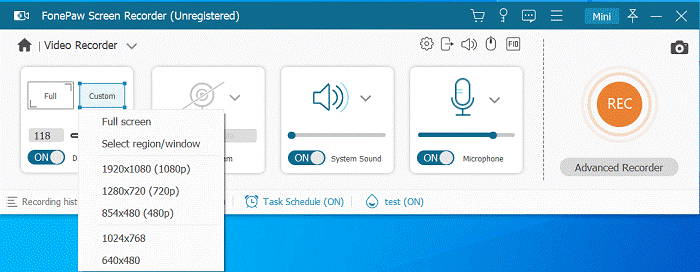
ขั้นตอนที่ 4. แตะปุ่ม “REC” และเริ่มเล่นวิดีโอ Paramount Plus ของคุณ FonePaw จะบันทึกภาพได้อย่างราบรื่นโดยไม่มีหน้าจอสีดำ ขณะบันทึก คุณสามารถตัดต่อขณะบันทึกได้
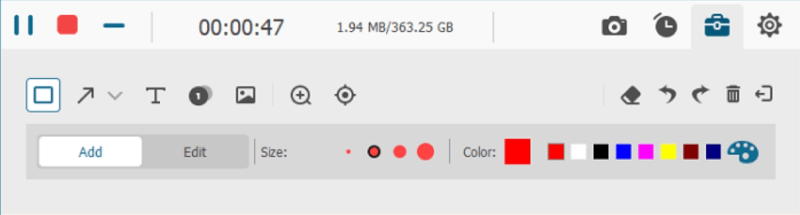
ขั้นตอนที่ 5. เมื่อบันทึกเสร็จแล้วให้บันทึกวิดีโอในรูปแบบที่คุณต้องการ
วิธีบันทึกหน้าจอ Paramount Plus บน iPhone
หากคุณใช้ iPhone คุณจะสามารถเข้าถึงฟีเจอร์บันทึกหน้าจอในตัวที่ช่วยให้บันทึกรายการและภาพยนตร์ของ Paramount Plus ได้อย่างง่ายดาย ทำตามขั้นตอนเหล่านี้เพื่อบันทึกวิดีโอ Paramount Plus บน iPhone ของคุณได้อย่างง่ายดาย
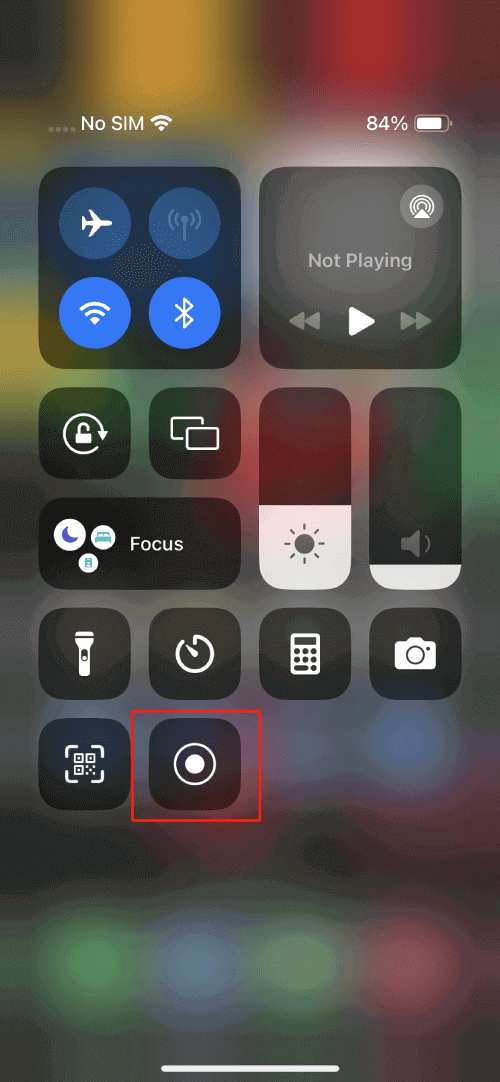
ขั้นตอนที่ 1. ปัดลงจาก "ศูนย์ควบคุม" จากมุมขวาบนของหน้าจอบน iPhone X หรือใหม่กว่า หรือปัดขึ้นจากด้านล่างบนรุ่นเก่า แตะปุ่ม "บันทึกหน้าจอ" จากนั้นรอการนับถอยหลัง หากต้องการผลลัพธ์ที่ดีที่สุด ให้เปิดใช้งาน "ห้ามรบกวน" เพื่อป้องกันการแจ้งเตือนที่ไม่ต้องการ
ขั้นตอนที่ 2. สลับไปที่แอป Paramount Plus อย่างรวดเร็วและเริ่มสตรีมวิดีโอที่คุณต้องการบันทึก iPhone ของคุณจะบันทึกหน้าจอและเสียงของระบบ
ขั้นตอนที่ 3. หากต้องการหยุดการบันทึก ให้แตะตัวบ่งชี้การบันทึกสีแดงในแถบสถานะ และเลือก “หยุด” วิดีโอจะถูกบันทึกลงในแกลเลอรี iPhone ของคุณ และพร้อมเล่นได้ทุกเมื่อ
วิธีบันทึกรายการ Paramount Plus บน Android
สำหรับผู้ใช้ Android Android ยังมีโปรแกรมบันทึกหน้าจอเริ่มต้นที่ให้คุณบันทึกเนื้อหา Paramount Plus ที่คุณชื่นชอบได้อย่างสะดวกสบาย แต่การทำงานอาจแตกต่างกันเล็กน้อยขึ้นอยู่กับรุ่นอุปกรณ์และเวอร์ชันซอฟต์แวร์ของคุณ ทำตามขั้นตอนเหล่านี้เพื่อบันทึกหน้าจอ Paramount Plus บนอุปกรณ์ Android ของคุณ
ขั้นตอนที่ 1. เปิดแอป Paramount Plus และเตรียมวิดีโอของคุณให้พร้อม
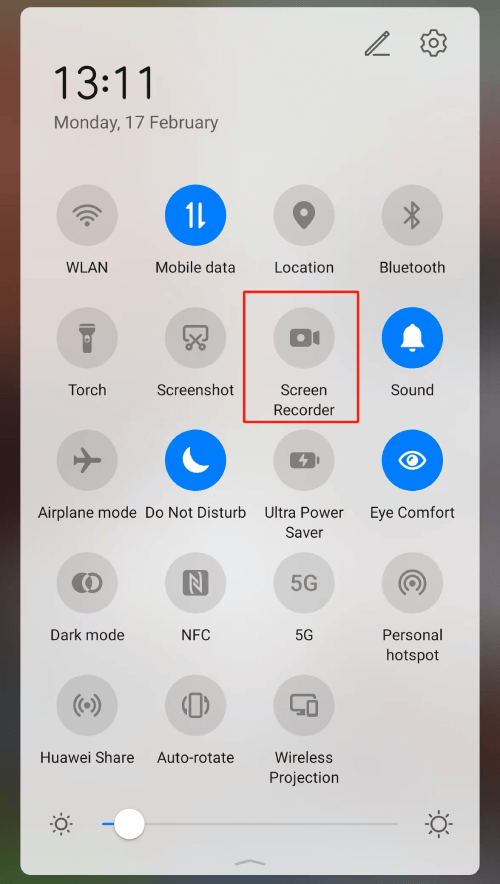
ขั้นตอนที่ 2. ปัดลงจากด้านบนของหน้าจอเพื่อเปิด “การตั้งค่าด่วน” และค้นหา “เครื่องบันทึกหน้าจอ” หากไม่มี ให้แตะไอคอนการตั้งค่าเพื่อเพิ่มลงในแผง “การตั้งค่าด่วน” นอกจากนี้ ให้แตะ “ห้ามรบกวน” เพื่อให้การบันทึกราบรื่นยิ่งขึ้น
ขั้นตอนที่ 3. แตะ "เครื่องบันทึกหน้าจอ" และสลับไปที่แอป Paramount Plus เพื่อเล่นวิดีโอ การบันทึกจะเริ่มต้นทันที
ขั้นตอนที่ 4. ปิดเสียงไมโครโฟนหากคุณไม่ต้องการเสียงรบกวนจากพื้นหลัง
ขั้นตอนที่ 5. หากต้องการหยุด ให้แตะปุ่มหยุดสีแดงในโอเวอร์เลย์บนหน้าจอ (หากมี) หรือแผงการแจ้งเตือน วิดีโอที่บันทึกจะถูกบันทึกไว้ใน Galley ของคุณ
เคล็ดลับ: ดาวน์โหลดวิดีโอ Paramount Plus เป็น MP3 เพื่อหลีกเลี่ยงหน้าจอสีดำ
ในขณะที่การบันทึกเป็นตัวเลือกที่ดี การดาวน์โหลดวิดีโอ Paramount Plus ที่คุณชื่นชอบเป็นวิธีแก้ปัญหาที่ดีกว่ามาก เพราะไม่มีหน้าจอสีดำ MovPilot Paramount Plus โปรแกรมดาวน์โหลดวิดีโอคุณสามารถทำได้ บันทึกวิดีโอ Paramount Plus ลงในแล็ปท็อปของคุณ และรับชมแบบออฟไลน์ได้ทุกเมื่อโดยไม่มีปัญหา ซึ่งแตกต่างจากการบันทึกบนหน้าจอซึ่งอาจทำให้สูญเสียความละเอียดและเกิดการขัดจังหวะโดยไม่คาดคิด การดาวน์โหลดช่วยให้มั่นใจได้ว่าจะได้ผลลัพธ์ที่มีคุณภาพสูงและประสบการณ์ที่ราบรื่นทุกครั้ง
MovPilot Paramount Plus Video Downloader เป็นซอฟต์แวร์อเนกประสงค์ที่ผสานรวมกับแพลตฟอร์มสตรีมมิ่งยอดนิยมมากมายและสามารถช่วยคุณได้ ดาวน์โหลดวิดีโอ Paramount Plus เป็น MP4 และ MKV ในคุณภาพวิดีโอและเสียงแบบไร้การสูญเสีย ไฟล์ดาวน์โหลดทั้งหมดไม่มี DRM ดังนั้นคุณจึงสามารถบันทึกไว้ได้ตลอดไปเพื่อเล่นบนอุปกรณ์ใดก็ได้โดยไม่มีข้อจำกัดในการสตรีมหรือหมดอายุ
คุณสมบัติหลักของ MovPilot Paramount Plus Video Downloader:
- ฝังเว็บเบราว์เซอร์ Paramount Plus ในตัวเพื่อเข้าถึงแหล่งวิดีโอคุณภาพสูง
- บันทึกรายการ ภาพยนตร์ และตอนรายการทีวีของ Paramount Plus ไว้ตลอดไปในรูปแบบ MP4 และ MKV
- ส่งออกวิดีโอ Paramount Plus คุณภาพสูงที่ความละเอียดสูงสุด 1080p
- รองรับตัวแปลงสัญญาณ H.256 เพื่อคุณภาพวิดีโอที่สูงขึ้นและรักษาข้อมูลเมตาของวิดีโอทั้งหมด
- รักษาเสียงรอบทิศทาง Dolby Digital 5.1 ที่ความเร็วสูงสุด 640 kbps
- นำเสนอแทร็กเสียงและตัวเลือกคำบรรยายหลายภาษา ได้แก่ คำบรรยายแบบซอฟต์โค้ด คำบรรยายแบบฮาร์ดโค้ด และคำบรรยายภายนอก
- ใช้ประโยชน์จากเทคโนโลยีการเร่งความเร็วด้วยฮาร์ดแวร์เพื่อดาวน์โหลดวิดีโอด้วยความเร็วที่เร็วขึ้น 5 เท่า
- ดำเนินการดาวน์โหลดต่อแม้จะหยุดชะงักในกรณีที่เกิดปัญหาของระบบที่ไม่คาดคิด
คู่มือนี้ช่วยให้คุณดาวน์โหลดวิดีโอ Paramount Plus บน Mac หรือ Windows ได้อย่างราบรื่น
ขั้นตอนที่ 1. ติดตั้ง MovPilot Paramount Plus Video Downloader บน Mac/Windows ของคุณ
ขั้นตอนที่ 2. ลงชื่อเข้าใช้บัญชี Paramount Plus ของคุณ
ขั้นตอนที่ 3. ค้นหาวิดีโอที่คุณต้องการในเว็บเบราว์เซอร์ในตัวและเพิ่มลงในรายการดาวน์โหลด
ขั้นตอนที่ 4. เลือกรูปแบบ ตัวแปลงสัญญาณ ภาษาเสียง และพารามิเตอร์อื่นๆ ที่คุณต้องการ
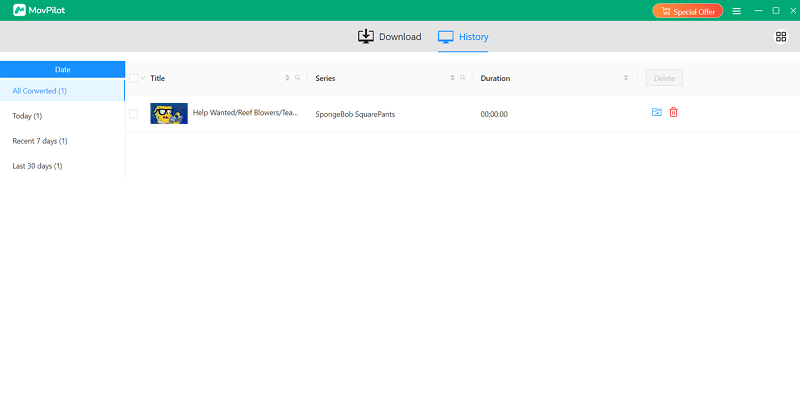
ขั้นตอนที่ 5. คลิก "แปลงทั้งหมด" เพื่อเริ่มดาวน์โหลด เพลิดเพลินกับวิดีโอ Paramount Plus ของคุณโดยไม่มีข้อจำกัด!
บทสรุป
การบันทึกหน้าจอเป็นวิธีที่ยอดเยี่ยมในการบันทึกวิดีโอ Paramount Plus ที่คุณชื่นชอบเพื่อดูแบบออฟไลน์ โดยเฉพาะอย่างยิ่งหากคุณไม่มีการเข้าถึงโดยตรงเพื่อดาวน์โหลดวิดีโอ บทความนี้มีวิธีแก้ปัญหาสี่ประการสำหรับการบันทึกบน Paramount Plus โดยไม่ต้องเจอกับหน้าจอสีดำน่ารำคาญในทุกอุปกรณ์ที่คุณใช้ หากคุณต้องการวิธีแก้ปัญหาที่ง่ายที่สุดและมีประสิทธิภาพสูงสุด ให้ดาวน์โหลดวิดีโอของคุณโดยตรงผ่าน MovPilot Paramount Plus โปรแกรมดาวน์โหลดวิดีโอ เป็นทางเลือกที่ดีที่สุดของคุณ อย่ารอช้า รีบบันทึกภาพโปรดของคุณแล้วสนุกกับมันได้เลยตอนนี้!