ในฐานะผู้ใช้ VLC Media Player คุณคงทราบดีอยู่แล้วว่าเครื่องมือนี้มีความอเนกประสงค์และทรงพลังเพียงใดในการเล่นไฟล์มีเดียรูปแบบต่างๆ แต่จะเป็นอย่างไรหากคุณต้องการใช้เครื่องมือนี้เพื่อดาวน์โหลดและ ชมรายการและภาพยนตร์ Paramount Plus ที่คุณชื่นชอบแบบออฟไลน์ไม่ว่าคุณจะเบื่อกับการสตรีมที่สะดุดสายตาหรือแค่ต้องการบันทึกเนื้อหาไว้ดูในภายหลัง การดาวน์โหลดวิดีโอจาก Paramount Plus ไปยัง VLC Media Player ถือเป็นวิธีแก้ปัญหาที่สมบูรณ์แบบ
ในคู่มือนี้ เราจะแนะนำวิธีง่ายๆ 2 วิธีในการดาวน์โหลดวิดีโอ Paramount Plus บน VLC Media Player เพื่อให้คุณสามารถเพลิดเพลินกับเนื้อหาของคุณได้ทุกที่ทุกเวลาโดยไม่ต้องเชื่อมต่ออินเทอร์เน็ต พร้อมที่จะเพลิดเพลินกับเนื้อหา Paramount Plus ที่คุณต้องการบน VLC โดยไม่ยุ่งยากหรือยัง มาเริ่มกันเลย!
คุณอาจชอบ:
วิธีรับชม Paramount Plus ทางทีวี: 2 วิธีที่ได้รับการพิสูจน์แล้ว
วิธีดาวน์โหลดวิดีโอ Paramount Plus ลงในไดรฟ์ USB
วิธีที่ 1. ดาวน์โหลด Paramount Plus Video ลงใน VLC Media Player โดยตรง
แม้ว่า VLC จะเป็นที่รู้จักในฐานะเครื่องเล่นสื่อเป็นหลัก แต่ยังมีความสามารถในการดาวน์โหลดวิดีโอจากแหล่งออนไลน์อีกด้วย สำหรับผู้ใช้ VLC Media Player ที่ต้องการวิธีง่ายๆ ในการดาวน์โหลดวิดีโอ Paramount Plus โดยตรง VLC ก็มีฟีเจอร์ที่ซ่อนอยู่ซึ่งช่วยให้คุณสตรีมและบันทึกเนื้อหาออนไลน์ได้ วิธีนี้ใช้ประโยชน์จากความสามารถของ VLC ในการเปิดสตรีมเครือข่าย ทำให้สามารถจับภาพและบันทึกวิดีโอสตรีมมิ่งจากแพลตฟอร์มต่างๆ เช่น Paramount Plus ได้
บันทึก: วิธีนี้มีประสิทธิภาพสำหรับเนื้อหาสตรีมมิ่งหลายประเภท อย่างไรก็ตาม วิดีโอบางรายการอาจได้รับการป้องกันด้วยการเข้ารหัสหรือ DRM ซึ่งอาจทำให้การดาวน์โหลดไม่สำเร็จ หากคุณกำลังมองหาวิธีที่เชื่อถือได้ 100% โปรดพิจารณาข้ามไปที่ วิธีการถัดไป เพื่อผลลัพธ์ที่รับประกันได้
นี่คือวิธีใช้ VLC เพื่อดาวน์โหลดวิดีโอ Paramount Plus โดยตรง:
ขั้นตอนที่ 1. ไปที่เว็บไซต์ Paramount Plus ค้นหาวิดีโอที่คุณต้องการดาวน์โหลด จากนั้นคัดลอก URL จากแถบที่อยู่ของเบราว์เซอร์ของคุณ
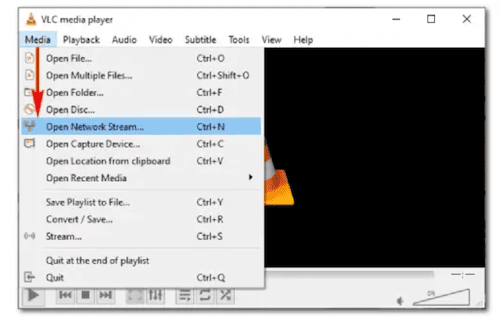
ขั้นตอนที่ 2. เปิด VLC Media Player บนคอมพิวเตอร์ของคุณ บน Windows ให้คลิก “Media” จากนั้นเลือก “Open Network Stream” บน Mac ให้คลิก “File” จากนั้นเลือก “Open Network”
ขั้นตอนที่ 3. ในหน้าต่าง Network Stream ให้วาง URL ที่คัดลอกไว้ลงในช่องข้อความ
ขั้นตอนที่ 4. คลิกลูกศรถัดจากปุ่ม “เล่น” จากนั้นเลือก “แปลง”
ขั้นตอนที่ 5. คลิก “เรียกดู” เพื่อเลือกโฟลเดอร์ที่คุณต้องการบันทึกวิดีโอ เพิ่ม “.mp4” ต่อท้ายชื่อไฟล์แล้วคลิก “เปิด” ตรวจสอบให้แน่ใจว่าได้ตั้งค่าโปรไฟล์เป็น H.264 + AAC (MP4) (ควรเลือกไว้ตามค่าเริ่มต้น)
ขั้นตอนที่ 6. คลิก "เริ่ม" เพื่อเริ่มดาวน์โหลด VLC จะแปลงและบันทึกวิดีโอไปยังตำแหน่งที่คุณเลือก
วิธีที่ 2. ดาวน์โหลดวิดีโอ Paramount Plus บน VLC ด้วย Reliable Downloader [100% ใช้งานได้]
แม้ว่าวิธีแรกที่ใช้ VLC Media Player จะใช้งานได้ในบางกรณี แต่ก็มีข้อจำกัดอยู่บ้าง โดยอาจล้มเหลวเมื่อต้องจัดการกับวิดีโอที่ได้รับการป้องกันด้วย DRM หรือเข้ารหัส แม้ว่าจะใช้งานได้ แต่คุณภาพในการดาวน์โหลดอาจไม่ดีที่สุดเสมอไป และขั้นตอนอาจซับซ้อน หากคุณกำลังมองหาวิธีที่เชื่อถือได้และมีประสิทธิภาพมากขึ้นในการดาวน์โหลดวิดีโอ Paramount Plus การใช้โปรแกรมดาวน์โหลดเฉพาะ เช่น MovPilot Paramount Plus Video Downloader ถือเป็นตัวเลือกที่ดีที่สุดสำหรับคุณ
MovPilot Paramount Plus โปรแกรมดาวน์โหลดวิดีโอ เป็นโซลูชันที่เหมาะสำหรับการดาวน์โหลดวิดีโอ Paramount Plus เพื่อดูแบบออฟไลน์บน VLC Media Player ช่วยให้คุณทำได้อย่างง่ายดาย บันทึกวิดีโอจาก Paramount Plus ตลอดไปรวมถึงแพลตฟอร์มอื่นๆ เช่น Amazon Prime, Netflix, Disney+, Hulu และ HBO โดยไม่มีข้อจำกัดเกี่ยวกับวันที่รับชมหรือข้อจำกัดของอุปกรณ์ คุณสามารถบันทึกวิดีโอในรูปแบบ MP4 หรือ MKV ในความละเอียด 1080p HD พร้อมเสียงรอบทิศทาง Dolby Digital 5.1 และตัวเลือกคำบรรยายต่างๆ ซอฟต์แวร์รองรับความเร็วในการดาวน์โหลดที่รวดเร็วโดยใช้การเร่งความเร็วด้วยฮาร์ดแวร์และรับประกันประสบการณ์ที่ไม่มีโฆษณา ด้วยอินเทอร์เฟซที่ใช้งานง่ายและไม่มีการรวบรวมข้อมูลผู้ใช้ MovPilot จึงเป็นเครื่องมือที่ปลอดภัยและมีประสิทธิภาพสำหรับการเพลิดเพลินกับเนื้อหาโปรดของคุณบน VLC
คุณสมบัติหลักของ MovPilot Paramount Plus Video Downloader:
- ดาวน์โหลดวิดีโอจาก Paramount Plus, Netflix, Amazon Prime, Hulu และอื่นๆ โดยใช้เว็บเบราว์เซอร์ในตัว
- บันทึกภาพยนตร์และรายการทีวีอย่างถาวรโดยไม่จำกัดจำนวนการรับชม อุปกรณ์หรือวันที่หมดอายุ
- ดาวน์โหลดวิดีโอในรูปแบบ MP4 หรือ MKV สูงสุด 1080p พร้อมการเข้ารหัส H265 และเสียงรอบทิศทาง Dolby Digital 5.1
- ให้ความเร็วในการดาวน์โหลดได้รวดเร็วสูงสุดถึง 5 เท่าด้วยการใช้การเร่งด้วยฮาร์ดแวร์ในการดาวน์โหลดแบบแบตช์
- ช่วยให้ผู้ใช้สามารถเลือกภาษาต่างๆ ได้หลายภาษาและดาวน์โหลดคำบรรยายแบบอ่อน แบบแข็ง หรือแบบภายนอก
ด้วย MovPilot คุณสามารถแปลงวิดีโอ Paramount Plus เป็นรูปแบบ MP4 หรือ MKV ที่ไม่มี DRM ได้อย่างง่ายดาย จากนั้นเล่นวิดีโอเหล่านั้นบน VLC Media Player ได้อย่างราบรื่น ดังต่อไปนี้:
ขั้นตอนที่ 1. เปิด MovPilot Paramount Plus Video Downloader
ดาวน์โหลด ติดตั้ง และเปิด MovPilot Paramount Plus Video Downloader เข้าสู่ระบบบัญชี Paramount Plus ของคุณเพื่อเข้าถึงไลบรารี
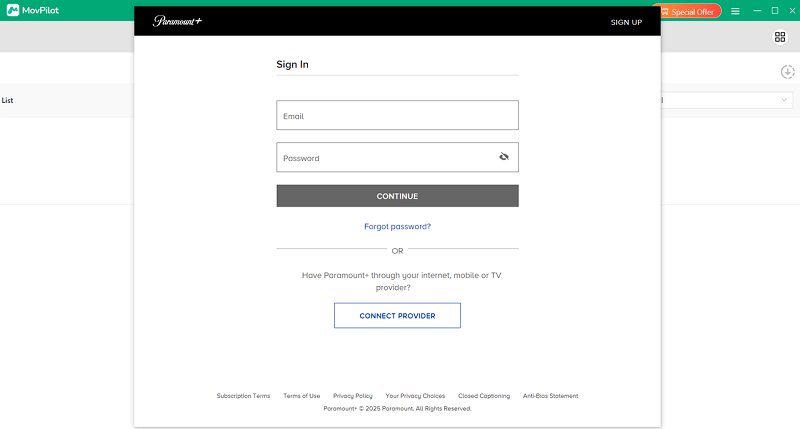
ขั้นตอนที่ 2. ค้นหาเนื้อหา Paramount Plus
ใช้แถบค้นหาเพื่อค้นหาภาพยนตร์หรือรายการที่คุณต้องการดาวน์โหลด หรืออีกวิธีหนึ่งคือวาง URL ของวิดีโอลงในตัวดาวน์โหลดโดยตรงเพื่อให้เข้าถึงได้เร็วขึ้น
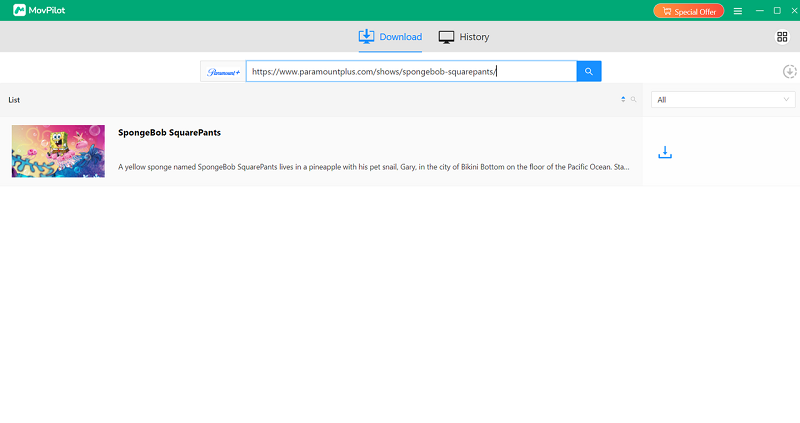
ขั้นตอนที่ 3. ดาวน์โหลดวิดีโอเป็น MP4/MKV
คลิกปุ่ม "ดาวน์โหลด" เพื่อเริ่มบันทึกเนื้อหาที่คุณเลือก รูปแบบเอาต์พุตเริ่มต้นคือ MP4 แต่คุณสามารถปรับเปลี่ยนการตั้งค่าต่างๆ เช่น แทร็กเสียง คำบรรยาย และรูปแบบได้ตามต้องการ
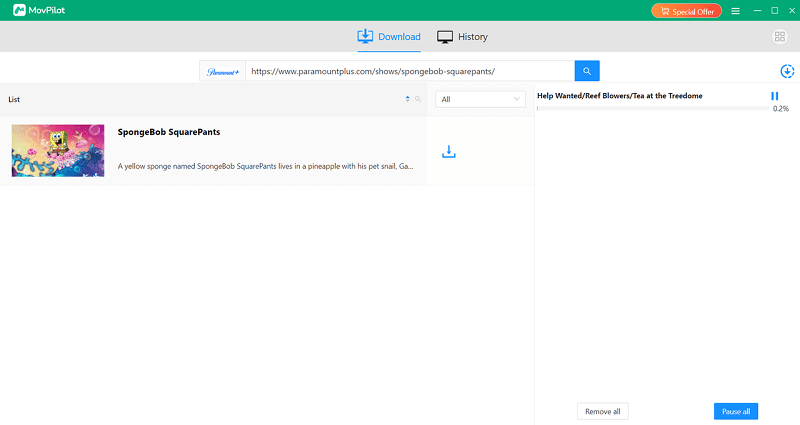
ขั้นตอนที่ 4. เล่นไฟล์ที่ไม่มี DRM ใน VLC
เมื่อการดาวน์โหลดเสร็จสิ้นและแปลงเนื้อหาแล้ว เพียงเปิดไฟล์วิดีโอที่ไม่มี DRM ใน VLC Media Player เพื่อรับชมแบบออฟไลน์โดยไม่มีข้อจำกัดการเล่นใดๆ
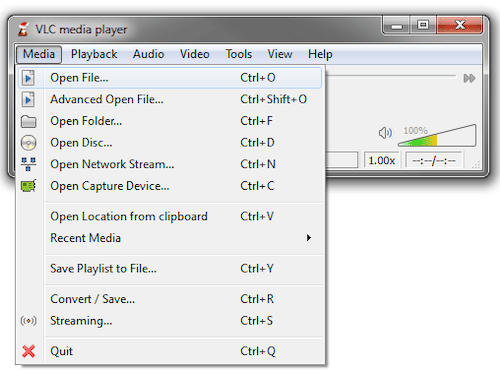
เคล็ดลับในการดาวน์โหลด Paramount Video บน VLC
เพื่อให้แน่ใจว่าคุณจะได้รับประสบการณ์ที่ราบรื่นและสนุกสนานเมื่อดาวน์โหลดและเล่นวิดีโอ Paramount Plus บน VLC Media Player ต่อไปนี้คือเคล็ดลับที่เป็นประโยชน์บางประการที่ควรคำนึงถึง ปฏิบัติตามคำแนะนำเหล่านี้เพื่อเพิ่มประสิทธิภาพการเล่นวิดีโอของคุณและหลีกเลี่ยงปัญหาทั่วไป
วิธีปิดใช้งานหรือเปลี่ยนภาษาคำบรรยายใน VLC
หากคุณต้องการปิดใช้งานคำบรรยายหรือเปลี่ยนภาษาคำบรรยายขณะรับชมวิดีโอ Paramount Plus บน VLC ให้ทำตามขั้นตอนเหล่านี้:
- เปิดวิดีโอของคุณใน VLC
- คลิกที่เมนู “คำบรรยาย” ที่ด้านบน
- เลือก “Sub Track” หากต้องการปิดใช้งานคำบรรยาย ให้เลือก “Disable” หากต้องการเปลี่ยนภาษาคำบรรยาย ให้เลือกภาษาที่คุณต้องการจากตัวเลือกที่มี
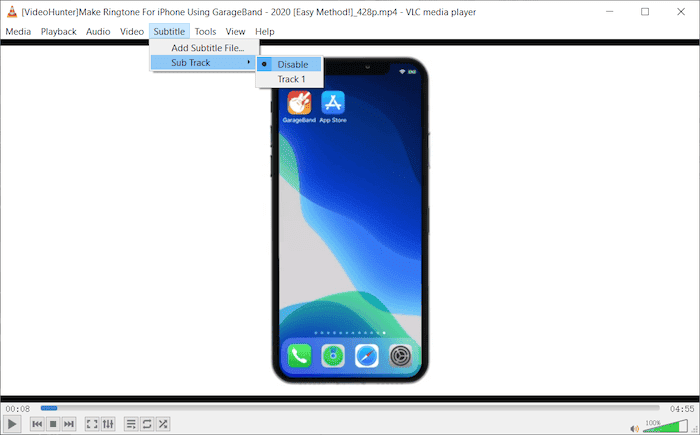
บันทึก:
การปิดใช้งานคำบรรยายจะทำงานได้เฉพาะในกรณีที่คุณเลือก "คำบรรยายแบบฝัง" ระหว่างการดาวน์โหลดเท่านั้น หากคุณเลือก "คำบรรยายแบบยาก" คำบรรยายจะไม่สามารถปิดใช้งานได้เนื่องจากคำบรรยายจะถูกฝังถาวรในวิดีโอ หากต้องการเปลี่ยนภาษาคำบรรยาย โปรดตรวจสอบว่าวิดีโอนั้นดาวน์โหลดพร้อมตัวเลือกคำบรรยายหลายตัวผ่าน MovPilot Paramount Plus Video Downloader
วิธีแก้ไขคำบรรยายไม่ซิงค์ใน VLC
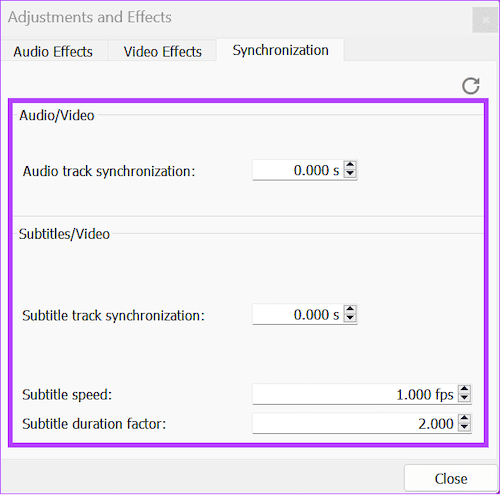
หากคำบรรยายไม่ซิงค์กับเสียงในขณะรับชมวิดีโอ Paramount Plus บน VLC คุณสามารถปรับแต่งได้อย่างรวดเร็ว:
- หากคำบรรยายอยู่ข้างหน้าเสียง: กดปุ่ม G เพื่อเลื่อนคำบรรยาย
- หากมีคำบรรยายอยู่ด้านหลังเสียง: กดปุ่ม H เพื่อเลื่อนไปข้างหน้า
หากต้องการปรับแต่งที่แม่นยำยิ่งขึ้น ให้ไปที่ “เครื่องมือ” > “การซิงโครไนซ์แทร็ก” และเปลี่ยนค่าในส่วน “การซิงโครไนซ์แทร็กคำบรรยาย” จนกว่าคำบรรยายจะตรงกับบทสนทนา
จะเปิดใช้งานการเร่งความเร็วด้วยฮาร์ดแวร์ใน VLC ได้อย่างไร?
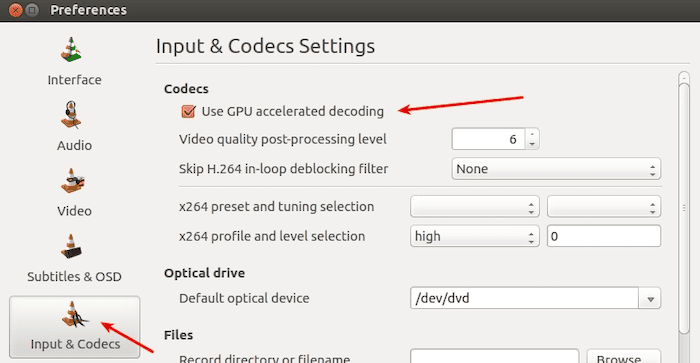
การเปิดใช้งานการเร่งความเร็วด้วยฮาร์ดแวร์จะช่วยลดการใช้งาน CPU และช่วยให้เล่นวิดีโอความละเอียดสูงได้อย่างราบรื่นบน VLC โดยเฉพาะเมื่อเล่นไฟล์ขนาดใหญ่ เช่น วิดีโอ 4K หากต้องการเพิ่มประสิทธิภาพการทำงานด้วยการเปิดใช้งานการเร่งความเร็วด้วยฮาร์ดแวร์ ให้ทำดังนี้:
- เปิด VLC Media Player แล้วคลิกที่ “เครื่องมือ” > “การตั้งค่า”
- ในส่วน “อินพุต/ตัวแปลงสัญญาณ” ให้ค้นหาตัวเลือกการถอดรหัสเร่งด้วยฮาร์ดแวร์ และตั้งค่าเป็น “อัตโนมัติ”
- คลิก “บันทึก” เพื่อนำการเปลี่ยนแปลงไปใช้
บทสรุป
ในบทความนี้ เราได้สำรวจ 2 วิธีในการดาวน์โหลดวิดีโอ Paramount Plus บน VLC Media Player การใช้ VLC Media Player โดยตรงเพื่อสตรีมและบันทึกวิดีโอถือว่าสะดวก แต่แนวทางนี้มีข้อจำกัด โดยเฉพาะอย่างยิ่งกับเนื้อหาที่ได้รับการป้องกันด้วย DRM และปัญหาความเข้ากันได้ การใช้ซอฟต์แวร์ของบริษัทอื่น เช่น MovPilot Paramount Plus Video Downloader นำเสนอโซลูชันที่เชื่อถือได้และตรงไปตรงมามากกว่าในการหลีกเลี่ยงการป้องกันด้วย DRM และรับประกันการดาวน์โหลดคุณภาพสูงในรูปแบบเช่น MP4 และ MKV
สำหรับประสบการณ์ออฟไลน์ที่ราบรื่น เราขอแนะนำให้ใช้ MovPilot Paramount Plus โปรแกรมดาวน์โหลดวิดีโอ เนื่องจากใช้งานง่าย ความเร็วในการดาวน์โหลดเร็วขึ้น และควบคุมคุณภาพวิดีโอ คำบรรยาย และแทร็กเสียงได้ดีขึ้น มาเริ่มกันเลย!
MovPilot Paramount Plus โปรแกรมดาวน์โหลดวิดีโอ
ดาวน์โหลดวิดีโอ Paramount Plus แบบไม่จำกัดเพื่อเล่นได้ทุกที่!