






คุณเคยอยากดูภาพยนตร์ Apple TV+ สุดโปรดแบบออฟไลน์บนอุปกรณ์ที่ไม่ใช่ของ Apple บ้างไหม ไม่ว่าจะเป็นพีซี Windows, โทรศัพท์ Android, สมาร์ททีวี หรือแม้แต่จากไดรฟ์ USB แต่กลับพบว่าถูกล็อคโดย DRM ของ Apple? คุณไม่ได้เป็นคนเดียวที่รู้สึกหงุดหงิดใจ Apple TV+ อนุญาตให้ดาวน์โหลดเฉพาะภายในแอปเท่านั้นและไฟล์เหล่านั้นไม่สามารถแชร์ แก้ไข หรือเล่นบนอุปกรณ์อื่นได้
นั่นเป็นเหตุผลที่การแปลงภาพยนตร์ Apple TV เป็น MP4 จึงกลายเป็นสิ่งที่ต้องการมากขึ้นเรื่อยๆ เนื่องจาก MP4 เป็นรูปแบบไฟล์ที่รองรับอย่างกว้างขวาง คุณจึงสามารถรับชมเนื้อหาได้ทุกที่ทุกเวลาโดยไม่มีข้อจำกัด ในคู่มือนี้ เราจะแนะนำคุณทีละขั้นตอน สองวิธีปฏิบัติที่จะช่วยคุณแปลง Apple TV เป็น MP4ไม่ว่าจะผ่านการดาวน์โหลดคุณภาพสูงหรือการบันทึกหน้าจอ อ่านต่อเพื่อค้นหาวิธีที่เหมาะกับคุณที่สุด แล้วเริ่มเพลิดเพลินกับคอนเทนต์ Apple TV+ ของคุณได้เลย

อ่านเพิ่มเติม: ทำไม Apple TV+ ถึงไม่ทำงาน? 10 วิธีแก้ไขขั้นสุดยอด!
1. ดาวน์โหลด Apple TV เป็น MP4 1080P ด้วย Downloader
หากคุณต้องการรับชมภาพยนตร์และรายการ Apple TV+ แบบออฟไลน์โดยไม่มีวันหมดอายุ โฆษณา หรือข้อจำกัดของอุปกรณ์ การใช้โปรแกรมดาวน์โหลดวิดีโอระดับมืออาชีพเพื่อแปลง Apple TV เป็น MP4 ถือเป็นตัวเลือกที่ดีที่สุด ด้วยการดาวน์โหลดวิดีโอเป็น MP4 คุณสามารถสร้างคลังวิดีโอ Apple Originals และคอนเทนต์สุดพิเศษส่วนตัวได้อย่างง่ายดาย ซึ่งสามารถเข้าถึงได้จากทุกอุปกรณ์ แม้ไม่มีแอป Apple TV หนึ่งในเครื่องมือที่เชื่อถือได้ที่สุดสำหรับงานนี้คือ MovPilot Apple TV+ โปรแกรมดาวน์โหลดวิดีโอ.
MovPilot Apple TV+ Video Downloader เป็นเครื่องมือที่รวดเร็วและเชื่อถือได้ ช่วยให้คุณดาวน์โหลดภาพยนตร์และรายการทีวี Apple TV+ เป็นไฟล์ MP4 หรือ MKV ในรูปแบบ 1080p โดยไม่ต้องใช้แอป Apple TV ตัวแปลง Apple TV เป็น MP4 นี้ลบข้อจำกัด DRM ออก ทำให้รับชมแบบออฟไลน์ได้ถาวรโดยไม่มีวันหมดอายุ ไม่มีโฆษณา หรือข้อจำกัดอุปกรณ์
ยังคงรักษาระบบเสียงรอบทิศทาง Dolby 5.1 รองรับเสียงและคำบรรยายหลายภาษา และรองรับรูปแบบคำบรรยายที่หลากหลาย ด้วยการเร่งความเร็วฮาร์ดแวร์ ความเร็วในการดาวน์โหลดจึงเร็วขึ้นสูงสุด 5 เท่า และการดาวน์โหลดที่สะดุดก็สามารถกลับมาดาวน์โหลดต่อได้ทุกเมื่อ ใช้งานง่ายและปลอดภัย 100% MovPilot ให้คุณควบคุมคอนเทนต์ Apple TV+ ได้อย่างเต็มที่
คุณสมบัติหลักของ MovPilot Apple TV+ Video Downloader:
- ดาวน์โหลดแบบไร้ขีดจำกัด – บันทึกภาพยนตร์และรายการ Apple TV+ ไว้อย่างถาวรโดยไม่มีการจำกัดการรับชมหรือข้อจำกัดการหมดอายุ
- เอาต์พุต MP4/MKV คุณภาพสูง – ส่งออกวิดีโอในรูปแบบ MP4 หรือ MKV ที่มีความละเอียดสูงสุด 1080P และการเข้ารหัส H.265 เพื่อคุณภาพภาพที่โดดเด่น
- รองรับระบบเสียงรอบทิศทาง Dolby 5.1 – เพลิดเพลินไปกับเสียงที่สมจริงด้วยเอาต์พุตหลายช่องสัญญาณ รวมถึงเสียงรอบทิศทาง 5.1 ที่อัตราบิตเรตสูงสุด 640 kbps
- ตัวเลือกคำบรรยายที่ยืดหยุ่น – ช่วยให้ผู้ใช้สามารถเลือกคำบรรยายแบบนิ่ม คำบรรยายแบบแข็ง หรือส่งออกเป็นไฟล์คำบรรยายภายนอกสำหรับการเล่นแบบกำหนดเอง
- ความเร็วในการดาวน์โหลดเร็วขึ้น 5 เท่า – ขับเคลื่อนด้วยการเร่งความเร็วด้วยฮาร์ดแวร์ ทำให้การดาวน์โหลดเร็วกว่าการสตรีมแบบเรียลไทม์อย่างเห็นได้ชัด
การดาวน์โหลดและแปลงภาพยนตร์ Apple TV เป็น MP4 เป็นเรื่องง่ายด้วย MovPilot Apple TV+ Video Downloader ทำตามขั้นตอนง่ายๆ เหล่านี้เพื่อเริ่มเพลิดเพลินกับคอนเทนต์โปรดของคุณแบบออฟไลน์:
ขั้นตอนที่ 1. เข้าสู่ระบบบัญชี Apple TV+ ของคุณ
ดาวน์โหลดและเปิดใช้งาน MovPilot Apple TV+ Video Downloader บนอุปกรณ์ Windows หรือ Mac ของคุณ ล็อกอินเข้าบัญชี Apple TV+ ของคุณบนอินเทอร์เฟซหลักเพื่อเข้าถึงคลังวิดีโอ
เคล็ดลับ:
เลือกตัวเลือก “จดจำฉัน” เพื่อที่คุณจะไม่ต้องเข้าสู่ระบบอีกครั้งในครั้งถัดไป

ขั้นตอนที่ 2. ค้นหา Apple TV+ Video
ป้อนชื่อรายการหรือภาพยนตร์ที่คุณต้องการดาวน์โหลดลงในแถบค้นหาด้านบน คุณยังสามารถวาง URL ของวิดีโอจาก Apple TV+ เวอร์ชันเว็บได้โดยตรง ซอฟต์แวร์จะแสดงผลลัพธ์ที่ตรงกันให้คุณดูตัวอย่างได้อย่างรวดเร็ว

ขั้นตอนที่ 3 เลือกการตั้งค่าและเริ่มดาวน์โหลด
คลิกวิดีโอที่คุณต้องการบันทึก สำหรับซีรีส์ ให้เลือกตอนที่ต้องการหรือทั้งซีซัน จากนั้นเลือกรูปแบบเอาต์พุต (MP4 หรือ MKV) ความละเอียด (สูงสุด 1080p) รูปแบบคำบรรยาย และภาษาของเสียง กดปุ่มดาวน์โหลดเพื่อเริ่มต้น ไฟล์ทั้งหมดจะถูกบันทึกไว้ในเครื่อง และคุณสามารถ ดูวิดีโอบนคอมพิวเตอร์ของคุณ หรืออุปกรณ์อื่นๆ — ไม่มีโฆษณาและไม่มีข้อจำกัด

2. บันทึกและแปลงภาพยนตร์ Apple TV เป็น MP4
หากคุณกำลังมองหาวิธีบันทึกภาพยนตร์ Apple TV+ เป็นไฟล์ MP4 ที่ฟรีและยืดหยุ่น การบันทึกหน้าจอถือเป็นทางเลือกที่ใช้งานได้จริง โดยเฉพาะอย่างยิ่งเมื่อคุณต้องการบันทึกเฉพาะคลิปสั้นๆ ตัวอย่างภาพยนตร์ หรือฉากที่เลือกไว้สำหรับใช้งานแบบออฟไลน์ การเล่นวิดีโอโดยตรงในเบราว์เซอร์และบันทึกหน้าจอของคุณจะช่วยให้คุณข้ามข้อจำกัดในการดาวน์โหลดและบันทึกภาพยนตร์ Apple TV เป็นไฟล์ MP4 ได้
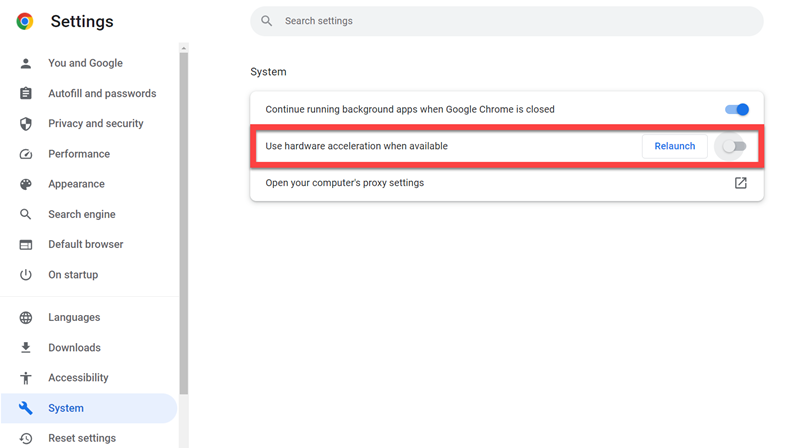
เพื่อให้ได้คุณภาพการบันทึกที่ดีที่สุด ขอแนะนำให้เล่นวิดีโอใน Google Chrome โดยปิดการเร่งความเร็วฮาร์ดแวร์ ซึ่งจะช่วยหลีกเลี่ยงหน้าจอดำระหว่างการบันทึก จากนั้นจึงบันทึกการเล่นโดยใช้โปรแกรมบันทึกหน้าจอใดก็ได้ ด้านล่างนี้ เราจะใช้ QuickTime Player บน macOS เป็นตัวอย่าง
บันทึก:
วิธีนี้มีข้อจำกัดบางประการ การบันทึกหน้าจอ Apple TV เป็น MP4 ใช้เวลานาน ต้องเล่นอย่างต่อเนื่อง และอาจทำให้คุณภาพวิดีโอลดลงเมื่อเทียบกับการใช้โปรแกรมดาวน์โหลดเฉพาะ
ขั้นตอนที่ 1. ปิดการเร่งความเร็วฮาร์ดแวร์ใน Chrome
เปิด Chrome แล้วไปที่ "การตั้งค่า" เลื่อนไปที่ "ขั้นสูง" แล้วคลิก "ระบบ" ปิด "ใช้การเร่งด้วยฮาร์ดแวร์เมื่อพร้อมใช้งาน" แล้วเปิดเบราว์เซอร์ใหม่ ขั้นตอนนี้สำคัญมากเพื่อป้องกันปัญหาหน้าจอดำที่เกิดจากการแสดงผล DRM เมื่อคุณพยายามบันทึกคอนเทนต์ Apple TV+
ขั้นตอนที่ 2 เปิดและเล่นวิดีโอ Apple TV+
จากนั้นไปที่ “tv.apple.com” แล้วลงชื่อเข้าใช้ด้วย Apple ID ของคุณ เลื่อนไปยังภาพยนตร์หรือรายการที่คุณต้องการบันทึก แล้วเริ่มเล่นในโหมดเต็มหน้าจอเพื่อคุณภาพที่ดีที่สุด
ขั้นตอนที่ 3. ตั้งค่า QuickTime Player เพื่อบันทึกหน้าจอ
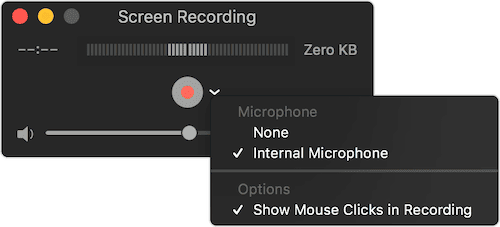
เปิด QuickTime Player บน Mac ของคุณ แล้วไปที่ "ไฟล์" > "การบันทึกหน้าจอใหม่" คุณจะเห็นแถบเครื่องมือ Screenshot ของ macOS ปรากฏขึ้น คลิก "ตัวเลือก" เพื่อเลือกการตั้งค่าการบันทึกของคุณ เช่น ตำแหน่งที่จะบันทึก และการตั้งค่าไมโครโฟนหรือแหล่งเสียง
ขั้นตอนที่ 4. เริ่มบันทึกวิดีโอ
คลิก "บันทึก" บนแถบเครื่องมือ Screenshot เพื่อเริ่มบันทึกภาพหน้าจอ หากต้องการบันทึกแบบเต็มหน้าจอ ให้คลิกที่ใดก็ได้บนหน้าจอ กลับมาเล่นวิดีโอ Apple TV+ ต่อทันทีเพื่อบันทึกเนื้อหาทั้งหมดได้อย่างราบรื่น
ขั้นตอนที่ 4. บันทึกและแปลงการบันทึกเป็น MP4
เมื่อการเล่นเสร็จสิ้น ให้คลิกปุ่ม "หยุด" ในแถบเมนู การบันทึกหน้าจอของคุณจะถูกบันทึกเป็นไฟล์ .mov โดยอัตโนมัติ ซึ่งคุณสามารถส่งออกเป็น MP4 ได้ในภายหลังโดยใช้ตัวเลือก "ส่งออกเป็น" ของ QuickTime หรือแปลงไฟล์โดยใช้เครื่องมือฟรีอย่าง HandBrake
คำถามที่พบบ่อยเกี่ยวกับ Apple TV MP4
จะเล่นไฟล์ MP4 บน Apple TV ได้อย่างไร?
คุณสามารถเล่นไฟล์ MP4 บน Apple TV ทุกรุ่นได้อย่างง่ายดายโดยใช้ AirPlay ขั้นแรก ตรวจสอบให้แน่ใจว่า Apple TV และ Mac, iPhone หรือ iPad ของคุณเชื่อมต่อกับเครือข่าย Wi-Fi เดียวกัน เปิดไฟล์ MP4 บน Mac หรืออุปกรณ์ iOS ของคุณ จากนั้นแตะไอคอน AirPlay (หรือใช้ Screen Mirroring จาก Control Center) เลือก Apple TV ของคุณจากรายการ แล้ววิดีโอ MP4 ของคุณจะเล่นบนหน้าจอทีวีของคุณทันที
ฉันสามารถแปลงภาพยนตร์ที่ดาวน์โหลดจาก Apple TV เป็น MP4 ได้หรือไม่?
ไม่ ภาพยนตร์ที่ดาวน์โหลดผ่านแอป Apple TV+ ได้รับการปกป้องโดย DRM และไม่สามารถแปลงเป็น MP4 ได้โดยตรง ไฟล์เหล่านี้ได้รับการเข้ารหัสและสามารถเล่นได้เฉพาะในระบบนิเวศของ Apple เท่านั้น
อย่างไรก็ตาม เครื่องมือของบุคคลที่สามอย่าง MovPilot Apple TV+ Video Downloader สามารถข้าม DRM และแปลงภาพยนตร์ Apple TV เป็น MP4 สำหรับการใช้งานส่วนตัวได้ อีกทางเลือกหนึ่งคือใช้การบันทึกหน้าจอเป็นวิธีแก้ปัญหาชั่วคราว แม้ว่าจะต้องเล่นแบบเรียลไทม์และมักจะทำให้คุณภาพวิดีโอลดลง
บทสรุป
ในคู่มือนี้ เราได้แบ่งปันสองวิธีปฏิบัติในการแปลงภาพยนตร์ Apple TV เป็น MP4: การใช้โปรแกรมแปลง Apple TV เป็น MP4 แบบมืออาชีพ และการบันทึกหน้าจอด้วยตนเอง แม้ว่าการบันทึกหน้าจอจะฟรีและยืดหยุ่น แต่ก็ใช้เวลานานและอาจทำให้คุณภาพวิดีโอลดลง
สำหรับโซลูชันที่มีคุณภาพสูงและรวดเร็วยิ่งขึ้น เราขอแนะนำ MovPilot Apple TV+ โปรแกรมดาวน์โหลดวิดีโอเครื่องมืออันทรงประสิทธิภาพที่ดาวน์โหลดวิดีโอ Apple TV+ ในรูปแบบ MP4 ที่ความละเอียด 1080p พร้อมเสียงและคำบรรยายต้นฉบับ ไม่ว่าจะรับชมแบบออฟไลน์หรือเก็บถาวรส่วนตัว นี่คือวิธีที่น่าเชื่อถือที่สุดในการบันทึกคอนเทนต์โปรดของคุณ