






ข้อผิดพลาด Apple TV+ ไม่ทำงานอาจสร้างความรำคาญได้มากเมื่อคุณกำลังจะเพลิดเพลินกับภาพยนตร์หรือซีรีส์เรื่องโปรดในช่วงสุดสัปดาห์! จริงๆ แล้ว คุณไม่ได้อยู่คนเดียว ผู้ใช้หลายคนยังพบปัญหาต่างๆ เช่น แอปขัดข้อง ข้อผิดพลาดในการเล่น หรือความล้มเหลวในการเข้าสู่ระบบ ส่งผลให้ประสบการณ์การสตรีมวิดีโอที่ไม่พึงประสงค์ขณะใช้แอป Apple TV+
ดังนั้น เพื่อช่วยให้คุณกลับมาใช้งาน Apple TV+ ได้อย่างราบรื่นและเพลิดเพลินอีกครั้ง ในคู่มือนี้ เราจะมาสำรวจ 10 วิธีแก้ไขปัญหา Apple TV+ ที่ไม่มีประสิทธิภาพ หากคุณต้องการความช่วยเหลือ อย่าลังเลที่จะอ่านและแก้ไขปัญหานี้ทันที!
อ่านเพิ่มเติม:
วิธีดาวน์โหลดรายการ Apple TV+ เพื่อดูแบบออฟไลน์ (ขั้นสุดยอด)
ปัญหาแอป Apple TV+
อันที่จริง สาเหตุที่เป็นไปได้มากที่สุดที่ทำให้เกิดข้อผิดพลาด Apple TV+ ไม่ทำงานอาจเกิดจากตัวแอป Apple TV+ เอง ข้อมูลที่เสียหาย เวอร์ชันที่ล้าสมัย หรือบั๊กชั่วคราวอาจทำให้แอปทำงานไม่ถูกต้อง ด้านล่างนี้คือ 3 วิธีแก้ไขปัญหาที่พบบ่อยที่สุด
วิธีแก้ปัญหา 1. รีเซ็ตแอป Apple TV+
หากแอปค้างหรือขัดข้องบ่อย การรีเซ็ตแอปอาจช่วยได้ นี่คือวิธีแก้ไขที่ถูกต้อง:
ขั้นตอนที่ 1. เปิด “การตั้งค่า” บนอุปกรณ์ Apple ของคุณ
ขั้นตอนที่ 2. ไปที่ “ทั่วไป” > “ที่เก็บข้อมูล iPhone/iPad” (หรือ “ที่เก็บข้อมูล” บน Apple TV)
ขั้นตอนที่ 3 ค้นหาแอป Apple TV+ และเลือก "ปิดแอป" (การดำเนินการนี้จะล้างแคชโดยไม่ลบข้อมูล)
ขั้นตอนที่ 4 เปิดแอปอีกครั้งและตรวจสอบว่าปัญหา Apple TV+ ที่ไม่ทำงานได้รับการแก้ไขหรือไม่

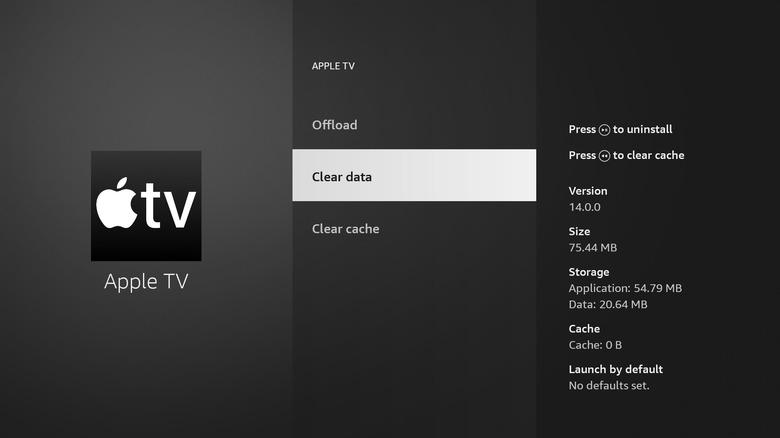
วิธีแก้ปัญหาที่ 2 ล้างแคชแอป Apple TV+
เนื่องจากแอปจะโหลดและเก็บข้อมูลแคชโดยอัตโนมัติเพื่อให้ประสิทธิภาพการทำงานราบรื่นยิ่งขึ้น บางครั้งแคชที่รกอาจทำให้แอปทำงานช้าลงหรือทำให้เกิดข้อผิดพลาด Apple TV+ ไม่ทำงาน ต่อไปนี้คือขั้นตอนการแก้ไขปัญหา:
ขั้นตอนที่ 1. เปิดแอป Apple TV+
ขั้นตอนที่ 2. ไปที่ “การตั้งค่า” ภายในแอป
ขั้นตอนที่ 3 เลื่อนลงเพื่อค้นหาตัวเลือก “ล้างแคช” หรือ “รีเซ็ตข้อมูล” (ถ้ามี)
ขั้นตอนที่ 4 แตะที่นั่นแล้วรีสตาร์ทแอปเพื่อดูว่าประสิทธิภาพดีขึ้นหรือไม่
วิธีแก้ปัญหาที่ 3 ถอนการติดตั้งและติดตั้งแอป Apple TV+ ใหม่
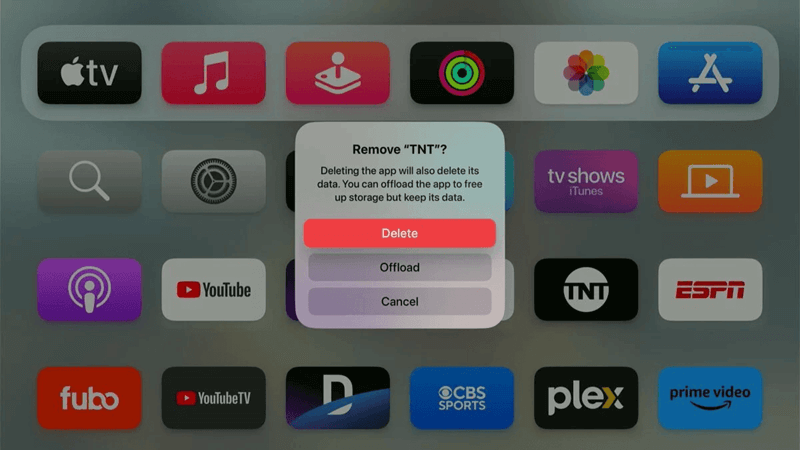
การติดตั้งใหม่จะช่วยลบไฟล์ที่เสียหายและทำให้แอป Apple TV+ ทำงานได้ตามปกติอีกครั้ง เพียงทำตามขั้นตอนด้านล่างเพื่อแก้ไขปัญหา!
ขั้นตอนที่ 1. ค้นหาแอป Apple TV+ บนหน้าจอหลักของอุปกรณ์ของคุณ จากนั้นกดไอคอนแอป Apple TV+ ค้างไว้
ขั้นตอนที่ 2. เลือก “ลบแอป” > “ลบแอป”
ขั้นตอนที่ 3 หลังจากถอนการติดตั้งแอปแล้ว ให้ไปที่ App Store ค้นหา Apple TV+ และติดตั้งใหม่อีกครั้ง
ขั้นตอนที่ 4 เข้าสู่ระบบอีกครั้งและทดสอบการเล่นเพื่อดูว่าแอป Apple TV+ ทำงานตามปกติหรือไม่
ปัญหาที่เกี่ยวข้องกับอุปกรณ์
แม้จะมีแอป Apple TV+ อยู่แล้ว แต่บางครั้งปัญหาซอฟต์แวร์หรือฮาร์ดแวร์ของอุปกรณ์ก็อาจทำให้ Apple TV+ ใช้งานไม่ได้ ลองมาดูวิธีแก้ปัญหาที่ใช้งานได้เพื่อรับมือกับสถานการณ์เช่นนี้กัน
วิธีแก้ปัญหาที่ 4. รีสตาร์ทอุปกรณ์
หากแอป Apple TV+ ล้มเหลวในการทำงานอย่างถูกต้องทันใดนั้น วิธีที่เร็วที่สุดที่คุณสามารถลองทำได้คือการรีสตาร์ทอุปกรณ์ของคุณเพื่อรีเซ็ตโปรแกรมทั้งหมด ซึ่งอาจช่วยได้ดังนี้:
- ไอโฟน/ไอแพด: กดปุ่ม “ด้านข้าง + ระดับเสียง” ค้างไว้ > เลื่อนเพื่อปิด > เปิดเครื่องหลังจาก 30 วินาที
- แอปเปิ้ลทีวี: ไปที่ “การตั้งค่า” > “ระบบ” > “รีสตาร์ท”
- แมค/พีซี: คลิก “โลโก้ Apple” > “รีสตาร์ท”
โซลูชันที่ 5 อัพเกรดระบบอุปกรณ์
ระบบปฏิบัติการเวอร์ชันเก่าอาจไม่รองรับการอัปเดต Apple TV+ เวอร์ชันล่าสุด และความไม่เข้ากันนี้อาจทำให้แอปไม่ทำงาน ดังนั้น คุณควรอัปเดตระบบอุปกรณ์ Apple ของคุณเพื่อให้แอปทำงานได้อย่างราบรื่นอีกครั้ง:
- ไอโฟน/ไอแพด: ไปที่ “การตั้งค่า” > “ทั่วไป” > “อัปเดตซอฟต์แวร์” เพื่อติดตั้งระบบ iOS เวอร์ชันล่าสุด
- แอปเปิ้ลทีวี: ไปที่ “การตั้งค่า” > “ระบบ” > “อัปเดตซอฟต์แวร์” เพื่อทำการอัปเดตระบบทีวีให้เสร็จสมบูรณ์
- แม็ค : แตะที่โลโก้ Apple > “เกี่ยวกับ Mac เครื่องนี้” > “อัปเดตซอฟต์แวร์” เพื่อใช้ระบบ macOS ใหม่ล่าสุดและเรียกใช้แอป Apple TV+ อีกครั้ง
ในกรณีส่วนใหญ่ เมื่อระบบอุปกรณ์ของคุณได้รับการอัปเดตแล้ว คุณสามารถเพลิดเพลินกับประสบการณ์การเล่นวิดีโอที่ราบรื่นอีกครั้งได้โดยการติดตั้งแอป Apple TV+ เวอร์ชันล่าสุด
ข้อผิดพลาดที่เกิดจากบัญชี Apple TV+
เนื่องจาก Apple TV+ เป็นบริการแบบสมัครสมาชิก หากคุณไม่ได้ใช้บัญชีสมัครสมาชิก บริการ Apple TV+ ก็จะไม่ทำงานอย่างแน่นอน
วิธีแก้ปัญหาที่ 6 การสมัคร Apple TV+ ของคุณหมดอายุแล้ว
ดังนั้น คุณควรตรวจสอบว่าบัญชีของคุณกำลังใช้งานอยู่หรือไม่ หากยังไม่สามารถใช้งานได้ ให้สมัครใช้งานใหม่ แล้วแอป Apple TV+ จะกลับมาใช้งานได้อีกครั้ง ขั้นตอนการตรวจสอบสถานะการสมัครใช้งานมีดังนี้:
ขั้นตอนที่ 1. ในแอป Apple TV+ ไปที่ “การตั้งค่า” และแตะ Apple ID ของคุณ
ขั้นตอนที่ 2. เลือก “การสมัครสมาชิก”
ขั้นตอนที่ 3 ตรวจสอบว่า Apple TV+ เปิดใช้งานอยู่หรือไม่ หากหมดอายุแล้ว ให้ต่ออายุและรีเฟรชแอปเพื่อเข้าถึงฟีเจอร์การสมัครสมาชิกอีกครั้ง

วิธีแก้ปัญหาที่ 7 ออกจากระบบและลงชื่อเข้าใช้บัญชี Apple TV+
หากการสมัครสมาชิก Apple TV+ ของคุณยังไม่หมดอายุ คุณสามารถยืนยันตัวตนบัญชีของคุณอีกครั้งและแก้ไขปัญหาที่ไม่ทำงานซึ่งอาจเกิดจากข้อผิดพลาดในการเข้าสู่ระบบได้ นี่คือสิ่งที่คุณสามารถทำได้:
ขั้นตอนที่ 1. ไปที่ “การตั้งค่า” แล้วแตะโปรไฟล์ของคุณในแอป Apple TV+
ขั้นตอนที่ 2เลื่อนลงและแตะ "ออกจากระบบ" เพื่อออกจากบัญชีของคุณ
ขั้นตอนที่ 3 รีสตาร์ทอุปกรณ์ของคุณและลงชื่อเข้าใช้ใหม่เพื่อดูว่า Apple TV+ ทำงานอยู่หรือไม่
ปัญหาเครือข่าย
แน่นอนว่า สาเหตุทั่วไปอีกประการหนึ่งที่ทำให้ Apple TV+ ใช้งานไม่ได้คือการเชื่อมต่อเครือข่ายที่อ่อนหรือไม่เสถียร ดังนั้น การเชื่อมต่ออินเทอร์เน็ตที่เสถียรจะช่วยเพิ่มประสิทธิภาพการทำงานของ Apple TV+ ให้กลับมาทำงานได้อย่างราบรื่นอีกครั้ง
วิธีแก้ปัญหาที่ 8. รีสตาร์ทโมเด็มและเราเตอร์
ประการแรก การปิด-เปิดอุปกรณ์เครือข่ายของคุณจะช่วยปรับปรุงการเชื่อมต่อเครือข่ายให้ดีขึ้น เพียงแค่ถอดปลั๊กโมเด็มและเราเตอร์ทิ้งไว้ 30 วินาที แล้วเสียบกลับเข้าไปใหม่ เครือข่ายก็จะกลับมาเสถียรอีกครั้ง ทีนี้เปิดแอป Apple TV+ ขึ้นมา ฟังก์ชันต่างๆ ก็จะทำงานได้อย่างราบรื่น!
วิธีแก้ปัญหาที่ 9 เปลี่ยนไปใช้การเชื่อมต่อ Wi-Fi ที่เร็วขึ้น
แน่นอนว่าคุณสามารถเปลี่ยนไปใช้การเชื่อมต่อ Wi-Fi ที่เร็วขึ้นเพื่อให้การสตรีมวิดีโอราบรื่นยิ่งขึ้นได้ โดยเฉพาะอย่างยิ่งสำหรับการเล่นภาพยนตร์ความละเอียดสูง ควรใช้แบนด์ 5GHz เพื่อให้แอป Apple TV+ ทำงานได้ตามปกติโดยไม่ค้างหรือโหลดค้าง
วิธีแก้ปัญหาขั้นสูงสุด: ดาวน์โหลดวิดีโอ Apple TV+ เพื่อหลีกเลี่ยงปัญหาที่ไม่ทำงาน
เป็นที่ชัดเจนว่า Apple TV+ ไม่ทำงานอาจเกิดจากหลายสาเหตุ หากคุณต้องการประสบการณ์การสตรีมวิดีโอที่ราบรื่น การดาวน์โหลดวิดีโอ Apple TV+ ไว้ล่วงหน้าจะช่วยหลีกเลี่ยงข้อผิดพลาดที่ไม่คาดคิดส่วนใหญ่ได้
MovPilot Apple TV+ โปรแกรมดาวน์โหลดวิดีโอ ช่วยให้คุณสามารถดาวน์โหลดรายการและภาพยนตร์จาก Apple TV+ ได้โดยตรง จากนั้น บันทึกไว้ใน MP4 หลัก หรือไฟล์ MKV เพื่อเล่นในเครื่องโดยไม่ต้องกังวลกับข้อผิดพลาดในการสตรีมที่เกิดจาก Apple TV+ ไม่ทำงาน ซอฟต์แวร์จะรับประกันความละเอียดระดับ HD (สูงสุด HD 1080p) พร้อมเอฟเฟกต์เสียงต้นฉบับและคำบรรยายหลายภาษา ช่วยให้วิดีโอ Apple TV+ ออฟไลน์ได้ เพื่อประสบการณ์การเล่นที่สะดวกยิ่งขึ้น
ตอนนี้ ให้อ่านคำแนะนำสั้นๆ ด้านล่างนี้เพื่อดูวิธีใช้ MovPilot Apple TV+ Video Downloader ในการดาวน์โหลดวิดีโอ Apple TV+ เพื่อเล่นแบบออฟไลน์โดยไม่ต้องกังวลว่า Apple TV+ จะทำงานไม่ได้:
ขั้นตอนที่ 1. เปิดตัว MovPilot Apple TV+ Video Downloader และเข้าสู่ระบบผ่าน Apple ID ของคุณก่อน

ขั้นตอนที่ 2. ป้อนชื่อวิดีโอที่คุณต้องการดาวน์โหลดโดยตรง จากนั้นผลการค้นหาจะปรากฏขึ้นและให้คุณเลือก

(ทางเลือก) ขั้นตอนที่ 3 หากต้องการตั้งค่าการดาวน์โหลดล่วงหน้า คุณสามารถแตะไอคอน "การตั้งค่า" ที่มุมขวาบน ที่นี่ คุณสามารถปรับเปลี่ยนรูปแบบเอาต์พุต คุณภาพ ตัวแปลงสัญญาณวิดีโอ รวมถึงคำบรรยายและภาษาของแทร็กเสียงได้ตามต้องการ

ขั้นตอนที่ 4 สุดท้าย เพียงแตะไอคอนดาวน์โหลดด้านหลังวิดีโอเพื่อบันทึกวิดีโอ Apple TV+ แบบออฟไลน์ได้ทันที

บทสรุป
Apple TV+ ไม่ทำงานอาจทำให้หงุดหงิด แต่ปัญหาส่วนใหญ่สามารถแก้ไขได้ง่าย ในบล็อกนี้ เรามี 10 วิธีแก้ไขที่รวดเร็วและมีประสิทธิภาพ เพื่อช่วยให้คุณผ่านพ้นปัญหาไปได้อย่างราบรื่น! คุณยังสามารถ ดาวน์โหลดวิดีโอ Apple TV+ เป็น MP4 แบบออฟไลน์ล่วงหน้าผ่าน MovPilot Apple TV+ โปรแกรมดาวน์โหลดวิดีโอ เพื่อหลีกเลี่ยงข้อผิดพลาดที่อาจเกิดขึ้นทั้งหมด และเพลิดเพลินกับการเล่นได้อย่างราบรื่นด้วยเครื่องเล่นสื่อท้องถิ่น ติดตั้งซอฟต์แวร์ได้ฟรีและลองใช้งานเลย!