






Som Apple-användare måste du vara bekanta med Apple TV. Om du precis ska börja din videostreamingresa med den här appen, titta på succéprogram som "Ted Lasso" eller njuta av Apple TV+ originalprogram på din Windows-dator, kanske du känner dig mållös och inte vet vad du ska göra – Apple TV-appen är inte installerad som standard på Windows-system!
Därför kommer vi i den här handledningen att guida dig genom varje steg, från inloggning till effektiv felsökning av uppspelningsproblem. Om du också använder en dator men vill titta på Apple TV på datorn, dyk in och följ procedurerna för att få det att fungera!
1. Titta på Apple TV på PC med Chrome-webbläsaren
För enkelhetens skull har Apple TV släppt en webbspelare så att tittarna kan komma åt tjänsten när de vill, vilket gör videoströmning enklare! Därför kan det vara ett ganska rationellt alternativ att prova att använda Google Chrome eller andra moderna webbläsare för att titta på Apple TV på PC.
Se manipulationsguiden nedan och prova den på nolltid:
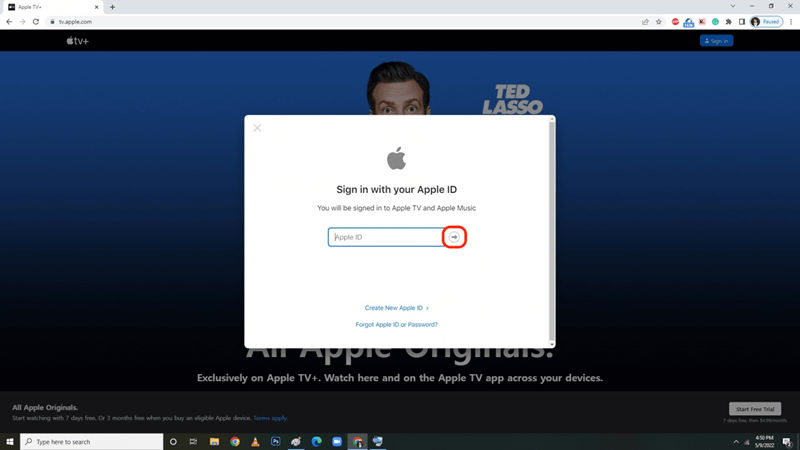
Steg 1. Öppna först Google Chrome på din Windows-dator och gå till Apple TV-webbspelaren.
Steg 2. Logga in med ditt Apple-ID (samma konto som används för din Apple TV+-prenumeration).
Steg 3. Om ett aviseringsfönster uppmanar dig att verifiera din prenumeration eller starta en gratis provperiod när du är nybörjare på Apple TV+ följer du guiden för att slutföra åtgärderna.
Steg 4. När inloggningen är klar bläddrar du sedan i Apple TV-biblioteket och klickar på valfri serie eller film för att börja streama.
Dricks:
- För bästa möjliga upplevelse, använd helskärmsläge (klicka på helskärmsikonen i spelarens kontroller).
- Du bör se till att din Chrome-webbläsare är uppdaterad för smidig uppspelning i Apple TV-webbspelaren. Om du stöter på buffring, kontrollera din internethastighet eller försök att sänka videokvaliteten i spelarinställningarna.
2. Titta på Apple TV på PC:s officiella app
Att streama Apple TV med en webbläsare fungerar bra, och det kan också vara tillräckligt bekvämt, men att ladda ner den officiella Apple TV-appen kan låta dig lås upp fler premiumfunktioner som offline-streaming eller AirPlay-stöd. Ännu bättre, du kan också få tillgång till 4K-streaming genom att använda den officiella appen! Nu ska vi gå igenom procedurerna nedan och hitta sättet att titta på Apple TV på PC med den officiella Apple TV-appen:
Steg 1. Gå först till Microsoft Store på din Windows 10/11-dator och sök efter Apple TV.
Steg 2. Installera Apple TV-appen och kör den sedan på datorn. När du har loggat in med dina Apple-ID-uppgifter kommer du att verifieras för prenumerationsstatus.
Notera:
- Apple TV kan endast användas efter att man har prenumererat på Apple TV-medlemskapet.
- Varför fungerar inte Apple TV+? 10 ultimata lösningar för att åtgärda det!
Steg 3. Om din prenumerationsstatus inte är uppdaterad, gå till Inställningar >> Konto för att uppdatera den.
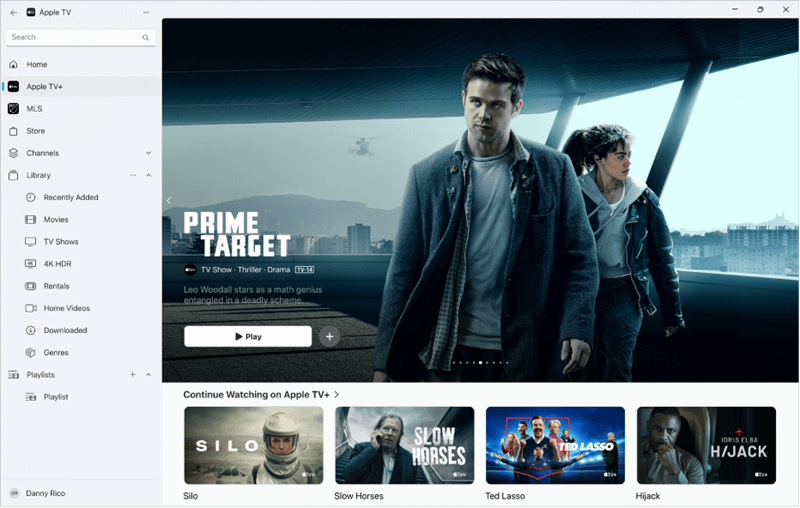
När du är klar kan du starta din Apple TV-streamingresa genom att söka efter ditt favoritinnehåll och spela upp det på nolltid!
Dricks:
Om du prenumererar på reklamfria abonnemang kan du ladda ner innehållet! Tryck bara på knappen Ladda ner bredvid valfri titel så sparas videorna i ditt offline-videobibliotek för lokal streaming.
3. Titta på Apple TV som MP4 på PC offline
När Apple TV+ endast är tillgängligt för prenumeranter kommer de utan prenumeration inte att kunna komma åt något av dess innehåll. Om du inte prenumererar eller om du avslutar din prenumeration förlorar du åtkomsten till alla videor på plattformen. Det bästa sättet att kringgå detta hinder och till och med titta på Apple TV på PC utan webbspelaren eller den officiella appen är att direkt... ladda ner videor från Apple TV+ till vanliga videofiler som MP4.
MovPilot Apple TV+ Video Downloader bäddar in den officiella Apple TV-webbspelaren direkt i programmet, vilket låter dig komma åt alla videoresurser för att ladda ner dem offline på nolltid. Du behöver inget premiumkonto med den officiella nedladdningsfunktionen, men MovPilot Apple TV+ Video Downloader kan hämta videodata direkt och ladda ner Apple TV-videor i MP4/MKV-format direkt.
Dessutom behåller MovPilot Apple TV+ Video Downloader de ursprungliga visuella och ljudeffekterna medan videonedladdningen löser. Den stöder upp till HD 1080P, med original Dolby Atmos-ljudkvalitet för att ladda ner Apple TV-videor åt dig. Dessutom kan programmet smart identifiera flerspråkiga ljudspår och undertexter och sedan leverera optimala alternativ för dig att spara videonedladdningar på de språk du behöver.
MovPilot Apple TV+ Video Downloader Glittrande funktioner
- Ladda ner Apple TV-videor i MP4/MKV-format för streaming på alla enheter utan Apple TV-appen installerad.
- Behåll full video- och ljudkvalitet för att garantera den bästa offline-streamingupplevelsen.
- Ladda ner Apple TV-videor i batch med 5 gånger snabbare hastighet.
- Flerspråkiga ljudspår och undertexter finns tillgängliga för att säkerställa en bekvämare uppspelning av video offline.
I det följande kan du också gå igenom manipulationsguiden för att ladda ner Apple TV till MP4 och spela offline på PC:
Steg 1. Logga in på Apple TV i MovPilot
Installera och kör först MovPilot Apple TV+ Video Downloader på datorn. När du kör programmet väljer du Apple TV-plattformen och loggar in med dina Apple-ID-uppgifter.
Steg 2. Sök efter Apple TV-videor
När inloggningen är klar kommer du åt nedladdningsprogrammets gränssnitt. Ange videolänken eller nyckelorden direkt i sökfältet för att hitta de videor du vill ladda ner. Videoresultaten kommer sedan att visas efter en stund.

Steg 3. Anpassa nedladdningsinställningar
Innan du fortsätter med videonedladdningen kan du först trycka på knappen Inställningar för att anpassa nedladdningsinställningarna i förväg. Du kan till exempel justera videoformatet som MP4 och andra alternativ som videokvalitet, videokodek, ljudspråk och textningsspråk i dina inställningar.

Steg 4. Ladda ner Apple TV till MP4
Till slut går du bara tillbaka till sökresultatsidan och trycker på nedladdningsknapparna bakom de titlar du behöver. Du kan ladda ner Apple TV till MP4 för offline-streaming på PC på nolltid!

Vanliga frågor om att titta på Apple TV på PC
Varför kan jag inte komma åt Apple TV på min bärbara dator?
Om du inte kan komma åt Apple TV på din bärbara dator, fundera över om du stöter på följande omständigheter och hur du åtgärdar dem:
- Region som inte stöds: Apple TV är en geografiskt begränsad tjänst. Kontrollera att ditt land stöder åtkomst till den.
- Problem med webbläsaren: Rensa Chrome/Firefox cache eller inaktivera annonsblockerare. Enligt de flesta användare fungerar Safari/Edge ofta bättre för att köra Apple TV-webbspelaren.
- Prenumerationsutgång: Bekräfta om din prenumeration har löpt ut. Om ja, förnya den så fungerar Apple TV igen.
- Appfel: Om ovanstående problem inte finns kan det vara något fel med Apple TV-appen. Du kan prova att installera om den för att se om du kan komma åt tjänsten igen.
Kan jag titta på Apple TV offline på min dator?
Det kan du absolut! Genom att installera den officiella Apple TV-appen och prenumerera på de kvalificerade Apple TV-abonnemangen kan du använda den officiella nedladdningstjänsten för att spela upp videor offline på PC. Eller så kan du använda PC-programmet MovPilot Apple TV+ Video Downloader för att ladda ner Apple TV till MP4 för lokal streaming, även utan att installera Apple TV-appen.
Slutsats
För att titta på Apple TV på PC kan du använda den officiella Apple TV-webbspelaren eller appen för att komma åt alla videoresurser och njuta av streaming direkt (med ett medlemskap). Alternativt är det också ett rationellt alternativ att ladda ner Apple TV till MP4 för offline-streaming med hjälp av MovPilot Apple TV+ Video Downloader, vilket kan bli av med Apple TV-begränsningar och njuta av videostreaming när som helst och var du än är!