






Om du älskar att streama program och filmer på Paramount Plus men önskar att du kunde behålla en kopia till senare – kanske när du reser med fläckig Wi-Fi – är det bäst att spara den offline. Även om nedladdning av innehåll är en snabb lösning, kan ibland spela in din skärm mer flexibilitet, särskilt när nedladdningsfunktionen inte är tillgänglig, vilket gör det till ett praktiskt alternativ.
Det finns dock ett stort problem – problemet med svart skärm. Precis som många OTT-tjänster har Paramount Plus inbyggt skydd som kan blockera traditionella skärminspelningsmetoder. Men oroa dig inte! Det finns en väg runt det! Oavsett vilken enhet du använder, har artikeln täckt dig med fyra steg-för-steg-metoder som hjälper dig att spela in Paramount Plus. Dessutom kommer du också att upptäcka ett problemfritt sätt att ladda ner Paramount Plus-videor direkt – ingen svart skärm, ingen huvudvärk. Låt oss utforska mer!
Hur man spelar in Paramount Plus-video på Windows/Mac
För att komma igång med att spela in Paramount Plus-videor på din dator, ett kraftfullt verktyg som FonePaw skärminspelare är ett utmärkt alternativ. Den låter dig fånga dina favoritfilmer och serier från Paramount Plus i full 1080p vid 60 bilder per sekund utan vattenstämplar för offlinevisning. Den spelar också in ditt systemljud, mikrofon och till och med webbkamera baserat på dina behov.
FonePaw Screen Recorder har ett användarvänligt gränssnitt och är mycket lätt att använda. Så här spelar du in på Paramount Plus med den.
Steg 1. Ladda ner och installera FonePaw Screen Recorder från dess officiella webbplats på din Windows eller Mac.
Steg 2. Starta appen och välj "Videoinspelare."

Steg 3. Klicka på "Anpassad" för att välja det skärmområde du vill fånga. Om du vill spela in din röst och ditt ansikte samtidigt, slå på dem.
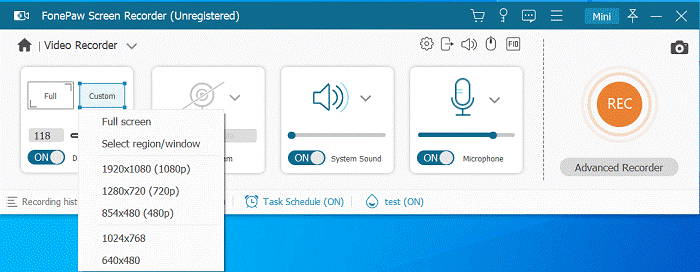
Steg 4. Tryck på "REC"-knappen och börja spela upp din Paramount Plus-video. FonePaw kommer att fånga det smidigt utan svarta skärmar. Under inspelning kan du även redigera under inspelning.
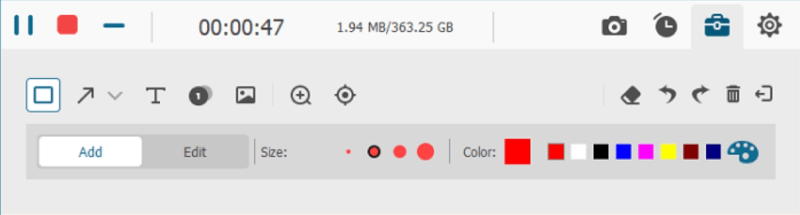
Steg 5. När inspelningen är klar, spara videon i önskat format.
Hur man skärminspelning Paramount Plus på iPhone
Om du använder en iPhone har du faktiskt tillgång till den inbyggda skärminspelningsfunktionen som gör det enkelt att fånga Paramount Plus-program och filmer. Följ dessa steg för att enkelt spela in Paramount Plus-videor på din iPhone.
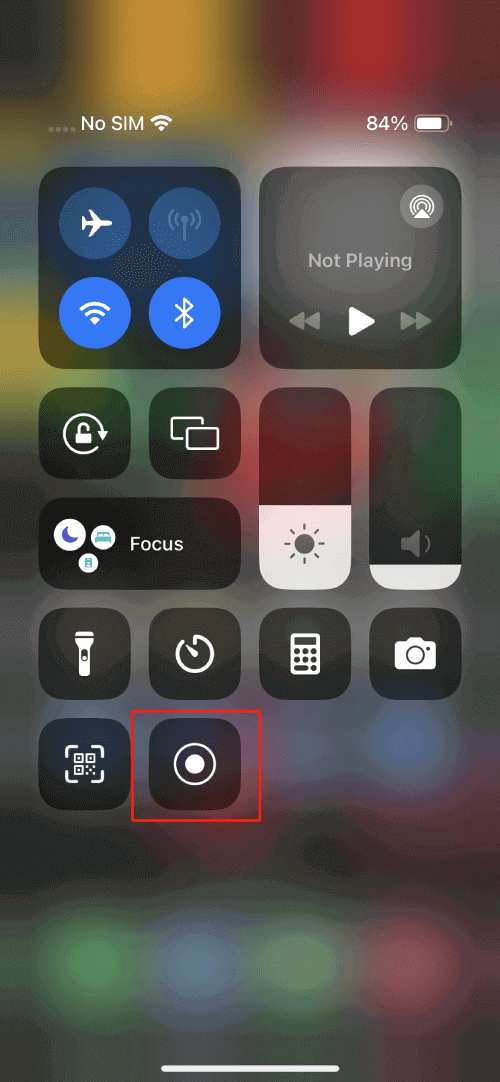
Steg 1. Svep ner "Kontrollcenter" från det övre högra hörnet av skärmen på iPhone X eller senare, eller uppåt från botten på äldre modeller. Tryck på knappen "Skärminspelning" och vänta sedan på nedräkningen. För att få bästa resultat, aktivera "Stör ej" för att förhindra oönskade aviseringar.
Steg 2. Byt snabbt till Paramount Plus-appen och börja streama videon du vill spela in. Din iPhone kommer nu att spela in skärmen och systemljudet.
Steg 3. För att stoppa inspelningen, tryck på den röda inspelningsindikatorn i statusfältet och välj "Stopp". Videon kommer att sparas i ditt iPhone-galleri, redo att spelas upp när som helst.
Hur man spelar in Paramount Plus-shower på Android
För Android-användare har Android också en standardskärminspelare som ger dig bekvämligheten att fånga ditt favoritinnehåll från Paramount Plus, men det kan fungera något annorlunda beroende på din enhetsmodell och mjukvaruversion. Följ dessa steg för att skärminspelning Paramount Plus på din Android-enhet.
Steg 1. Öppna Paramount Plus-appen och gör din video redo.
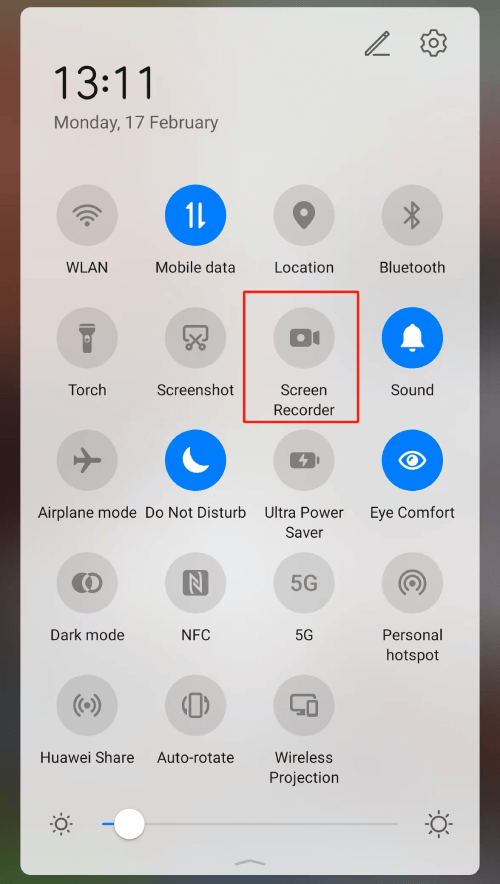
Steg 2. Svep nedåt från toppen av skärmen för att öppna "Snabbinställningar" och hitta "Skärminspelare". Om den saknas, tryck på inställningsikonen för att lägga till den i panelen "Snabbinställningar". Tryck också på "Stör ej" för en smidigare inspelning.
Steg 3. Tryck på "Skärminspelare" och växla till Paramount Plus-appen för att spela upp videon. Inspelningen börjar omedelbart.
Steg 4. Stäng av mikrofonen om du inte vill ha bakgrundsljud.
Steg 5. För att stoppa trycker du på den röda stoppknappen i överlägget på skärmen (om tillgängligt) eller på meddelandepanelen. Den inspelade videon kommer att sparas i ditt kök.
Tips: Ladda ner Paramount Plus-video till MP3 för att undvika en svart skärm
Även om inspelning är ett bra alternativ, är det en mycket bättre lösning att ladda ner dina favoritvideor från Paramount Plus – inga svarta skärmar. Med MovPilot Paramount Plus Video Downloader, du kan spara Paramount Plus-videor på din bärbara dator och titta på dem offline när som helst utan krångel. Till skillnad från inspelning på skärmen, som kan orsaka upplösningsförlust och oväntade avbrott, säkerställer nedladdningen en högkvalitativ utskrift och smidig upplevelse varje gång.
MovPilot Paramount Plus Video Downloader är en mångsidig programvara integrerad med flera populära streamingplattformar och kan hjälpa dig ladda ner Paramount Plus-videor till MP4 och MKV i förlustfri video- och ljudkvalitet. Alla nedladdningar är DRM-fria, så du kan spara dem för alltid för universell uppspelning på vilken enhet som helst utan strömningsbegränsningar eller utgångsdatum.
Huvudfunktioner i MovPilot Paramount Plus Video Downloader:
- Bädda in en inbyggd Paramount Plus-webbläsare för åtkomst till rika videokällor.
- Spara Paramount Plus-program, filmer och TV-avsnitt för alltid i MP4- och MKV-format.
- Mata ut högkvalitativ Paramount Plus-video med upp till 1080p upplösning.
- Stöd H.256 codec för ännu högre videokvalitet och bevara all videometadata.
- Bevara Dolby Digital 5.1 surroundljud på upp till 640 kbps.
- Erbjud flerspråkiga ljudspår och undertextalternativ – mjuka, hårdkodade och externa undertexter.
- Utnyttja hårdvaruaccelerationsteknik för att ladda ner videor med 5 gånger snabbare hastigheter.
- Återuppta avbrutna nedladdningar vid oväntade systemproblem.
Den här guiden hjälper dig att sömlöst ladda ner Paramount Plus-videor på Mac eller Windows.
Steg 1. Installera MovPilot Paramount Plus Video Downloader på din Mac/Windows.
Steg 2. Logga in på ditt Paramount Plus-konto.
Steg 3. Hitta videon du vill ha i den inbyggda webbläsaren och lägg till den i nedladdningslistan.
Steg 4. Välj önskat format, codec, ljudspråk och andra parametrar.
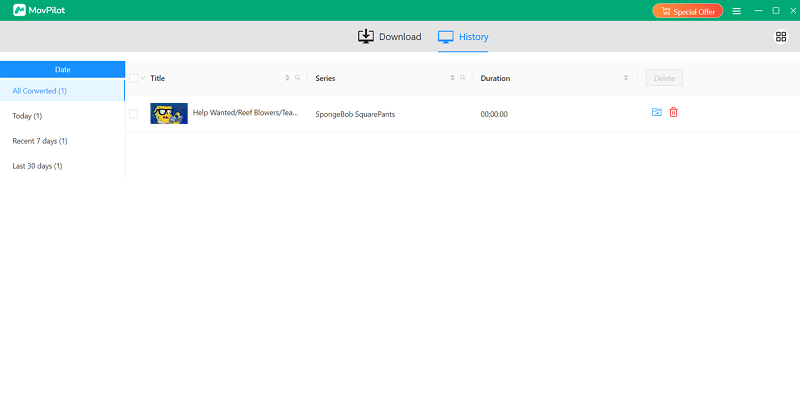
Steg 5. Klicka på "Konvertera alla" för att börja ladda ner. Njut av dina Paramount Plus-videor utan begränsningar!
Slutsats
Skärminspelning kan vara ett bra sätt att spara dina favoritvideor från Paramount Plus för offlinevisning, särskilt om du inte har direkt tillgång till att ladda ner dem. Den här artikeln har gett dig fyra lösningar för att spela in på Paramount Plus utan den irriterande svarta skärmen på varje enhet du använder. Om du vill ha den enklaste och mest effektiva lösningen, ladda ner dina videor direkt via MovPilot Paramount Plus Video Downloader är din bästa insats. Vänta inte! Varsågod, fånga dina favoriter och njut av dem nu!