Som VLC Media Player-användare vet du förmodligen redan hur mångsidigt och kraftfullt det här verktyget är för att spela en mängd olika medieformat. Men tänk om du vill använda det för att ladda ner och titta på dina favoritprogram och filmer från Paramount Plus offlineOavsett om du är trött på avbrott i streamingen eller bara vill spara ditt innehåll för senare uppspelning, kan nedladdning av videor från Paramount Plus till VLC Media Player vara den perfekta lösningen.
I den här guiden går vi igenom två enkla metoder för att ladda ner Paramount Plus-video till VLC Media Player, så att du kan njuta av ditt innehåll när som helst, var som helst, utan att behöva en internetanslutning. Redo att njuta av ditt önskade Paramount Plus-innehåll på VLC utan krångel? Nu kör vi!
Du kanske också gillar:
Hur man tittar på Paramount Plus på TV: 2 beprövade metoder
Hur man laddar ner Paramount Plus-videor till USB-enheten
Metod 1. Ladda ner Paramount Plus Video direkt på VLC Media Player
Även om VLC främst är känt som en mediaspelare, har den också möjlighet att ladda ner videor från onlinekällor. För VLC Media Player-användare som vill ha ett enkelt sätt att ladda ner Paramount Plus-videor direkt, erbjuder VLC en dold funktion som låter dig strömma och spara onlineinnehåll. Denna metod utnyttjar VLC:s förmåga att öppna nätverksströmmar, vilket gör det möjligt att spela in och spara strömmande videor från plattformar som Paramount Plus.
Notera: Den här metoden är effektiv för många typer av strömmande innehåll. Vissa videor kan dock vara skyddade av kryptering eller DRM, vilket kan förhindra lyckade nedladdningar. Om du letar efter en pålitlig metod kan du överväga att gå vidare till nästa metod för garanterade resultat.
Så här kan du använda VLC för att ladda ner Paramount Plus-videor direkt:
Steg 1. Gå till Paramount Plus webbplats, hitta videon du vill ladda ner och kopiera sedan URL:en från adressfältet i din webbläsare.
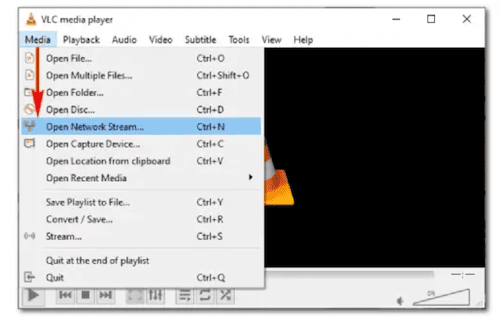
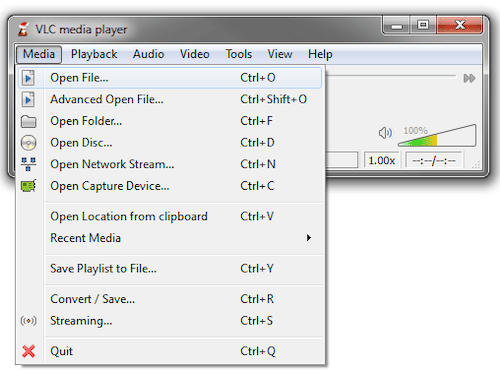
Steg 2. Starta VLC Media Player på din dator. I Windows klickar du på "Media" och väljer sedan "Öppna nätverksström". På Mac klickar du på "Arkiv" och väljer sedan "Öppna nätverk".
Steg 3. Klistra in den kopierade URL:en i textfältet i fönstret Nätverksström.
Steg 4. Klicka på pilen bredvid knappen "Spela upp" och välj sedan "Konvertera".
Steg 5. Klicka på ”Bläddra” för att välja mappen där du vill spara videon. Lägg till ”.mp4” i slutet av filnamnet och klicka på ”Öppna”. Se till att profilen är inställd på H.264 + AAC (MP4) (den ska vara vald som standard).
Steg 6. Klicka på "Start" för att börja nedladdningen. VLC konverterar och sparar videon på den plats du valt.
Metod 2. Ladda ner Paramount Plus Video på VLC med Reliable Downloader [100% Working]
Även om den första metoden med VLC Media Player kan fungera i vissa fall, har den sina begränsningar. Den kan misslyckas vid hantering av DRM-skyddade eller krypterade videor. Även om den fungerar kan nedladdningskvaliteten inte alltid vara optimal, och processen kan vara komplicerad. Om du letar efter ett mer pålitligt och effektivt sätt att ladda ner Paramount Plus-videor är det bästa valet att använda ett dedikerat nedladdningsprogram som MovPilot Paramount Plus Video Downloader.
MovPilot Paramount Plus Video Downloader är den perfekta lösningen för att ladda ner Paramount Plus-videor för offlinevisning på VLC Media Player. Det låter dig enkelt spara videor från Paramount Plus för alltid, såväl som andra plattformar som Amazon Prime, Netflix, Disney+, Hulu och HBO, utan begränsningar för visningsdatum eller enhetsrestriktioner. Du kan spara videor i MP4- eller MKV-format i 1080p HD-upplösning, med Dolby Digital 5.1 surroundljud och olika undertextningsalternativ. Programvaran stöder snabba nedladdningshastigheter med hjälp av hårdvaruacceleration och garanterar en annonsfri upplevelse. Med ett intuitivt gränssnitt och ingen insamling av användardata är MovPilot ett säkert och effektivt verktyg för att njuta av ditt favoritinnehåll på VLC.
Huvudfunktioner i MovPilot Paramount Plus Video Downloader:
- Laddar ner videor från Paramount Plus, Netflix, Amazon Prime, Hulu och mer med den inbyggda webbläsaren.
- Sparar filmer och TV-program permanent, utan begränsningar för visningar, enheter eller utgångsdatum.
- Laddar ner videor i MP4- eller MKV-format, upp till 1080p, med H265-kodning och Dolby Digital 5.1 surroundljud.
- Erbjuder nedladdningshastigheter upp till 5 gånger snabbare med hjälp av hårdvaruacceleration med batchnedladdning.
- Låter användare välja mellan flera språk och ladda ner mjuka, hårda eller externa undertexter.
Med MovPilot kan du enkelt konvertera Paramount Plus-videor till DRM-fria MP4- eller MKV-format och sedan spela upp dem sömlöst i VLC Media Player. Så här gör du:
Steg 1. Starta MovPilot Paramount Plus Video Downloader
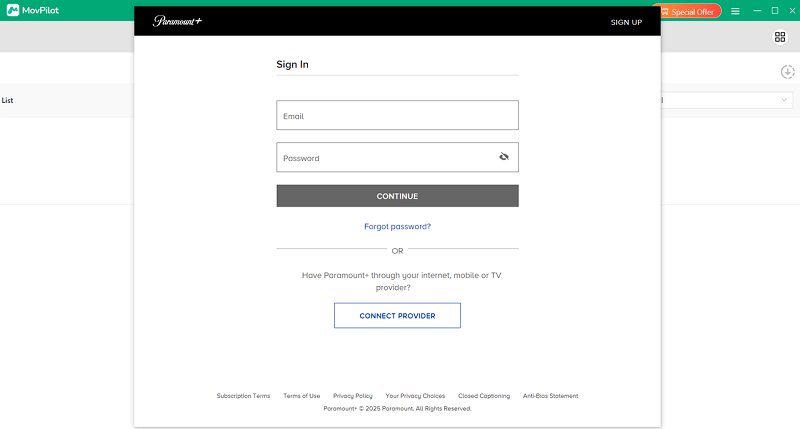
Ladda ner, installera och öppna MovPilot Paramount Plus Video Downloader. Logga in på ditt Paramount Plus-konto för att komma åt biblioteket.
Steg 2. Sök efter Paramount Plus-innehåll
Använd sökfältet för att hitta filmen eller programmet du vill ladda ner. Alternativt kan du klistra in videons URL direkt i nedladdningsprogrammet för snabbare åtkomst.
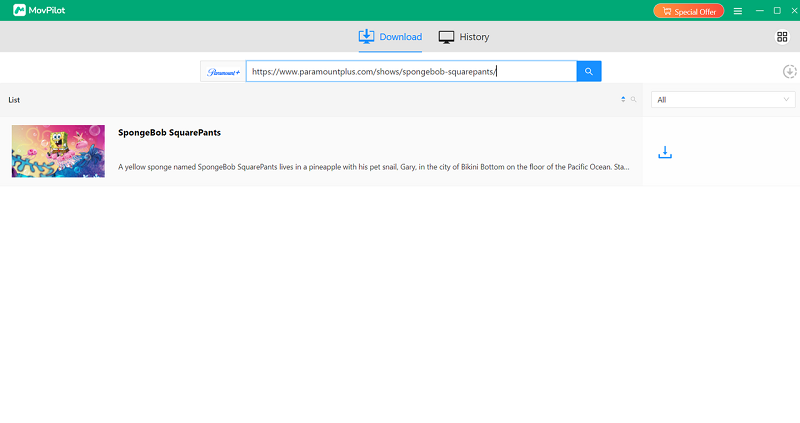
Steg 3. Ladda ner videor till MP4/MKV
Klicka på knappen ”Ladda ner” för att börja spara ditt valda innehåll. Standardformatet för utdata är MP4, men du kan justera inställningar som ljudspår, undertexter och format efter behov.
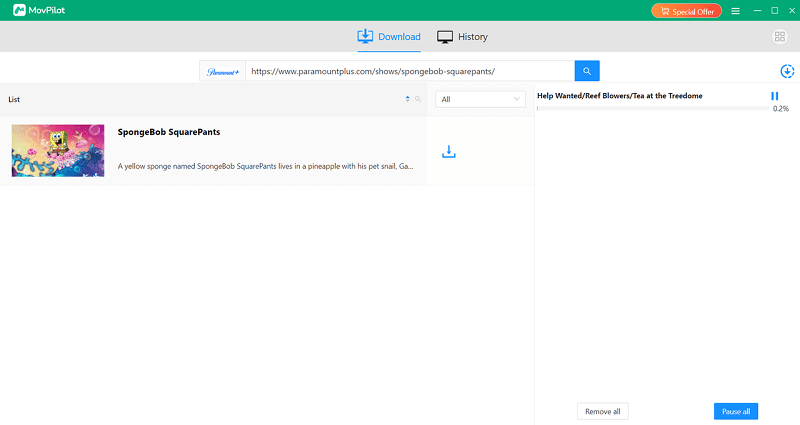
Steg 4. Spela DRM-fria filer i VLC
När nedladdningen är klar och innehållet har konverterats öppnar du helt enkelt den DRM-fria videofilen i VLC Media Player för att njuta av offline-visning utan några uppspelningsbegränsningar.
Tips för att ladda ner Paramount-video på VLC
För att säkerställa en smidig och trevlig upplevelse när du laddar ner och spelar upp Paramount Plus-videor på VLC Media Player, här är några användbara tips att tänka på. Följ dessa förslag för att optimera din videouppspelning och undvika vanliga problem.
Hur man inaktiverar eller ändrar textningsspråk i VLC
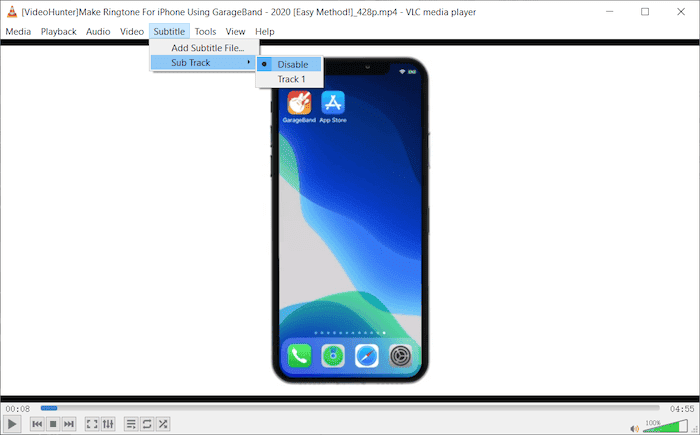
Om du antingen vill inaktivera undertexter eller ändra språket för undertexterna medan du tittar på en Paramount Plus-video på VLC, följ dessa steg:
- Öppna din video i VLC.
- Klicka på menyn "Undertexter" högst upp.
- Välj ”Undertexter”. För att inaktivera undertexter, välj ”Inaktivera”. För att ändra undertexternas språk, välj det språk du föredrar bland de tillgängliga alternativen.
Notera:
Att inaktivera undertexter fungerar bara om du valde "Inbäddade undertexter" under nedladdningen. Om du valde "Hårda undertexter" kan de inte inaktiveras eftersom de är permanent inbäddade i videon. För att ändra undertextspråk, se till att videon laddades ner med flera undertextalternativ via MovPilot Paramount Plus Video Downloader.
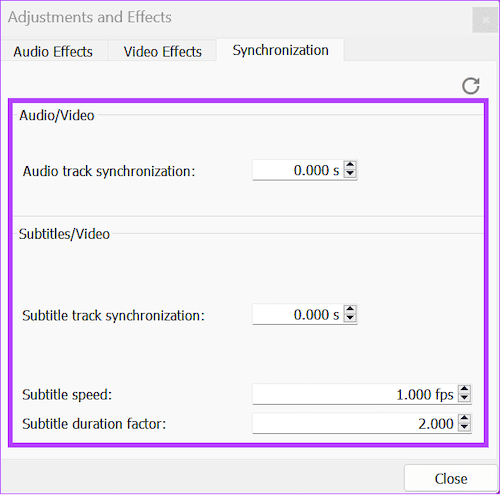
Hur man fixar undertexter som inte är synkroniserade i VLC
Om undertexterna inte är synkroniserade med ljudet när du tittar på en Paramount Plus-video i VLC kan du snabbt justera dem:
- Om undertexterna kommer före ljudet: Tryck på G-tangenten för att fördröja undertexterna.
- Om undertexterna är bakom ljudet: Tryck på H-tangenten för att flytta dem framåt.
För mer exakta justeringar, gå till ”Verktyg” > ”Spårsynkronisering” och ändra värdet i avsnittet ”Synkronisering av undertextspår” tills undertexterna matchar dialogen.
Hur aktiverar man hårdvaruacceleration i VLC?
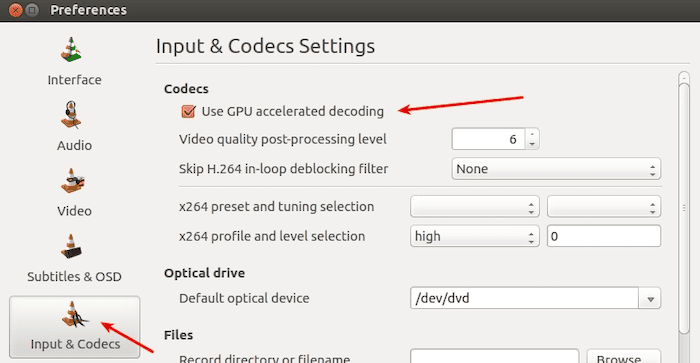
Att aktivera hårdvaruacceleration kan minska CPU-användningen och hjälpa till att spela upp högupplösta videor smidigt på VLC, särskilt när man spelar upp större filer som 4K-videor. Så här förbättrar du prestandan genom att aktivera hårdvaruacceleration:
- Öppna VLC Media Player och klicka på "Verktyg" > "Inställningar".
- I avsnittet "Input/Codecs" letar du upp alternativet Maskinvaruaccelererad avkodning och ställer in det på "Automatisk".
- Klicka på "Spara" för att tillämpa ändringarna.
Slutsats
I den här artikeln utforskade vi två metoder för att ladda ner Paramount Plus-video på VLC Media Player. Att använda VLC Media Player direkt för att strömma och spara videor är bekvämt, men den här metoden har sina begränsningar, särskilt med DRM-skyddat innehåll och kompatibilitetsproblem. Att använda tredjepartsprogramvara som MovPilot Paramount Plus Video Downloader erbjuder en mer pålitlig och enkel lösning för att kringgå DRM-skydd och säkerställer högkvalitativa nedladdningar i format som MP4 och MKV.
För en smidig offline-upplevelse rekommenderar vi att du använder MovPilot Paramount Plus Video Downloader för dess användarvänlighet, snabbare nedladdningshastigheter och bättre kontroll över videokvalitet, undertexter och ljudspår. Nu sätter vi igång!
MovPilot Paramount Plus Video Downloader
Obegränsad nedladdning av Paramount Plus-videor för att spela var som helst!