






Har du någonsin velat titta på dina favoritfilmer från Apple TV+ offline på en enhet som inte är från Apple – som en Windows-dator, Android-telefon, smart-TV eller till och med från ett USB-minne – men bara för att upptäcka att de är låsta av Apples DRM? Du är inte ensam. Många användare är frustrerade över att Apple TV+ tillåter endast nedladdningar i sin app, och dessa filer kan inte delas, redigeras eller spelas upp på andra enheter.
Det är därför det har blivit ett växande behov att konvertera Apple TV-filmer till MP4. Som ett brett stödt format låter MP4 dig titta på ditt innehåll när som helst, var som helst, utan begränsningar. I den här guiden guidar vi dig igenom två praktiska metoder som hjälper dig att konvertera Apple TV till MP4, oavsett om det är genom nedladdning av hög kvalitet eller skärminspelning. Läs vidare för att hitta den metod som passar dig bäst och börja njuta av ditt Apple TV+-innehåll.

1. Ladda ner Apple TV till MP4 1080P med Downloader
Om du vill njuta av Apple TV+-filmer och program offline, utan utgångsdatum, reklam eller enhetsbegränsningar, är det bästa alternativet att använda en professionell videonedladdare för att konvertera Apple TV till MP4. Med videor nedladdade till MP4 kan du enkelt bygga ett permanent personligt bibliotek med Apple Originals och exklusivt innehåll, tillgängligt på alla enheter, även utan Apple TV-appen. Ett av de mest pålitliga verktygen för denna uppgift är MovPilot Apple TV+ Video Downloader.
MovPilot Apple TV+ Video Downloader är ett snabbt och pålitligt verktyg som låter dig ladda ner Apple TV+-filmer och -program som MP4- eller MKV-filer i 1080p utan att använda Apple TV-appen. Denna Apple TV till MP4-konverterare tar bort DRM-begränsningar och möjliggör permanent offline-visning utan utgångsdatum, annonser eller enhetsbegränsningar.
Den har Dolby 5.1 surroundljud, stöder flerspråkigt ljud och undertexter och erbjuder olika undertextformat. Med hårdvaruacceleration är nedladdningshastigheterna upp till 5 gånger snabbare och avbrutna nedladdningar kan återupptas när som helst. MovPilot är enkel att använda och 100% säker, vilket ger dig full kontroll över ditt Apple TV+-innehåll.
Viktiga funktioner i MovPilot Apple TV+ Video Downloader:
- Ladda ner utan gränser – Sparar Apple TV+-filmer och -program permanent utan visningsgräns eller utgångsdatum.
- Högkvalitativ MP4/MKV-utgång – Exporterar videor i MP4- eller MKV-format med upp till 1080P-upplösning och H.265-kodning för exceptionell bildkvalitet.
- Stöd för Dolby 5.1 surroundljud – Njuter av uppslukande ljud med flerkanalsutgång, inklusive 5.1-surroundljud med upp till 640 kbps bitrate.
- Flexibla alternativ för undertexter – Låter användare välja mellan mjuka undertexter, hårda undertexter eller exportera som externa undertextfiler för anpassad uppspelning.
- 5× snabbare nedladdningshastigheter – Drivs av hårdvaruacceleration går nedladdningar betydligt snabbare än streaming i realtid.
Att ladda ner och konvertera Apple TV-filmer till MP4 är en barnlek med MovPilot Apple TV+ Video Downloader. Följ dessa enkla steg för att börja njuta av ditt favoritinnehåll offline:
Steg 1. Logga in på ditt Apple TV+-konto
Ladda ner och starta MovPilot Apple TV+ Video Downloader på din Windows- eller Mac-enhet. Logga in på ditt Apple TV+-konto i huvudgränssnittet för att komma åt videobiblioteket.
Dricks:
Markera alternativet "Kom ihåg mig" så att du inte behöver logga in igen nästa gång.

Steg 2. Sök efter Apple TV+ Video
Ange titeln på programmet eller filmen du vill ladda ner i den övre sökfältet. Du kan också klistra in den direkta URL:en till videon från Apple TV+ webbversionen. Programvaran visar snabbt matchande resultat så att du kan förhandsgranska dem.

Steg 3. Välj Inställningar och börja ladda ner
Klicka på videon du vill spara. För serier, välj specifika avsnitt eller hela säsonger. Välj sedan utdataformat (MP4 eller MKV), upplösning (upp till 1080p), undertextformat och ljudspråk. Klicka på knappen Ladda ner för att börja. Alla filer sparas lokalt, och du kan titta på videorna på din dator eller andra enheter – reklamfria och utan begränsningar.

2. Spela in och konvertera Apple TV-film till MP4
Om du letar efter ett gratis och flexibelt sätt att spara Apple TV+-filmer som MP4-filer är skärminspelning ett praktiskt alternativ, särskilt när du bara behöver spara korta klipp, trailers eller utvalda scener för offlineanvändning. Genom att spela upp videon direkt i en webbläsare och spela in din skärm kan du kringgå vissa nedladdningsbegränsningar och spara Apple TV-filmer till MP4.
För att få bästa möjliga inspelningskvalitet rekommenderas att spela upp videon i Google Chrome med hårdvaruacceleration avstängd, vilket hjälper till att undvika svarta skärmar under inspelning. Spela sedan helt enkelt in uppspelningen med valfri skärminspelare. Nedan använder vi QuickTime Player på macOS som exempel.
Notera:
Den här metoden har vissa begränsningar. Att spela in skärmdumpar från Apple TV till MP4 är tidskrävande, kräver oavbruten uppspelning och kan resultera i lägre videokvalitet jämfört med att använda ett dedikerat nedladdningsprogram.
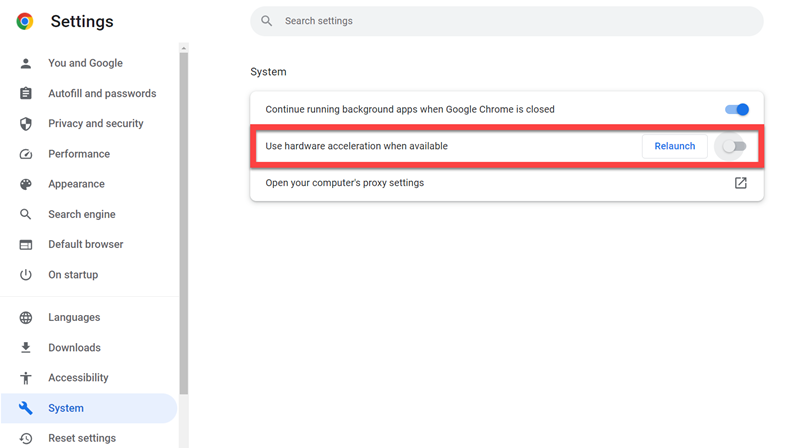
Steg 1. Stäng av hårdvaruacceleration i Chrome
Öppna Chrome och gå till "Inställningar", bläddra till "Avancerat" och klicka sedan på "System". Stäng av "Använd maskinvaruacceleration när det är tillgängligt" och starta sedan om webbläsaren. Detta steg är viktigt för att förhindra problem med svart skärm orsakade av DRM-rendering när du försöker spela in innehåll på Apple TV+.
Steg 2. Öppna och spela upp Apple TV+-videon
Gå sedan till “tv.apple.com” och logga in med ditt Apple-ID. Navigera till filmen eller programmet du vill spara och börja uppspelningen i helskärmsläge för bästa kvalitet.
Steg 3. Konfigurera QuickTime Player för inspelning av skärm
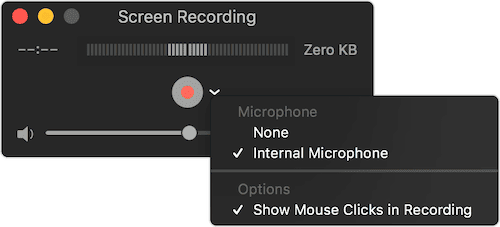
Öppna QuickTime Player på din Mac och navigera till "Arkiv" > "Ny skärminspelning". Du ser macOS skärmdumpsverktygsfält visas. Klicka på Alternativ för att välja dina inspelningsinställningar, till exempel sparplats och inställningar för mikrofon eller ljudkälla.
Steg 4. Börja spela in videon
Klicka på "Spela in" i verktygsfältet Skärmdump för att börja spela in din skärm. För att spela in i helskärm, klicka var som helst på skärmen. Återuppta omedelbart uppspelningen av Apple TV+-videon för att spela in hela innehållet smidigt.
Steg 4. Spara och konvertera inspelningen till MP4
När uppspelningen är klar klickar du på knappen ”Stopp” i menyraden. Din skärminspelning sparas automatiskt som en .mov-fil, som du senare kan exportera till MP4 med QuickTimes alternativ ”Exportera som” eller konvertera med ett gratisverktyg som HandBrake.
Vanliga frågor om Apple TV MP4
Hur spelar man upp en MP4-fil på Apple TV?
Du kan enkelt spela upp MP4-filer på alla Apple TV-modeller med AirPlay. Se först till att din Apple TV och din Mac, iPhone eller iPad är anslutna till samma Wi-Fi-nätverk. Öppna MP4-filen på din Mac eller iOS-enhet och tryck sedan på AirPlay-ikonen (eller använd Screen Mirroring från Kontrollcenter). Välj din Apple TV från listan så spelas din MP4-video direkt upp på din TV-skärm.
Kan jag konvertera nedladdade filmer från Apple TV till MP4?
Nej, filmer som laddats ner via Apple TV+-appen är skyddade av DRM och kan inte direkt konverteras till MP4. Dessa filer är krypterade och kan bara spelas upp inom Apples ekosystem.
Däremot kan tredjepartsverktyg som MovPilot Apple TV+ Video Downloader kringgå DRM och konvertera Apple TV-filmer till MP4 för personligt bruk. Alternativt kan du använda skärminspelning som en lösning, men det kräver uppspelning i realtid och resulterar ofta i lägre videokvalitet.
Slutsats
I den här guiden delar vi med oss av två praktiska sätt att konvertera Apple TV-filmer till MP4: använda en professionell Apple TV till MP4-konverterare och spela in skärmen manuellt. Även om skärminspelning är gratis och flexibelt är det tidskrävande och kan försämra videokvaliteten.
För en snabbare och högkvalitativ lösning rekommenderar vi MovPilot Apple TV+ Video Downloader, ett effektivt verktyg som laddar ner Apple TV+-videor i MP4 i 1080p med originalljud och undertexter. Oavsett om det är för att titta offline eller för personlig arkivering är det det mest pålitliga sättet att spara ditt favoritinnehåll.