






Felmeddelanden om att Apple TV+ inte fungerar kan vara ganska irriterande när du ska underhålla dig med dina favoritfilmer eller TV-serier på helgerna! Du är faktiskt inte ensam. Många användare har också stött på problem som appkrascher, uppspelningsfel eller inloggningsfel, vilket resulterar i en obehaglig videostreamingupplevelse när de använder Apple TV+-appen.
För att hjälpa dig att återfå en smidig och trevlig Apple TV+-prestanda kommer vi i den här guiden att utforska de 10 bästa lösningarna för att åtgärda om Apple TV+ inte fungerar effektivt. Om du också behöver hjälp, tveka inte att läsa och åtgärda problemet direkt!
Problem med Apple TV+-appen
De troligaste orsakerna till att Apple TV+ inte fungerar kan faktiskt ligga i själva Apple TV+-appen. Korrupt data, föråldrade versioner eller tillfälliga buggar kan förhindra att appen fungerar korrekt. Nedan följer de tre vanligaste lösningarna för att åtgärda felen.
Lösning 1. Återställ Apple TV+-appen
Om appen fryser eller kraschar ofta kan det hjälpa att återställa den. Så här gör du det på rätt sätt:
STEG 1. Öppna "Inställningar" på din Apple-enhet.
STEG 2. Gå till ”Allmänt” > ”iPhone/iPad-lagring” (eller ”Lagring” på Apple TV).
STEG 3. Hitta Apple TV+-appen och välj ”Avlasta app” (detta rensar cachen utan att radera data).
STEG 4. Öppna appen igen och kontrollera om problemet med att Apple TV+ inte fungerar är löst.

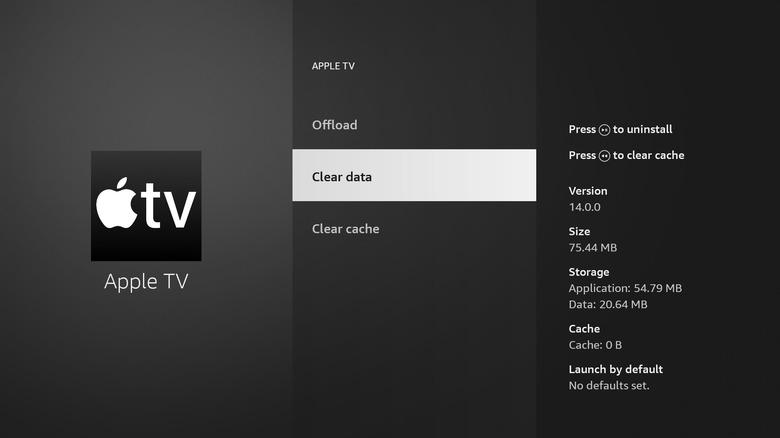
Lösning 2. Rensa upp Apple TV+ appcachen
Eftersom appen automatiskt laddar och lagrar cachade data för att säkerställa en smidigare prestanda, kan en överbelastad cache ibland sakta ner appen eller orsaka fel när Apple TV+ inte fungerar. Kontrollera nu även stegen nedan för att lösa dem:
STEG 1. Starta Apple TV+-appen.
STEG 2. Gå till "Inställningar" i appen.
STEG 3. Scrolla ner för att hitta alternativet "Rensa cache" eller "Återställ data" (om tillgängligt).
STEG 4. Tryck på den och starta sedan om appen för att se om prestandan förbättras.
Lösning 3. Avinstallera och installera om Apple TV+-appen
En ny installation kan eliminera skadade filer och få Apple TV+-appen att fungera normalt igen. Följ bara stegen nedan för att få det gjort!
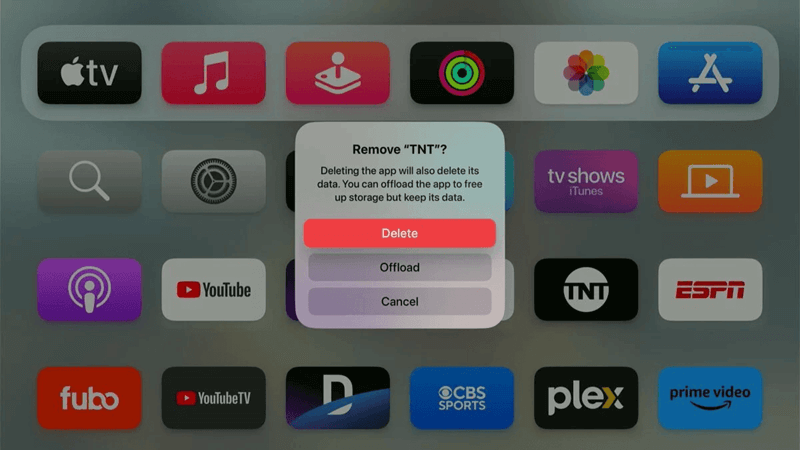
STEG 1. Hitta Apple TV+-appen på enhetens hemskärm. Tryck sedan och håll ner appikonen för Apple TV+.
STEG 2. Välj ”Ta bort app” > ”Ta bort app”.
STEG 3. Efter att du har avinstallerat appen, gå till App Store, sök efter Apple TV+ och installera om den.
STEG 4. Logga in igen och testa uppspelningen för att se om Apple TV+-appen fungerar som vanligt nu.
Enhetsrelaterade problem
Trots själva Apple TV+-appen kan ibland enhetens programvaru- eller hårdvaruproblem orsaka att Apple TV+ inte fungerar. Låt oss också titta på några fungerande lösningar för att hantera sådana situationer.
Lösning 4. Starta om enheter
Om Apple TV+-appen plötsligt slutar fungera korrekt är den snabbaste metoden du kan prova att starta om dina enheter för att återställa alla program, och det här kan hjälpa:
- iPhone/iPad: Håll knappen "Sida + Volym" intryckt > Dra för att stänga av > Slå på den efter 30 sekunder.
- Apple TV: Gå till ”Inställningar” > ”System” > ”Starta om”.
- Mac/PC: Klicka på “Apple-logotypen” > “Starta om”.
Lösning 5. Uppgradera enhetssystem
Äldre operativsystemversioner kanske inte stöder de senaste uppdateringarna för Apple TV+, och inkompatibiliteten leder till att appen inte fungerar. Därför bör du uppdatera dina Apple-enhetssystem för att få appen att fungera smidigt igen:
- iPhone/iPad: Navigera till "Inställningar" > "Allmänt" > "Programuppdatering" för att installera den senaste iOS-versionen.
- Apple TV: Gå till ”Inställningar” > ”System” > ”Programuppdateringar” för att slutföra TV-systemuppdateringen.
- Mac: Tryck på Apple-logotypen > ”Om den här Mac-datorn” > ”Programuppdatering” för att använda det senaste macOS-systemet och köra Apple TV+-appen igen.
I de flesta fall, när dina enhetssystem är uppdaterade, kan du återigen njuta av en smidig videouppspelningsupplevelse genom att installera den senaste Apple TV+-appen.
Fel orsakade av Apple TV+-konto
Eftersom Apple TV+ är en prenumerationsbaserad tjänst fungerar Apple TV+-tjänsterna definitivt inte om du inte använder ett prenumerationskonto.
Lösning 6. Din Apple TV+-prenumeration har gått ut
Därför bör du kontrollera om din prenumeration är aktiv. Om inte, prenumerera på den igen, så fungerar Apple TV+-appen igen. Här är stegen för att kontrollera din prenumerationsstatus:
STEG 1. I Apple TV+-appen går du till ”Inställningar” och trycker på ditt Apple-ID.
STEG 2. Välj ”Prenumerationer”.
STEG 3. Kontrollera om Apple TV+ är aktivt. Om det har gått ut, förnya det och uppdatera appen för att få tillgång till prenumerationsfunktionerna igen.

Lösning 7. Logga ut och logga in på Apple TV+-kontot
Om din Apple TV+-prenumeration inte löper ut alls kan du autentisera ditt konto igen och lösa problemet med att det inte fungerar, vilket kan orsakas av inloggningsfel. Här är vad du kan göra:
STEG 1. Gå till ”Inställningar” och tryck på din profil i Apple TV+-appen.
STEG 2Scrolla ner och tryck på "Logga ut" för att logga ut från ditt konto.
STEG 3. Starta om enheten och logga in igen för att se om Apple TV+ fungerar nu.
Nätverksproblem
En annan vanlig orsak till att Apple TV+ inte fungerar kan säkerligen vara en svag eller instabil nätverksanslutning. Att säkerställa en stabil internetanslutning kan därför också förbättra prestandan för Apple TV+ så att den fungerar smidigt igen.
Lösning 8. Starta om modemet och routern
För det första kan du förbättra nätverksanslutningen genom att stänga av och på dina nätverksenheter. Genom att helt enkelt koppla ur modemet och routern i 30 sekunder och sedan ansluta dem igen kan nätverksläget stabiliseras igen. Starta nu Apple TV+-appen så kommer alla funktioner att fungera smidigt!
Lösning 9. Byt till en snabbare Wi-Fi-anslutning
Du kan självklart också byta till en snabbare Wi-Fi-anslutning för att göra videoströmningen smidigare. Speciellt för uppspelning av högupplösta filmer är det bäst att använda 5 GHz-bandet för att säkerställa att Apple TV+-appen kan köras normalt utan att frysa eller laddas.
Ultimat lösning: Ladda ner Apple TV+ videor för att undvika problem som inte fungerar
Det är uppenbart att Apple TV+ inte fungerar kan bero på flera orsaker. Om du vill säkerställa en smidig videostreamingupplevelse kan nedladdning av Apple TV+-videor i förväg hjälpa till att undvika de flesta oväntade fel.
MovPilot Apple TV+ Video Downloader låter dig ladda ner program och filmer direkt från Apple TV+, och sedan spara dem i vanlig MP4 eller MKV-format för att spela lokalt utan att behöva oroa dig för streamingfel orsakade av att Apple TV+ inte fungerar. Programvaran säkerställer HD-upplösningar (upp till maximalt HD 1080p), med originella ljudeffekter och även flerspråkiga undertexter för att hålla Apple TV+-videor offline för en bekvämare uppspelningsupplevelse.
Nu kan du också läsa den korta guiden nedan för att se hur du använder MovPilot Apple TV+ Video Downloader för att ladda ner Apple TV+ videor för att spela offline utan att oroa dig för att Apple TV+ inte fungerar:
STEG 1. Starta MovPilot Apple TV+ Video Downloader och logga först in med ditt Apple-ID.

STEG 2. Ange direkt titlarna på de videor du vill ladda ner, så visas sökresultaten där du kan välja.

(Valfritt) STEG 3. För att förinställa nedladdningsinställningar kan du trycka på ikonen "Inställningar" i det övre högra hörnet. Här kan du justera utdataformat, kvalitet, videokodek och även undertexter samt ljudspårsspråk som du önskar.

STEG 4. Slutligen trycker du bara på nedladdningsikonerna bakom videorna för att spara Apple TV+-videor offline direkt.

Slutsats
Att Apple TV+ inte fungerar kan vara frustrerande, men de flesta problem är lätta att åtgärda. I den här bloggen presenteras 10 snabba och effektiva lösningar som hjälper dig att komma över problemet utan krångel! Du kan också ladda ner Apple TV+-videor till MP4 offline i förväg via MovPilot Apple TV+ Video Downloader för att undvika alla möjliga fel och njuta av uppspelningen smidigt med lokala mediaspelare. Installera nu programvaran gratis och prova!