






Usuários de dispositivos Apple devem estar familiarizados com a Apple TV. Se você está prestes a começar sua jornada de streaming de vídeo com este aplicativo, assistindo a séries de sucesso como “Ted Lasso” ou curtindo os originais do Apple TV+ no seu PC com Windows, pode se sentir perdido e sem saber o que fazer – o aplicativo Apple TV não vem instalado por padrão em sistemas Windows!
Portanto, neste tutorial, vamos orientá-lo em cada etapa, desde o login até a solução eficaz de problemas de reprodução. Se você também usa um PC, mas deseja assistir Apple TV no desktop, mergulhe e siga os procedimentos para fazer funcionar!
1. Assista à Apple TV no PC com o navegador Chrome
Para facilitar, a Apple TV lançou um web player para que o público possa acessar o serviço sempre que precisar, tornando o streaming de vídeo ainda mais prático! Portanto, usar o Google Chrome ou outros navegadores modernos para assistir à Apple TV no PC pode ser uma opção bastante racional.
A seguir, veja o guia de manipulação e experimente em pouco tempo:
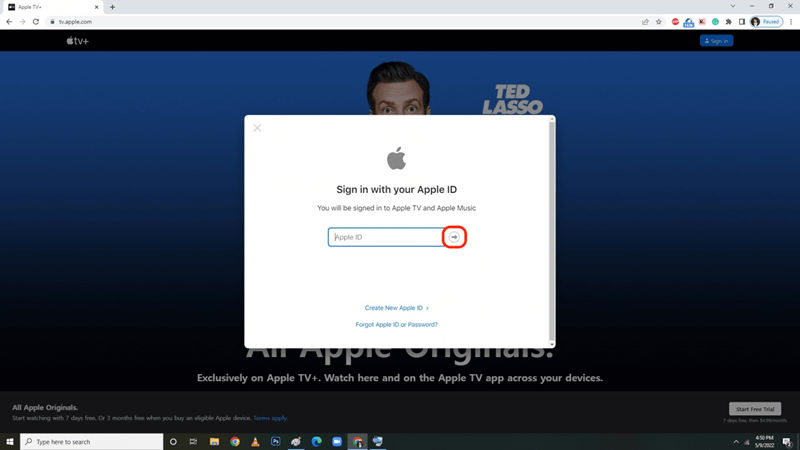
Passo 1. Primeiro, abra o Google Chrome no seu PC Windows e acesse o web player da Apple TV.
Passo 2. Entre com seu ID Apple (a mesma conta usada para sua assinatura do Apple TV+).
Etapa 3. Se uma janela de notificação solicitar que você verifique sua assinatura ou inicie um teste gratuito quando for novo no Apple TV+, siga o guia para concluir as operações.
Passo 4. Depois, quando o login for concluído, navegue pela biblioteca da Apple TV e clique em qualquer programa ou filme para iniciar a transmissão.
Dica:
- Para uma melhor experiência, use o modo de tela cheia (clique no ícone de tela cheia nos controles do player).
- É melhor garantir que seu navegador Chrome esteja atualizado para uma reprodução fluida no web player da Apple TV. Se ocorrer buffering, verifique a velocidade da sua internet ou tente diminuir a qualidade do vídeo nas configurações do player.
2. Assista ao aplicativo oficial da Apple TV no PC
Transmitir a Apple TV com um navegador da web funciona bem e também pode ser bastante conveniente, mas baixar o aplicativo oficial da Apple TV pode permitir que você desbloqueie mais recursos premium, como streaming offline ou suporte ao AirPlay. Melhor ainda, você também pode acessar o streaming em 4K usando o app oficial! Agora, vamos seguir os procedimentos abaixo e aprender como assistir à Apple TV no PC com o app oficial da Apple TV:
Passo 1. Primeiro, acesse a Microsoft Store no seu PC com Windows 10/11 e procure por Apple TV.
Passo 2. Instale o aplicativo Apple TV e execute-o no PC. Após fazer login com suas credenciais do ID Apple, você será verificado quanto ao status da assinatura.
Observação:
- A Apple TV só pode ser usada após assinar a assinatura da Apple TV.
- Por que o Apple TV+ não está funcionando? 10 soluções definitivas para consertar!
Etapa 3. Se o status da sua assinatura não for atualizado, acesse Configurações >> Conta para atualizá-lo.
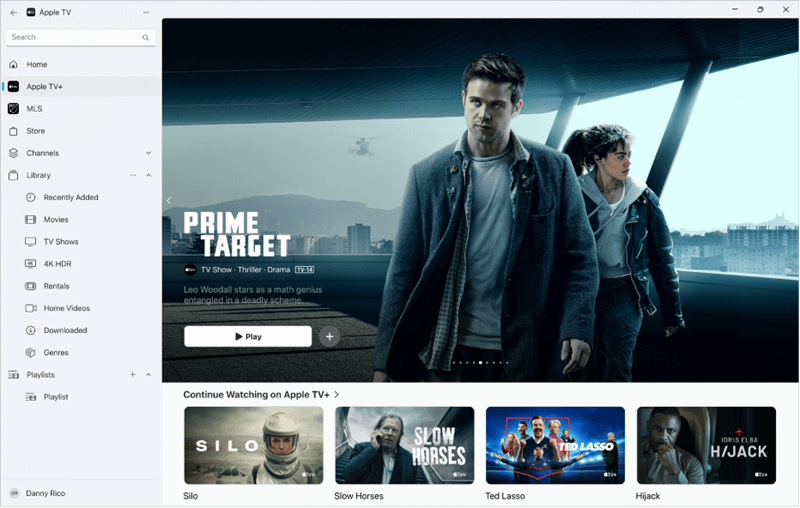
Depois de concluído, você pode começar sua jornada de streaming na Apple TV pesquisando seu conteúdo favorito e reproduzindo-o rapidamente!
Dica:
Se você assinar planos sem anúncios, o conteúdo estará disponível para download! Basta tocar no botão Download ao lado de qualquer título de sua preferência e os vídeos serão salvos na sua biblioteca de vídeos offline para streaming local.
3. Assista Apple TV como MP4 no PC offline
Quando o Apple TV+ estiver disponível apenas para assinantes, quem não tiver uma assinatura não poderá acessar nenhum de seus conteúdos. Se você não assinar ou cancelar sua assinatura, perderá o acesso a todos os vídeos da plataforma. A melhor maneira de contornar esse obstáculo e até mesmo assistir à Apple TV no PC sem o web player ou o aplicativo oficial é baixar diretamente baixar vídeos do Apple TV+ para arquivos de vídeo comuns como MP4.
O MovPilot Apple TV+ Video Downloader incorpora diretamente o web player oficial da Apple TV no programa, permitindo que você acesse todos os recursos de vídeo para baixá-los offline rapidamente. Você não precisa de uma conta premium com a função de download oficial, mas o MovPilot Apple TV+ Video Downloader pode buscar os dados de vídeo diretamente e baixar vídeos da Apple TV em formato MP4/MKV instantaneamente.
Além disso, o MovPilot Apple TV+ Video Downloader mantém os efeitos visuais e sonoros originais durante o download do vídeo. Ele suporta resolução de até HD 1080P, com qualidade de áudio Dolby Atmos original, para baixar vídeos da Apple TV para você. Além disso, o programa detecta faixas de áudio e legendas multilíngues de forma inteligente e oferece opções ideais para você salvar os downloads de vídeo nos idiomas que desejar.
Recursos brilhantes do MovPilot Apple TV+ Video Downloader
- Baixe vídeos da Apple TV nos formatos MP4/MKV para streaming em todos os dispositivos sem o aplicativo Apple TV instalado.
- Mantenha a qualidade total de vídeo e áudio para garantir a melhor experiência de streaming offline.
- Resolução em lote de downloads de vídeos da Apple TV em velocidade 5X mais rápida.
- Faixas de áudio e legendas multilíngues são fornecidas para seleção para garantir uma reprodução de vídeo offline mais conveniente.
A seguir, você também pode seguir o guia de manipulação para baixar o Apple TV para MP4 e reproduzir offline no PC:
Etapa 1. Faça login na Apple TV no MovPilot
Primeiro, instale e execute o MovPilot Apple TV+ Video Downloader no PC. Ao executar o programa, selecione a plataforma Apple TV e faça login com suas credenciais do ID Apple.
Etapa 2. Pesquise vídeos da Apple TV
Após a conclusão do login, você acessará a interface do downloader. Insira o link do vídeo ou palavras-chave diretamente na barra de pesquisa para encontrar os vídeos que deseja baixar. Os resultados dos vídeos aparecerão em breve.

Etapa 3. Personalize as configurações de download
Antes de prosseguir com o download do vídeo, você pode tocar no botão Configurações para personalizar as configurações de download. Por exemplo, você pode ajustar o formato do vídeo como MP4 e outras opções como Qualidade do vídeo, Codec de vídeo, Idioma do áudio e Idioma da legenda em suas preferências.

Etapa 4. Baixe o Apple TV para MP4
Por fim, basta retornar à página de resultados da pesquisa e tocar nos botões de download atrás dos títulos desejados. Você pode baixar o Apple TV para MP4 para streaming offline no PC rapidinho!

Perguntas frequentes sobre como assistir Apple TV no PC
Por que não consigo acessar a Apple TV no meu laptop?
Se você não conseguir acessar a Apple TV no seu laptop, considere se você se depara com as seguintes circunstâncias e como corrigi-las:
- Região não suportada: A Apple TV é um serviço com restrição geográfica. Verifique se o seu país oferece suporte para acessá-la.
- Problemas no navegador: Limpe o cache do Chrome/Firefox ou desative os bloqueadores de anúncios. Segundo a maioria dos usuários, o Safari/Edge costuma funcionar melhor para executar o web player da Apple TV.
- Vencimento da assinatura: Confirme se sua assinatura expira. Em caso afirmativo, renove-a e a Apple TV voltará a funcionar.
- Erros do aplicativo: Se os problemas acima não ocorrerem, pode haver algo errado com o app Apple TV. Você pode tentar reinstalá-lo para ver se consegue acessar o serviço novamente.
Posso assistir Apple TV offline no meu computador?
Com certeza! Instalando o app oficial da Apple TV e assinando os planos elegíveis da Apple TV, você pode usar o serviço oficial de download para reproduzir vídeos offline no PC. Ou você pode usar o programa para PC, MovPilot Apple TV+ Video Downloader, para baixar a Apple TV em MP4 para streaming local, mesmo sem instalar o app da Apple TV.
Conclusão
Para assistir à Apple TV no PC, você pode usar o web player ou aplicativo oficial da Apple TV para acessar todos os recursos de vídeo e aproveitar o streaming diretamente (com uma assinatura). Como alternativa, baixar a Apple TV em MP4 para streaming offline com a ajuda do MovPilot Apple TV+ Video Downloader também é uma opção racional, que pode eliminar as restrições da Apple TV e permitir que você aproveite o streaming de vídeo quando e onde quiser!