






Se você ama fazer streaming de programas e filmes no Paramount Plus, mas gostaria de poder manter uma cópia para mais tarde – talvez quando estiver viajando com Wi-Fi irregular – seria melhor salvá-lo offline. Embora baixar conteúdo seja uma solução rápida, às vezes gravar sua tela oferece mais flexibilidade, especialmente quando o recurso de download não está disponível, tornando-se uma alternativa útil.
No entanto, há um grande problema – o problema da tela preta. Como muitos serviços OTT, o Paramount Plus tem proteção integrada que pode bloquear métodos tradicionais de gravação de tela. Mas não se preocupe! Há uma maneira de contornar isso! Não importa qual dispositivo você esteja usando, o artigo tem quatro métodos passo a passo para ajudar você a gravar o Paramount Plus. Além disso, você também descobrirá uma maneira descomplicada de baixar vídeos do Paramount Plus diretamente – sem tela preta, sem dores de cabeça. Vamos explorar mais!
Como gravar vídeo Paramount Plus no Windows/Mac
Para começar a gravar vídeos Paramount Plus no seu computador, uma ferramenta poderosa como Gravador de tela FonePaw é uma ótima opção. Ele permite que você capture seus filmes e programas favoritos do Paramount Plus em full 1080p a 60 fps sem marcas d’água para visualização offline. Ele também grava o som do seu sistema, microfone e até webcam com base em suas necessidades.
O FonePaw Screen Recorder tem uma interface amigável e é muito fácil de usar. Veja como gravar no Paramount Plus com ele.
Passo 1. Baixe e instale o FonePaw Screen Recorder do site oficial no seu Windows ou Mac.
Passo 2. Abra o aplicativo e opte por “Gravador de vídeo”.

Etapa 3. Clique em “Personalizar” para escolher a área da tela que você quer capturar. Se você quiser gravar sua voz e rosto ao mesmo tempo, ative-os.
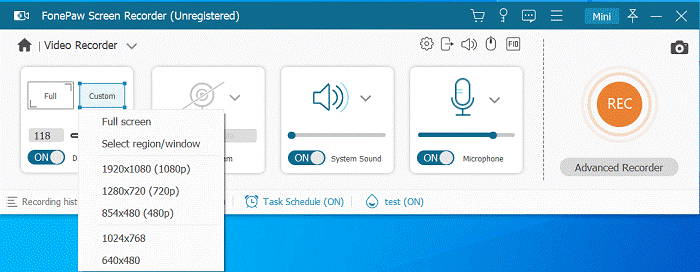
Passo 4. Toque no botão “REC” e comece a reproduzir seu vídeo Paramount Plus. O FonePaw irá capturá-lo suavemente, sem telas pretas. Durante a gravação, você também pode editar durante a gravação.
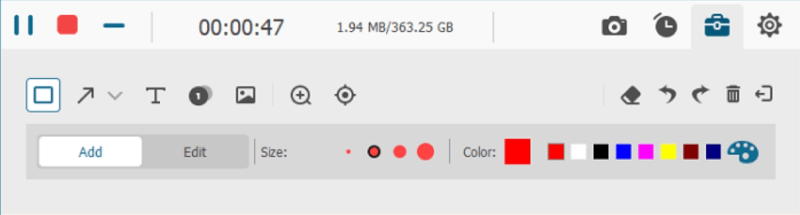
Passo 5. Quando a gravação estiver concluída, salve o vídeo no seu formato preferido.
Como gravar a tela do Paramount Plus no iPhone
Se você estiver usando um iPhone, você realmente tem acesso ao recurso de gravação de tela integrado que facilita a captura de programas e filmes do Paramount Plus. Siga estas etapas para gravar vídeos do Paramount Plus sem esforço no seu iPhone.
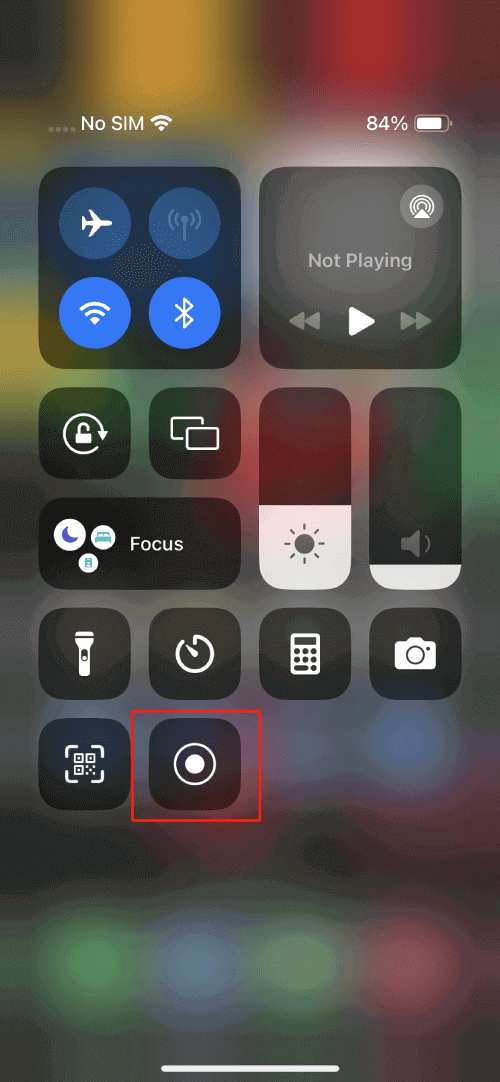
Passo 1. Deslize para baixo no “Centro de Controle” a partir do canto superior direito da tela no iPhone X ou posterior, ou para cima a partir da parte inferior em modelos mais antigos. Toque no botão “Gravação de Tela” e aguarde a contagem regressiva. Para obter os melhores resultados, ative “Não Perturbe” para evitar notificações indesejadas.
Passo 2. Mude rapidamente para o aplicativo Paramount Plus e comece a transmitir o vídeo que deseja gravar. Seu iPhone agora gravará a tela e o som do sistema.
Etapa 3. Para parar a gravação, toque no indicador vermelho de gravação na barra de status e selecione “Parar”. O vídeo será salvo na Galeria do seu iPhone, pronto para ser reproduzido a qualquer momento.
Como gravar programas da Paramount Plus no Android
Para usuários do Android, o Android também tem um gravador de tela padrão que oferece a conveniência de capturar seu conteúdo favorito do Paramount Plus, mas pode funcionar de forma ligeiramente diferente dependendo do modelo do seu dispositivo e da versão do software. Siga estas etapas para gravar a tela do Paramount Plus no seu dispositivo Android.
Passo 1. Abra o aplicativo Paramount Plus e prepare seu vídeo.
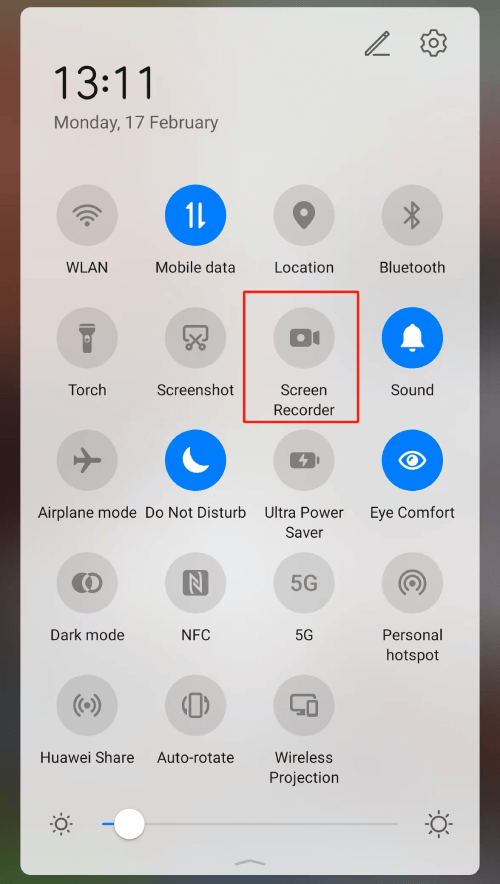
Passo 2. Deslize de cima para baixo na tela para abrir “Configurações rápidas” e encontre “Gravador de tela”. Se não estiver, toque no ícone de configurações para adicioná-lo ao painel “Configurações rápidas”. Além disso, toque em “Não perturbe” para uma gravação mais suave.
Etapa 3. Toque em “Screen Recorder” e alterne para o aplicativo Paramount Plus para reproduzir o vídeo. A gravação começará instantaneamente.
Passo 4. Silencie o microfone se não quiser ruído de fundo.
Passo 5. Para parar, toque no botão vermelho de parada na sobreposição na tela (se disponível) ou no painel de notificação. O vídeo gravado será salvo no seu Galley.
Dica: Baixe o Paramount Plus Video para MP3 para evitar uma tela preta
Embora a gravação seja uma opção sólida, baixar seus vídeos favoritos do Paramount Plus é uma solução muito melhor – sem telas pretas. Com MovPilot Paramount Plus Video Downloader, você pode salve vídeos do Paramount Plus no seu laptop e assista-os offline a qualquer momento sem problemas. Ao contrário da gravação na tela, que pode causar perda de resolução e interrupções inesperadas, o download garante uma saída de alta qualidade e uma experiência suave todas as vezes.
O MovPilot Paramount Plus Video Downloader é um software versátil integrado com várias plataformas de streaming populares e pode ajudá-lo baixar vídeos do Paramount Plus para MP4 e MKV em qualidade de vídeo e som sem perdas. Todos os downloads são livres de DRM, então você pode salvá-los para sempre para reprodução universal em qualquer dispositivo sem restrições de streaming ou expiração.
Principais recursos do MovPilot Paramount Plus Video Downloader:
- Incorpore um navegador da Web Paramount Plus integrado para acessar fontes de vídeo avançadas.
- Salve programas, filmes e episódios de TV do Paramount Plus para sempre nos formatos MP4 e MKV.
- Produza vídeo Paramount Plus de alta qualidade com resolução de até 1080p.
- Suporte ao codec H.256 para qualidade de vídeo ainda maior e preservação de todos os metadados do vídeo.
- Preserve o som surround Dolby Digital 5.1 em até 640 kbps.
- Ofereça faixas de áudio multilíngues e opções de legendas – legendas suaves, codificadas e externas.
- Aproveite a tecnologia de aceleração de hardware para baixar vídeos em velocidades 5X mais rápidas.
- Retome downloads interrompidos em caso de problemas inesperados no sistema.
Este guia ajuda você a baixar vídeos do Paramount Plus no Mac ou Windows.
Passo 1. Instale o MovPilot Paramount Plus Video Downloader no seu Mac/Windows.
Passo 2. Entre na sua conta Paramount Plus.
Etapa 3. Encontre o vídeo desejado no navegador integrado e adicione-o à lista de downloads.
Passo 4. Selecione seu formato preferido, codec, idioma de áudio e outros parâmetros.
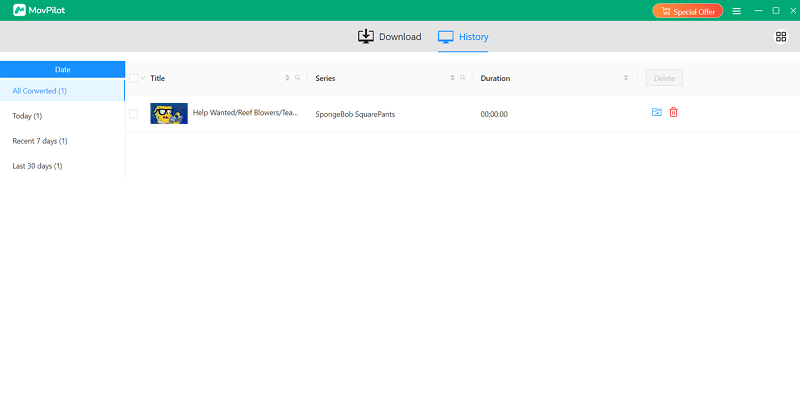
Passo 5. Clique em “Converter tudo” para começar a baixar. Aproveite seus vídeos Paramount Plus sem restrições!
Conclusão
A gravação de tela pode ser uma ótima maneira de salvar seus vídeos favoritos do Paramount Plus para assistir offline, especialmente se você não tiver acesso direto para baixá-los. Este artigo forneceu quatro soluções para gravar no Paramount Plus sem a irritante tela preta em todos os dispositivos que você usa. Se você quer a solução mais fácil e eficiente, baixe seus vídeos diretamente pelo MovPilot Paramount Plus Video Downloader é sua melhor aposta. Não espere! Vá em frente, capture seus favoritos e aproveite-os agora!