






Você já quis assistir aos seus filmes favoritos do Apple TV+ offline em um dispositivo que não seja da Apple – como um PC com Windows, um celular Android, uma smart TV ou até mesmo um pendrive – mas descobriu que eles estavam bloqueados pelo DRM da Apple? Você não está sozinho. Muitos usuários se sentem frustrados com isso. O Apple TV+ só permite downloads dentro do seu aplicativo, e esses arquivos não podem ser compartilhados, editados ou reproduzidos em outros dispositivos.
É por isso que converter filmes da Apple TV para MP4 se tornou uma necessidade crescente. Como um formato amplamente suportado, o MP4 permite que você assista ao seu conteúdo a qualquer hora, em qualquer lugar, sem limitações. Neste guia, mostraremos como dois métodos práticos para ajudá-lo a converter Apple TV para MP4, seja por meio de download de alta qualidade ou gravação de tela. Continue lendo para encontrar o método mais adequado para você e comece a aproveitar o conteúdo do Apple TV+.

1. Baixe o Apple TV para MP4 1080P com o Downloader
Se você deseja assistir a filmes e programas do Apple TV+ offline, sem expiração, anúncios ou restrições de dispositivo, usar um baixador de vídeos profissional para converter Apple TV para MP4 é a sua melhor opção. Com os vídeos baixados para MP4, você pode facilmente criar uma biblioteca pessoal permanente de Apple Originals e conteúdo exclusivo, acessível em qualquer dispositivo, mesmo sem o app Apple TV. Uma das ferramentas mais confiáveis para essa tarefa é Baixador de vídeos MovPilot Apple TV+.
O MovPilot Apple TV+ Video Downloader é uma ferramenta rápida e confiável que permite baixar filmes e programas do Apple TV+ como arquivos MP4 ou MKV em 1080p sem usar o app Apple TV. Este conversor de Apple TV para MP4 remove as restrições de DRM, permitindo a visualização offline permanente, sem expiração, anúncios ou limites de dispositivos.
Ele mantém o som surround Dolby 5.1, suporta áudio e legendas em vários idiomas e oferece vários formatos de legenda. Com aceleração de hardware, as velocidades de download são até 5 vezes mais rápidas e downloads interrompidos podem ser retomados a qualquer momento. Simples de usar e com segurança 100%, o MovPilot oferece controle total sobre o conteúdo do seu Apple TV+.
Principais recursos do MovPilot Apple TV+ Video Downloader:
- Baixe sem limites – Salva filmes e programas do Apple TV+ permanentemente, sem limite de visualização ou restrições de expiração.
- Saída MP4/MKV de alta qualidade – Exporta vídeos em formato MP4 ou MKV com resolução de até 1080P e codificação H.265 para qualidade visual excepcional.
- Suporte para som surround Dolby 5.1 – Desfrute de áudio envolvente com saída multicanal, incluindo som surround 5.1 com taxa de bits de até 640 kbps.
- Opções de legendas flexíveis – Permite que os usuários escolham entre legendas suaves, legendas físicas ou exportem como arquivos de legendas externas para reprodução personalizada.
- Velocidades de download 5× mais rápidas – Com a aceleração de hardware, os downloads são significativamente mais rápidos do que o streaming em tempo real.
Baixar e converter filmes da Apple TV para MP4 é muito fácil com o MovPilot Apple TV+ Video Downloader. Siga estes passos simples para começar a curtir seu conteúdo favorito offline:
Etapa 1. Faça login na sua conta Apple TV+
Baixe e execute o MovPilot Apple TV+ Video Downloader no seu dispositivo Windows ou Mac. Na interface principal, faça login na sua conta Apple TV+ para acessar a biblioteca de vídeos.
Dica:
Marque a opção “Lembrar de mim” para que você não precise fazer login novamente na próxima vez.

Etapa 2. Procure o vídeo do Apple TV+
Digite o título do programa ou filme que deseja baixar na barra de pesquisa superior. Você também pode colar o URL direto do vídeo da versão web do Apple TV+. O software exibirá rapidamente os resultados correspondentes para você visualizar.

Etapa 3. Escolha Configurações e comece a baixar
Clique no vídeo que deseja salvar. Para séries, selecione episódios específicos ou temporadas completas. Em seguida, escolha o formato de saída (MP4 ou MKV), a resolução (até 1080p), o formato da legenda e o idioma do áudio. Clique no botão Download para começar. Todos os arquivos serão salvos localmente e você poderá assista aos vídeos no seu computador ou outros dispositivos — sem anúncios e sem restrições.

2. Grave e converta filmes da Apple TV para MP4
Se você procura uma maneira gratuita e flexível de salvar filmes do Apple TV+ como arquivos MP4, a gravação de tela é uma alternativa prática, especialmente quando você só precisa salvar clipes curtos, trailers ou cenas selecionadas para uso offline. Ao reproduzir o vídeo diretamente em um navegador e capturar sua tela, você pode contornar algumas limitações de download e salvar filmes do Apple TV em MP4.
Para obter a melhor qualidade de gravação, é recomendável reproduzir o vídeo no Google Chrome com a aceleração de hardware desativada, o que ajuda a evitar telas pretas durante a captura. Em seguida, basta gravar a reprodução usando qualquer gravador de tela. A seguir, usaremos o QuickTime Player no macOS como exemplo.
Observação:
Este método tem algumas limitações. Gravar a tela da Apple TV em MP4 é demorado, requer reprodução ininterrupta e pode resultar em qualidade de vídeo inferior em comparação com o uso de um downloader dedicado.
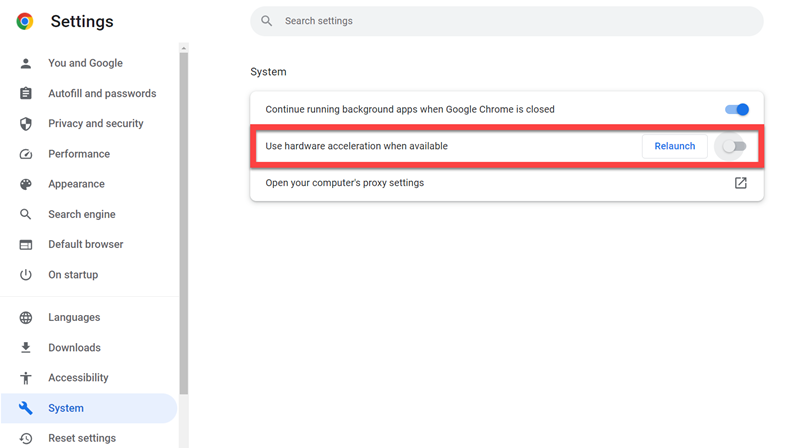
Etapa 1. Desative a aceleração de hardware no Chrome
Abra o Chrome e acesse "Configurações", role até "Avançado" e clique em "Sistema". Desative "Usar aceleração de hardware quando disponível" e reinicie o navegador. Esta etapa é essencial para evitar problemas de tela preta causados pela renderização de DRM ao tentar gravar conteúdo do Apple TV+.
Etapa 2. Abra e reproduza o vídeo do Apple TV+
Em seguida, acesse “tv.apple.com” e faça login com seu ID Apple. Navegue até o filme ou programa que deseja salvar e inicie a reprodução em tela cheia para obter a melhor qualidade.
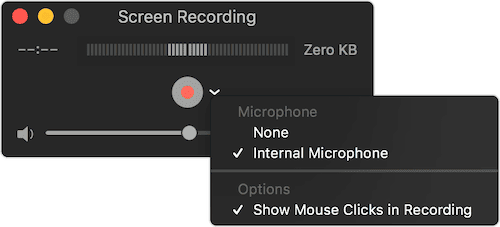
Etapa 3. Configure o QuickTime Player para gravar a tela
Abra o QuickTime Player no seu Mac e navegue até “Arquivo” > “Nova Gravação de Tela”. Você verá a barra de ferramentas Captura de Tela do macOS aparecer. Clique em Opções para escolher suas preferências de gravação, como o local de salvamento e as configurações de microfone ou fonte de áudio.
Etapa 4. Comece a gravar o vídeo
Clique em “Gravar” na barra de ferramentas Captura de Tela para começar a capturar sua tela. Para gravar em tela cheia, clique em qualquer lugar da tela. Retome imediatamente a reprodução do vídeo do Apple TV+ para capturar todo o conteúdo sem problemas.
Etapa 4. Salve e converta a gravação para MP4
Quando a reprodução terminar, clique no botão "Parar" na barra de menu. A gravação da tela será salva automaticamente como um arquivo .mov, que você poderá exportar posteriormente para MP4 usando a opção "Exportar como" do QuickTime ou converter usando uma ferramenta gratuita como o HandBrake.
Perguntas frequentes sobre o Apple TV MP4
Como reproduzir um arquivo MP4 na Apple TV?
Você pode reproduzir arquivos MP4 facilmente em qualquer modelo de Apple TV usando o AirPlay. Primeiro, certifique-se de que sua Apple TV e seu Mac, iPhone ou iPad estejam conectados à mesma rede Wi-Fi. Abra o arquivo MP4 no seu Mac ou dispositivo iOS e toque no ícone do AirPlay (ou use o Espelhamento de Tela na Central de Controle). Selecione sua Apple TV na lista e seu vídeo MP4 será reproduzido instantaneamente na tela da sua TV.
Posso converter filmes baixados da Apple TV para MP4?
Não, os filmes baixados pelo app Apple TV+ são protegidos por DRM e não podem ser convertidos diretamente para MP4. Esses arquivos são criptografados e só podem ser reproduzidos no ecossistema da Apple.
No entanto, ferramentas de terceiros, como o MovPilot Apple TV+ Video Downloader, podem contornar o DRM e converter filmes da Apple TV para MP4 para uso pessoal. Como alternativa, você pode usar a gravação de tela como solução alternativa, embora exija reprodução em tempo real e frequentemente resulte em qualidade de vídeo inferior.
Conclusão
Neste guia, compartilhamos duas maneiras práticas de converter filmes da Apple TV para MP4: usando um conversor profissional de Apple TV para MP4 e gravando a tela manualmente. Embora a gravação de tela seja gratuita e flexível, ela consome tempo e pode reduzir a qualidade do vídeo.
Para uma solução mais rápida e de alta qualidade, recomendamos Baixador de vídeos MovPilot Apple TV+, uma ferramenta eficiente que baixa vídeos do Apple TV+ em MP4 a 1080p com áudio e legendas originais. Seja para assistir offline ou arquivar pessoalmente, é a maneira mais confiável de salvar seu conteúdo favorito.