






Erros de funcionamento do Apple TV+ podem ser bastante irritantes quando você vai se divertir com seus filmes ou séries favoritos nos fins de semana! Na verdade, você não está sozinho. Muitos usuários também enfrentaram problemas como travamentos do aplicativo, erros de reprodução ou falhas de login, resultando em uma experiência desagradável de streaming de vídeo ao usar o aplicativo Apple TV+.
Portanto, para ajudar a trazer de volta um desempenho suave e agradável do Apple TV+, neste guia, exploraremos as 10 principais soluções para corrigir problemas de funcionamento do Apple TV+. Se você também precisar de ajuda, não hesite em ler e resolver o problema imediatamente!
Problemas com o aplicativo Apple TV+
Na verdade, as causas mais prováveis para os erros de funcionamento do Apple TV+ podem estar no próprio aplicativo Apple TV+. Dados corrompidos, versões desatualizadas ou bugs temporários podem impedir o funcionamento correto do aplicativo. Abaixo estão as 3 soluções mais comuns para corrigir os erros.
Solução 1. Redefinir o aplicativo Apple TV+
Se o aplicativo travar ou travar com frequência, reiniciá-lo pode ajudar. Veja como fazer isso corretamente:
PASSO 1. Abra “Ajustes” no seu dispositivo Apple.
PASSO 2. Vá em “Geral” > “Armazenamento do iPhone/iPad” (ou “Armazenamento” na Apple TV).
PASSO 3. Encontre o aplicativo Apple TV+ e selecione “Descarregar aplicativo” (isso limpa o cache sem excluir dados).
PASSO 4. Reabra o aplicativo e verifique se o problema de funcionamento do Apple TV+ foi resolvido.

Solução 2. Limpe o cache de aplicativos do Apple TV+
Como o aplicativo carrega e armazena automaticamente os dados em cache para garantir um desempenho mais estável, às vezes, um cache desorganizado pode deixar o aplicativo lento ou causar erros de funcionamento do Apple TV+. Agora, confira também os passos abaixo para resolvê-los:
PASSO 1. Abra o app Apple TV+.
PASSO 2. Acesse “Configurações” no aplicativo.
PASSO 3. Role para baixo para encontrar a opção “Limpar cache” ou “Redefinir dados” (se disponível).
PASSO 4. Toque nele e reinicie o aplicativo para ver se o desempenho melhora.
Solução 3. Desinstale e reinstale o aplicativo Apple TV+
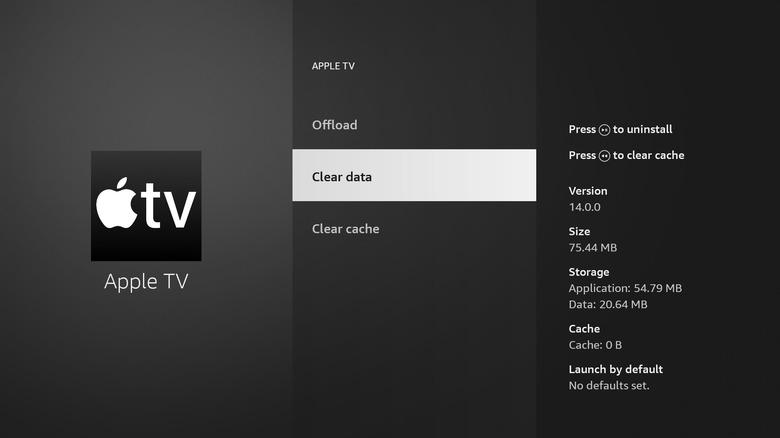
Uma nova instalação pode eliminar arquivos corrompidos e fazer com que o app Apple TV+ volte a funcionar normalmente. Basta seguir os passos abaixo para fazer isso!
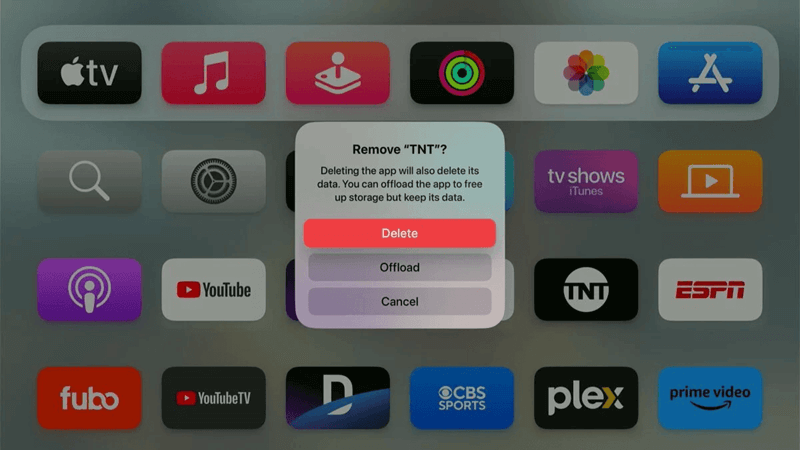
PASSO 1. Encontre o app Apple TV+ na tela inicial do seu dispositivo. Em seguida, pressione e segure o ícone do app Apple TV+.
PASSO 2. Selecione “Remover aplicativo” > “Excluir aplicativo”.
PASSO 3. Após desinstalar o aplicativo, acesse a App Store, procure por Apple TV+ e reinstale-o.
PASSO 4. Efetue login novamente e teste a reprodução para ver se o aplicativo Apple TV+ funciona normalmente agora.
Problemas relacionados ao dispositivo
Apesar do próprio aplicativo Apple TV+, às vezes problemas de software ou hardware do seu dispositivo também podem fazer com que o Apple TV+ não funcione. Vamos também conferir algumas soluções viáveis para lidar com essas situações.
Solução 4. Reinicie os dispositivos
Se o aplicativo Apple TV+ parar de funcionar corretamente de repente, o método mais rápido que você pode tentar é reiniciar seus dispositivos para redefinir todos os programas. Isso pode ajudar:
- iPhone/iPad: Segure o botão “Lateral + Volume” > Deslize para desligar > Ligue após 30 segundos.
- Apple TV: Vá em “Configurações” > “Sistema” > “Reiniciar”.
- Mac/PC: Clique em “Logotipo da Apple” > “Reiniciar”.
Solução 5. Atualizar sistemas de dispositivos
Versões mais antigas do sistema operacional podem não ser compatíveis com as atualizações mais recentes do Apple TV+, e a incompatibilidade leva ao erro de não funcionamento do aplicativo. Portanto, é melhor atualizar os sistemas do seu dispositivo Apple para que o aplicativo volte a funcionar sem problemas:
- iPhone/iPad: Navegue até “Ajustes” > “Geral” > “Atualização de software” para instalar o sistema iOS mais recente.
- Apple TV: Vá para “Configurações” > “Sistema” > “Atualizações de software” para concluir a atualização do sistema da TV.
- Mac: Toque no logotipo da Apple > “Sobre este Mac” > “Atualização de software” para usar o sistema macOS mais recente e executar o app Apple TV+ novamente.
Na maioria dos casos, quando os sistemas do seu dispositivo estão atualizados, ao instalar o aplicativo Apple TV+ mais recente, você pode desfrutar de uma experiência de reprodução de vídeo suave novamente.
Erros resultantes da conta Apple TV+
Como o Apple TV+ é um serviço baseado em assinatura, se você não estiver usando uma conta de assinatura, os serviços do Apple TV+ definitivamente não funcionarão.
Solução 6. Sua assinatura do Apple TV+ expirou
Portanto, é melhor verificar se a assinatura da sua conta está ativa. Caso contrário, assine novamente e o app Apple TV+ voltará a funcionar. Veja os passos para verificar o status da sua assinatura:
PASSO 1. No app Apple TV+, acesse “Ajustes” e toque no seu ID Apple.
PASSO 2. Selecione “Assinaturas”.
PASSO 3. Verifique se o Apple TV+ está ativo. Se estiver expirado, renove-o e atualize o app para acessar os recursos da assinatura novamente.

Solução 7. Sair e entrar na conta do Apple TV+
Se a sua assinatura do Apple TV+ não expirar, você poderá autenticar sua conta novamente e resolver o problema de indisponibilidade que pode ser causado por erros de login. Veja o que você pode fazer:
PASSO 1. Acesse “Ajustes” e toque no seu perfil no app Apple TV+.
PASSO 2. Role para baixo e toque em “Sair” para sair da sua conta.
PASSO 3. Reinicie o dispositivo e faça login novamente para ver se o Apple TV+ funciona agora.
Problemas de rede
Certamente, outra causa comum para o Apple TV+ não funcionar pode ser uma conexão de rede fraca ou instável. Portanto, garantir uma conexão de internet estável também pode melhorar o desempenho do Apple TV+ para que ele volte a funcionar sem problemas.
Solução 8. Reinicie o modem e o roteador
Primeiramente, desligar e ligar novamente os dispositivos de rede pode melhorar a conexão. Basta desconectar o modem e o roteador por 30 segundos e reconectá-los para que a rede se estabilize. Agora, abra o app Apple TV+ e todas as funções funcionarão perfeitamente!
Solução 9. Mude para uma conexão Wi-Fi mais rápida
Claro, você também pode mudar para uma conexão Wi-Fi mais rápida para tornar o streaming de vídeo mais fluido. Especialmente para reprodução de filmes em alta resolução, é melhor usar a banda de 5 GHz para garantir que o app Apple TV+ funcione normalmente sem travar ou ficar carregando.
Solução definitiva: baixe vídeos do Apple TV+ para evitar problemas de inatividade
É óbvio que o Apple TV+ pode não funcionar por vários motivos. Se você deseja garantir uma experiência de streaming de vídeo tranquila, baixar os vídeos do Apple TV+ com antecedência pode ajudar a evitar a maioria dos erros inesperados.
Baixador de vídeos MovPilot Apple TV+ permite que você baixe programas e filmes diretamente do Apple TV+ e, em seguida, salve-os em MP4 convencional ou MKV para reproduzir localmente sem se preocupar com erros de streaming causados pelo Apple TV+ não funcionar. O software garante resoluções HD (até 1080p no máximo), com efeitos sonoros originais e legendas em vários idiomas para manter os vídeos do Apple TV+ offline e uma experiência de reprodução mais conveniente.
Agora, confira também o breve guia abaixo para ver como usar o MovPilot Apple TV+ Video Downloader para baixar vídeos do Apple TV+ para reproduzir offline sem se preocupar com problemas de funcionamento do Apple TV+:
PASSO 1. Abra o MovPilot Apple TV+ Video Downloader e faça login primeiro com seu ID Apple.

PASSO 2. Digite diretamente os títulos dos vídeos que você gostaria de baixar e os resultados da pesquisa aparecerão e permitirão que você selecione.

(Opcional) PASSO 3. Para predefinir as configurações de download, você pode tocar no ícone “Configurações” no canto superior direito. Aqui, você pode ajustar o formato de saída, a qualidade, o codec de vídeo e também as legendas, bem como os idiomas da faixa de áudio, conforme desejar.

PASSO 4. Por fim, basta tocar nos ícones de download atrás dos vídeos para salvar os vídeos do Apple TV+ offline imediatamente.

Conclusão
O Apple TV+ não funcionar pode ser frustrante, mas a maioria dos problemas pode ser facilmente corrigida. Neste blog, apresentamos 10 soluções rápidas e eficazes para ajudar você a superar o problema sem complicações! Você também pode baixe vídeos do Apple TV+ para MP4 offline com antecedência via Baixador de vídeos MovPilot Apple TV+ Para evitar todos os erros possíveis e aproveitar a reprodução sem problemas com reprodutores de mídia locais, instale o software gratuitamente e experimente!