






Como se registrar
Baixe programas do Apple TV+ para MP4/MKV
Como predefinir as configurações de saída de vídeo
Perguntas frequentes
Como registrar o MovPilot Apple TV+ Video Downloader?
Se você deseja baixar vídeos completos do Apple TV+ sem limitações, é essencial ativar a versão completa do MovPilot Apple TV+ Video Downloader. O processo de registro é simples e leva apenas alguns passos. Veja como registrar o software:
Etapa 1. Inicie o programa
Primeiro, abra o MovPilot Apple TV+ Video Downloader no seu computador. Se ainda não o instalou, baixe a versão mais recente do site oficial e conclua a instalação. Após a inicialização, faça login com sua conta Apple TV+.
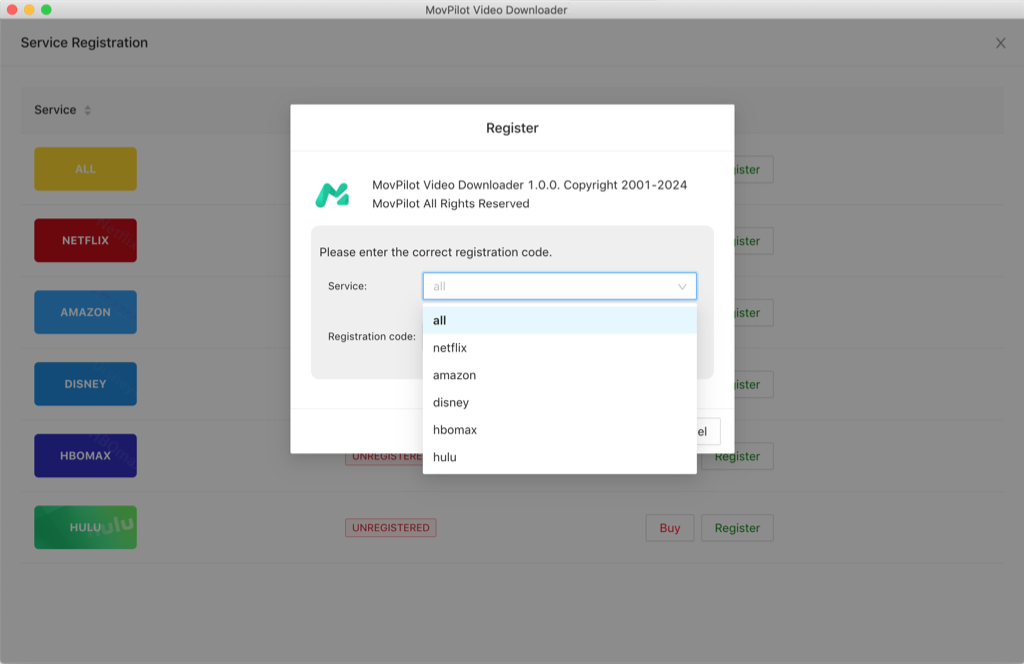
Etapa 2. Insira as informações da sua licença
Na janela de registro, você será solicitado a inserir duas informações importantes:
- Endereço de e-mail licenciado: Este é o endereço de e-mail que você usou ao comprar o software.
- Código de registro: Você deve ter recebido este código exclusivo por e-mail após concluir sua compra.
Etapa 3. Concluir o registro
Após preencher os campos obrigatórios, clique no botão "Registrar" para ativar o software. Após o registro, você verá uma mensagem de confirmação e as limitações da versão de teste gratuita, como downloads parciais ou marcas d'água, serão removidas.
Como baixar programas do Apple TV+ para MP4/MKV
Após registrar o software, você estará pronto para começar a baixar seus programas e filmes favoritos do Apple TV+ para os formatos MP4 ou MKV. O MovPilot Apple TV+ Video Downloader oferece uma interface limpa e intuitiva que o guia pelo processo de forma rápida e fácil, mesmo que você nunca tenha usado um software semelhante antes. Aqui está um tutorial passo a passo detalhado:
Etapa 1. Faça login no Apple TV+
Primeiro, baixe e instale MovPilot All-in-One Video Downloader do site oficial. Após a instalação, abra o programa e digite Apple TV+.
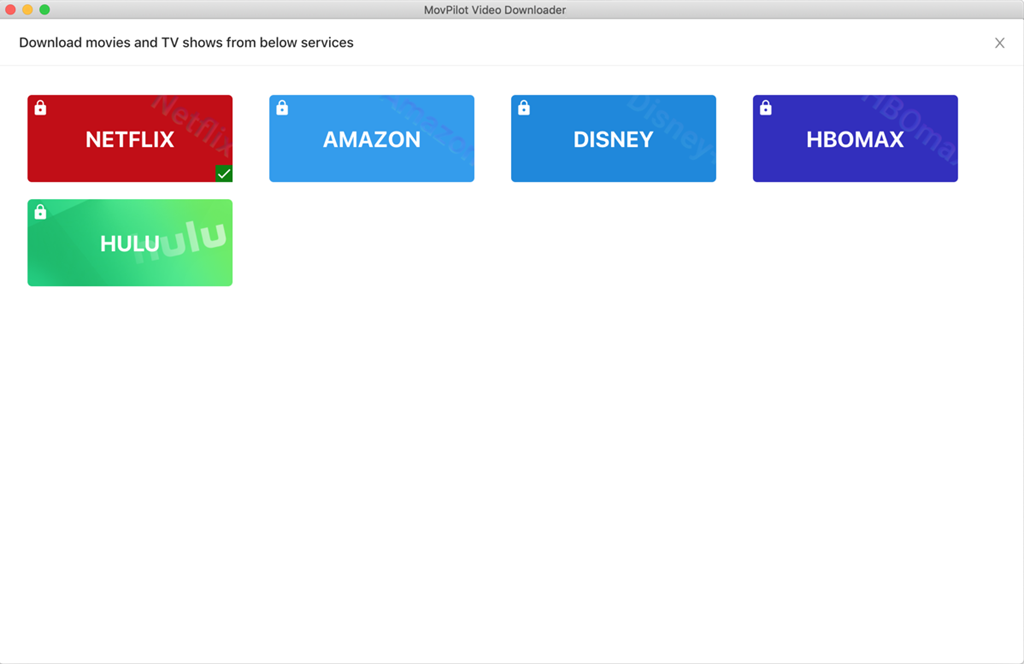
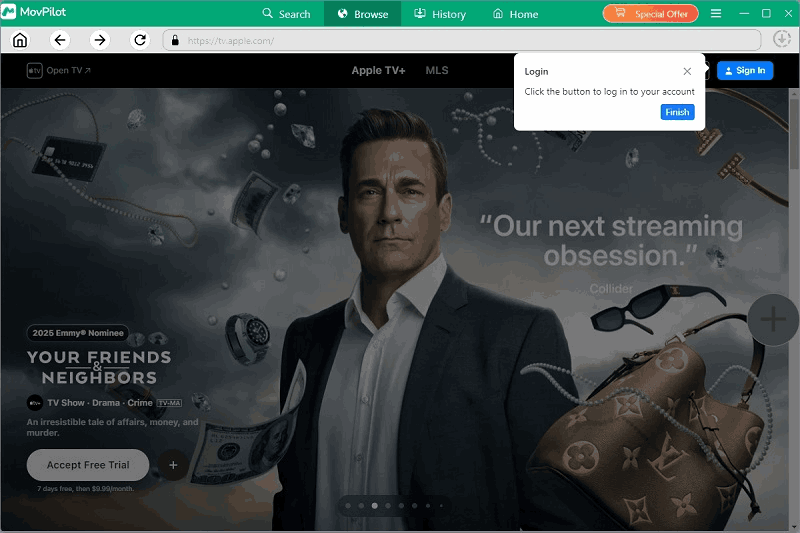
Na seção “Navegar”, faça login usando as credenciais da sua conta Netflix.
Dica: Você também pode ir até a seção “Pesquisar” para procurar vídeos com título ou URL.
Etapa 2. Pesquise o programa Apple TV+
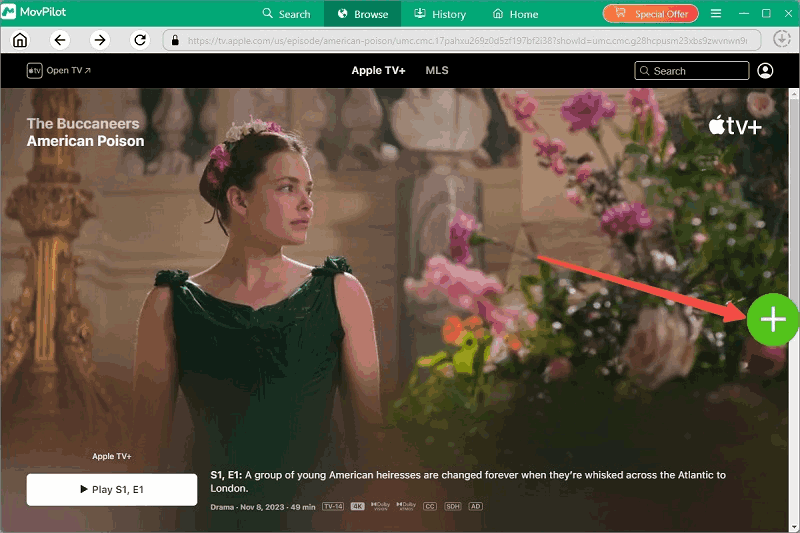
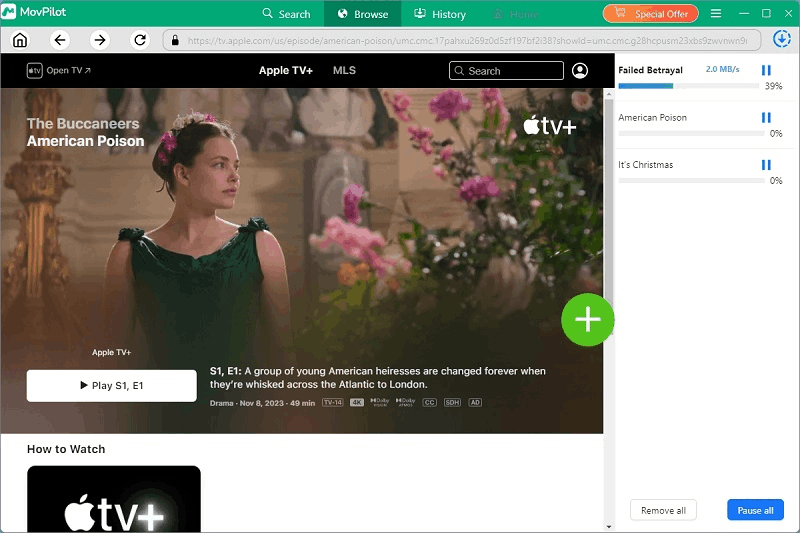
Após fazer login, use a barra de pesquisa na parte superior da interface para encontrar o vídeo que deseja baixar. Você pode digitar o título do filme/programa diretamente, e o MovPilot localizará e exibirá rapidamente o conteúdo de vídeo relevante para você visualizar e selecionar. Em seguida, clique no botão de adição no canto inferior direito.
Etapa 3. Baixe o Apple TV+ Video
Assim que o título aparecer, para programas de TV ou séries, o software solicitará que você escolha episódios específicos ou temporadas inteiras antes de fazer o download.
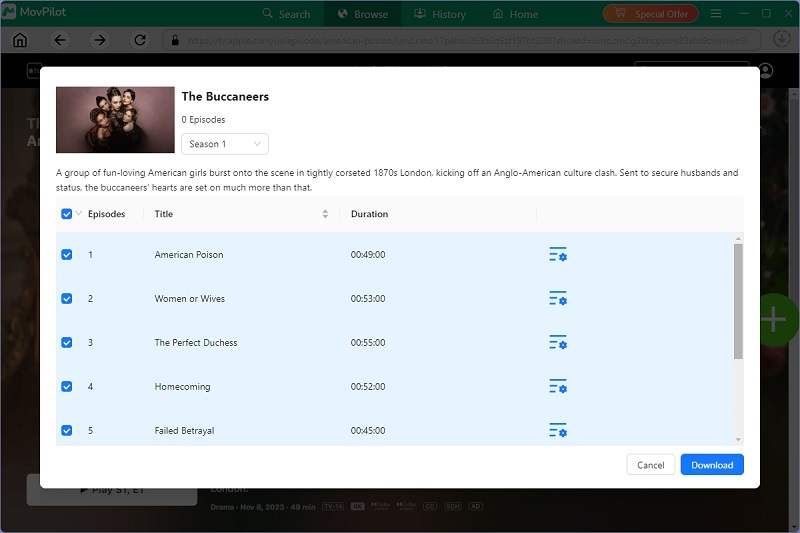
Para filmes, basta clicar no botão Baixar para começar a salvá-los no seu computador. Por padrão, os vídeos baixados são salvos no formato MP4 com o áudio original e os idiomas das legendas incorporados.
Como predefinir as configurações de saída de vídeo
Para garantir que cada download atenda às suas preferências de qualidade e reprodução, o MovPilot Apple TV+ Video Downloader oferece configurações de saída flexíveis que você pode configurar antes de baixar qualquer vídeo. Essas configurações permitem personalizar o formato do vídeo, a resolução, o codec, o estilo da legenda e o idioma do áudio, tudo em um só lugar.
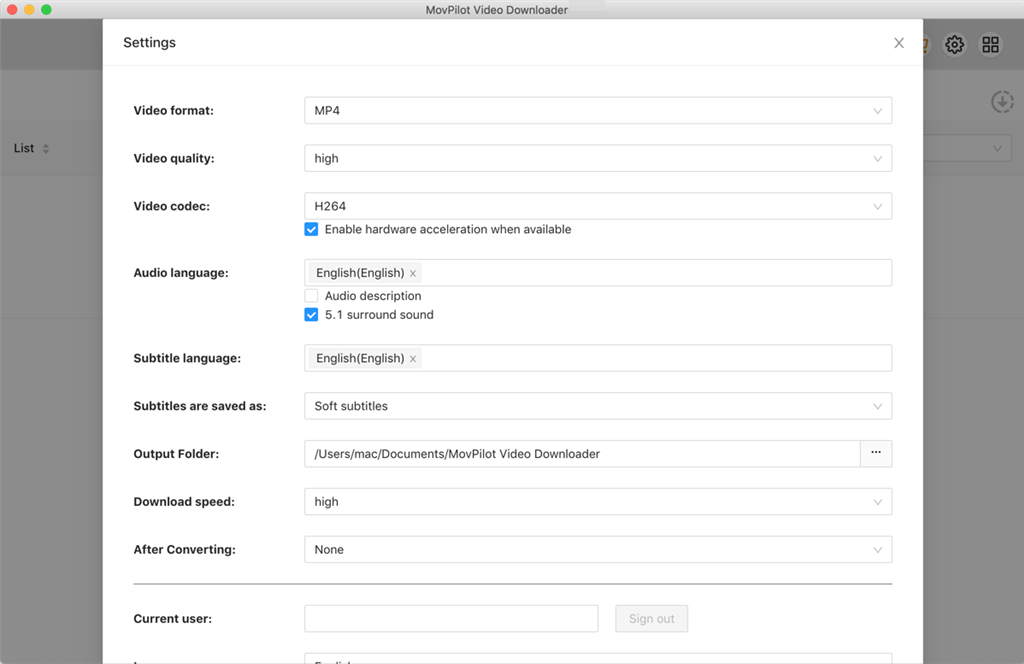
Para acessar essas opções, basta clicar no ícone de engrenagem no canto superior direito da interface principal para abrir o menu Configurações, e então você encontrará as seguintes preferências ajustáveis:
Formato de vídeo
Sob o "Formatar" seção, você pode escolher salvar vídeos em qualquer MP4 ou MKVBasta selecionar o formato de sua preferência no menu suspenso. Este formato será aplicado a todos os vídeos baixados, a menos que seja alterado individualmente posteriormente.
Qualidade do vídeo
No "Resolução" campo, escolha a qualidade de vídeo desejada entre opções como 1080p, 720p, ou 480p. Isso determina a clareza e o tamanho do arquivo do conteúdo baixado. Selecione a resolução adequada à sua tela e às suas necessidades de armazenamento.
Codec de vídeo
Você pode definir o método de codificação selecionando H.264 ou H.265 sob o “Codec” opção. O H.265 oferece uma compressão mais eficiente, enquanto o H.264 é amplamente suportado por todos os players. Basta escolher uma opção no menu suspenso com base no seu ambiente de reprodução.
Idioma do áudio
Sob o “Linguagem de Áudio” Na configuração, marque um ou mais idiomas que você deseja que os vídeos baixados incluam. O MovPilot detectará e baixará automaticamente as faixas de áudio correspondentes, se estiverem disponíveis para o título.
Idioma da legenda
Você também pode selecionar os idiomas de legenda preferidos. Marque um ou mais idiomas e a ferramenta manterá todas as legendas selecionadas quando disponíveis. Isso é especialmente útil para usuários bilíngues ou estudantes de idiomas.
Tipo de legenda
Escolha como as legendas serão salvas selecionando entre:
- Legendas suaves (pode ser alternado durante a reprodução),
- Legendas Difíceis (gravado no vídeo),
- Legendas externas (salvo como um arquivo separado). Isso pode ser definido globalmente aqui ou individualmente antes de cada download.
Opções de velocidade de download
O MovPilot suporta aceleração de hardware e download em lote. Você pode selecionar as velocidades de download aqui para aumentá-las, o que é especialmente útil ao baixar arquivos grandes ou temporadas completas.
Perguntas frequentes sobre o MovPilot Apple TV+ Video Downloader
Quais idiomas de legendas posso baixar?
O MovPilot Apple TV+ Video Downloader suporta o download de legendas em todos os idiomas oficialmente fornecidos pela Apple TV+ para cada título específico. Isso normalmente inclui os principais idiomas, como inglês, espanhol, francês, alemão, japonês e outros, dependendo da região e da disponibilidade.
Você pode selecionar um ou mais idiomas de legenda preferidos no painel Configurações antes de baixar. Se o idioma selecionado estiver disponível para o vídeo, ele será incluído automaticamente no download.
O MovPilot Apple TV+ Video Downloader pode baixar vários episódios de uma só vez?
Sim, é possível. O MovPilot Apple TV+ Video Downloader suporta downloads em lote de vários episódios ou até temporadas completas de uma só vez. Ao pesquisar uma série de TV e clicar no botão "Download", uma janela aparecerá mostrando todos os episódios disponíveis. Você pode selecionar episódios individuais ou verificar temporadas inteiras para colocar tudo na fila de uma só vez.
Este recurso é especialmente útil se você estiver se preparando para uma maratona offline ou precisar fazer backup de séries inteiras. O downloader processará todos os episódios selecionados consecutivamente, e você poderá acompanhar o progresso na fila de downloads.