Melhor maneira de gravar a tela de filmes da Netflix

Você já tentou gravar a tela de um filme da Netflix, mas só conseguiu um resultado satisfatório? Vídeo com tela preta?

Este artigo mostrará como Gravação de tela Netflix sem tela preta no Windows e no Mac com MovPilot Netflix Video Downloaderque permite baixar filmes da Netflix em lote em Full HD 1080p com velocidade 5 vezes maior. Continue lendo para descobrir a diferença entre gravar e baixar e encontre a melhor maneira de assistir a filmes da Netflix offline.

Ganhar
Mac
>> Assista ao tutorial em vídeo

Você costuma se incomodar com o fato de muitos vídeos da Netflix não estarem disponíveis para download? Você se preocupa por não poder usar trechos de vídeos da Netflix para editar seus vídeos? 
Muitas pessoas tentam gravar a tela para obter vídeos da Netflix, mas acabam descobrindo que os vídeos gravados só têm som, sem imagem. Isso acontece porque a Netflix não permite gravação de tela, então a maioria dos softwares de gravação de tela não consegue gravar vídeos da Netflix com sucesso, mas não é impossível.

Isenção de responsabilidade: Este tutorial tem fins exclusivamente educativos. É estritamente proibido copiar e distribuir os arquivos gravados da Netflix para uso comercial.

1. Como gravar a tela da Netflix sem que a tela fique preta?

É tentador perguntar por que a Netflix não permite a gravação de tela. Por que a tela fica sempre preta?
A Netflix utiliza a tecnologia de Gestão de Direitos Digitais (DRM), principalmente para impedir o uso não autorizado de conteúdo digital, como filmes e séries da Netflix. Portanto, se você tentar gravar filmes da Netflix, geralmente verá uma tela preta. Felizmente, existem duas maneiras de obter vídeos da Netflix. Você pode escolher o método mais adequado às suas necessidades.
Se você só quer salvar o filme para assistir offline, ou se está preocupado com a qualidade do vídeo, por que não tentar um jeito mais rápido e fácil: baixar o vídeo inteiro?

Melhor alternativa à gravação de tela: Baixe filmes da Netflix em MP4.

Existem milhões de sites na internet que baixam vídeos da Netflix. MovPilot Netflix Video Downloader Deve ser o mais excepcional. O MovPilot Netflix Video Downloader permite baixar filmes e séries da Netflix em MP4/MKV com resolução 1080p (FHD) nítida, com legendas e faixas de áudio em vários idiomas, muito mais opções do que o aplicativo da Netflix oferece.
Além disso, você pode escolher o codec H265 nas configurações para obter uma qualidade de imagem ainda melhor. Os vídeos baixados pelo MovPilot Netflix Video Downloader também são salvos permanentemente no seu computador, sem precisar se preocupar com a expiração!

Principais características:

  • Baixe vídeos da Netflix em FHD MP4/MKV
  • Legendas e faixas de áudio multilíngues
  • Interface limpa e operação fácil
  • Economize tempo: faça downloads em alta velocidade.
Veja como baixar filmes da Netflix em MP4:
Passo 1. Faça login na Netflix pelo MovPilot Video Downloader.
Entre no Netflix no MovPilot Netflix Video Downloader
Passo 2. Procure filmes da Netflix que você deseja assistir.
Você também pode colar o URL da Netflix na caixa de pesquisa para encontrar o filme desejado diretamente.
Pesquisar por vídeo Netflix
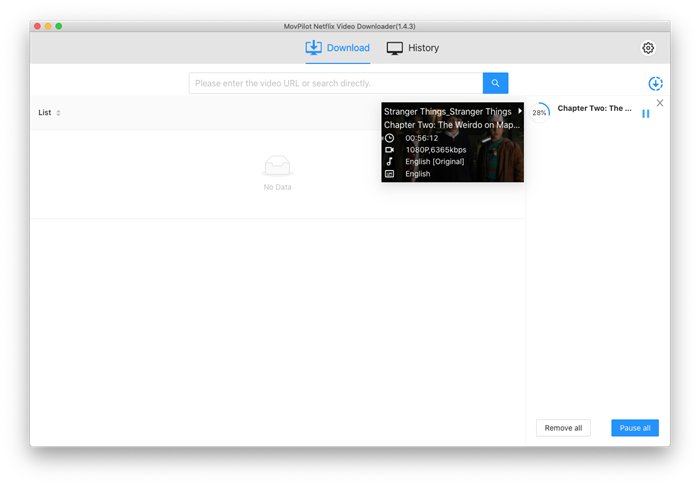
Etapa 3. Comece a baixar e depois aproveite o filme.
Baixando vídeo do Netflix para MP4 no Mac
Depois disso, você terá um vídeo FHD da Netflix salvo em seu dispositivo para assistir ou editar.
No entanto, alguns de vocês não têm espaço suficiente no disco rígido. Ou, se precisarem capturar muitos clipes curtos para edição, gravar diretamente os vídeos necessários é uma boa opção. Nesse caso, vocês precisarão de um software específico para garantir que a gravação funcione corretamente e não mostre uma tela preta.

2. Como gravar a tela da Netflix no Mac?

Como todos sabemos, é muito prático usar o QuickTime Player para gravar a tela no macOS. Mas, como você deve ter percebido, os navegadores mais populares, Safari e Chrome, exibem uma tela preta ao gravar filmes da Netflix. Isso ocorre porque esses dois navegadores priorizam a proteção dos direitos autorais.
Felizmente, depois de centenas de tentativas, finalmente descobrimos que o Firefox permite gravar a tela inteira com imagem e som de filmes da Netflix. Aqui está o tutorial.
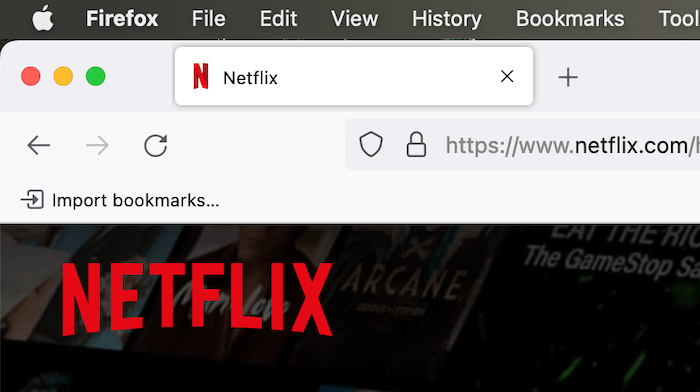
Passo 1. Baixe o Firefox e acesse a Netflix com ele.
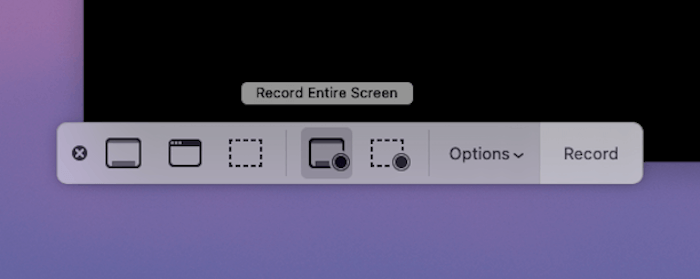
Passo 2Inicie o QuickTime Player e clique em Nova Gravação de Tela.
Netflix Firefox Mac
Novo recorde Mac
Etapa 3. Clique em Gravar e reproduza o filme da Netflix em tela cheia.
Iniciar gravação no Mac
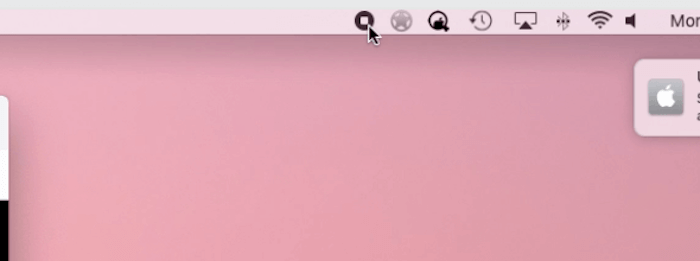
Passo 4. Clique no botão Parar na barra de menu superior direita para interromper a gravação.
Parar gravação no Mac
Com o Firefox e o QuickTime Player, você pode gravar filmes da Netflix no seu Mac quantas vezes quiser.

3. Como gravar a tela da Netflix no Windows?

Assim como no macOS, os usuários do Windows precisam usar o navegador Firefox para reproduzir filmes da Netflix e contornar as restrições de direitos autorais. No entanto, gravar a tela em um computador Windows não é tão fácil quanto em um Mac.
A Microsoft adicionou a função de gravação de tela integrada apenas no Windows 10 e versões posteriores. Enquanto isso, muitos usuários do Windows 7 e Windows 8 precisam de um software de gravação de tela mais robusto para gravar filmes da Netflix. Nesse sentido, recomendamos o FonePaw Screen Recorder.
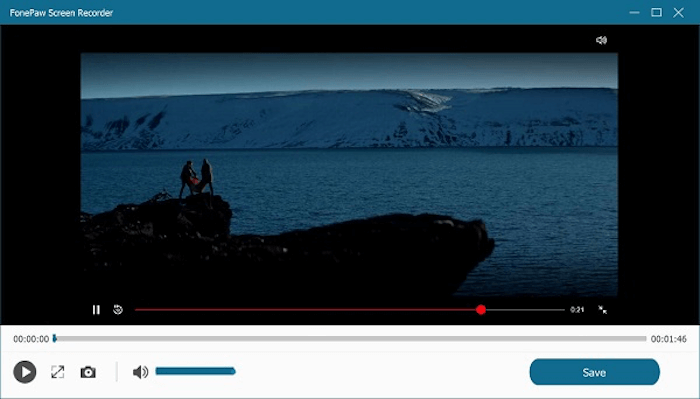
Gravador de tela FonePaw É um excelente software de gravação de tela para extrair e gravar filmes e séries da Netflix. Ele pode gravar vídeos em streaming da Netflix com áudio integrado, exportar títulos da Netflix em vários formatos de vídeo ou áudio, atendendo a todas as suas necessidades.
Passo 1. Prepare o gravador de vídeo da Netflix.
Baixe, instale e abra o FonePaw Screen Recorder no seu computador. Na interface principal, clique em Gravador de vídeo.
Clique na seta para baixo na seção Exibir e selecione Tela Cheia.
Observação:
Lembre-se de ligar o som do sistema e desligue seu microfone.
Definir parâmetros
Passo 2. Abra um vídeo da Netflix para gravar.
Reproduza o filme da Netflix que você quiser em tela cheia através de Navegador Firefox.
Etapa 3. Iniciar gravação
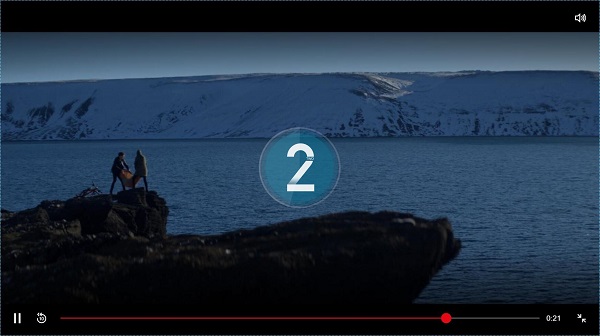
Clique REC Pressione o botão para iniciar a gravação de tela. Em seguida, reproduza o vídeo da Netflix em tela cheia antes que a contagem regressiva de 3 segundos termine.
Passo 4. Clique Parar e salve o vídeo
Clique no Parar botão no canto superior esquerdo para finalizar a gravação.
Depois disso, você poderá pré-visualizar o vídeo. Clique. Salvar e escolha o caminho para isso.
Pare a gravação e salve o vídeo

4. Como gravar a tela da Netflix no celular?

Assim como acontece ao usar um computador, gravar filmes da Netflix diretamente no aplicativo da Netflix no seu celular também resultará em uma tela preta. Nesse caso, você precisa acessar a Netflix por meio de um reprodutor de terceiros, como o Rave, e reproduzir o vídeo desejado.
O Delírio O aplicativo permite que você transmita vídeos da Netflix, YouTube e outros sites junto com seus amigos, diretamente do seu celular. O Rave sincroniza o que você está assistindo com os dispositivos no grupo de bate-papo. Para isso, a proteção de direitos autorais é desativada. Nesse momento, você pode gravar a tela usando a função de gravação do próprio celular.
Passo 1. Faça login na Netflix no Rave
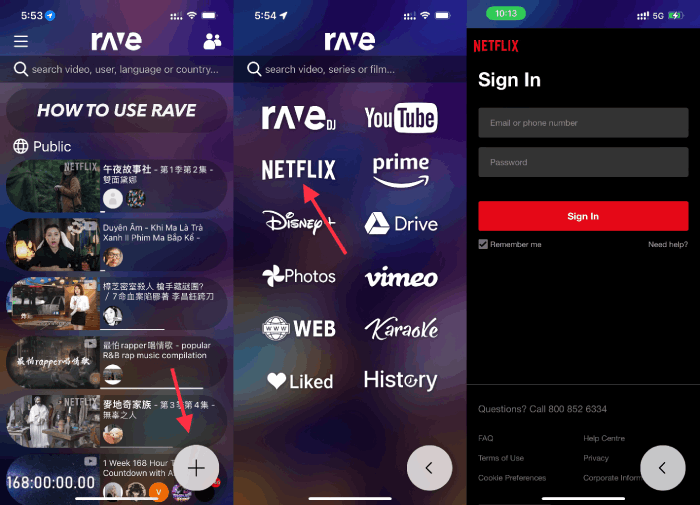
Clique no botão no canto inferior esquerdo da tela e, em seguida, clique em Netflix e faça login na janela pop-up.
Entre no Netflix no Rave
Passo 2. Procure o vídeo da Netflix que você deseja e comece a gravar.
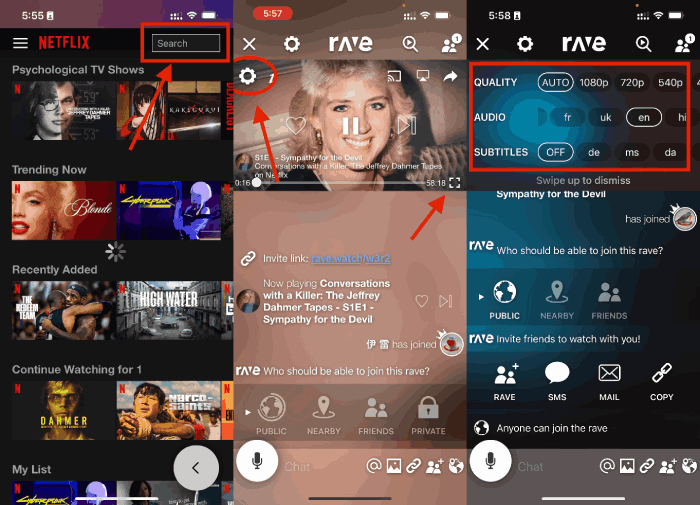
Encontre o vídeo desejado e reproduza-o em tela cheia. Em seguida, grave filmes da Netflix usando a função de gravação de tela do seu celular. O vídeo gravado será salvo no álbum do seu telefone.
   Pontas:
  • Você pode pressionar o botão Configurações para definir os parâmetros dos vídeos, incluindo qualidade, áudio e legendas.
  • A função de gravação de tela que vem com o seu telefone funciona bem com o RAVE e não requer a ajuda de nenhum outro software.
Reproduza vídeos da Netflix no Rave

5. Conclusão

As pessoas usam a Netflix milhares de vezes por dia para assistir a filmes. E salvar vídeos da Netflix localmente é uma necessidade crescente. Todos os métodos mencionados neste artigo podem atender a essa demanda.
Baixar filmes da Netflix diretamente através de MovPilot Netflix Video Downloader Pode ajudar você a economizar tempo e obter melhor qualidade de imagem, enquanto a gravação de tela impedirá o uso do seu dispositivo até que o vídeo termine de ser reproduzido. No entanto, se você precisar apenas de alguns trechos para edição, a gravação de tela em qualquer dispositivo (mesmo no seu celular) é uma opção muito mais fácil e rápida.