






Czy kiedykolwiek chciałeś oglądać swoje ulubione filmy z Apple TV+ offline na urządzeniu innej firmy – takim jak komputer z systemem Windows, telefon z Androidem, telewizor Smart TV, a nawet z pendrive’a – ale okazało się, że są one zablokowane przez DRM firmy Apple? Nie jesteś sam. Wielu użytkowników jest sfrustrowanych, że Apple TV+ umożliwia pobieranie wyłącznie w ramach swojej aplikacji, a plików tych nie można udostępniać, edytować ani odtwarzać na innych urządzeniach.
Właśnie dlatego konwersja filmów z Apple TV do formatu MP4 stała się coraz bardziej popularna. Jako powszechnie obsługiwany format, MP4 pozwala oglądać treści w dowolnym miejscu i czasie, bez ograniczeń. W tym przewodniku przeprowadzimy Cię przez proces konwersji. dwie praktyczne metody, które pomogą Ci dokonać konwersji Apple TV do MP4, czy to poprzez pobieranie w wysokiej jakości, czy nagrywanie ekranu. Czytaj dalej, aby znaleźć metodę, która najbardziej Ci odpowiada i zacząć cieszyć się treściami z Apple TV+.

Przeczytaj także: Dlaczego Apple TV+ nie działa? 10 skutecznych rozwiązań!
1. Pobierz Apple TV w formacie MP4 1080P za pomocą Downloadera
Jeśli chcesz oglądać filmy i programy Apple TV+ offline, bez wygaśnięcia, reklam i ograniczeń urządzenia, skorzystanie z profesjonalnego programu do pobierania wideo i konwersji plików Apple TV do formatu MP4 to najlepsze rozwiązanie. Dzięki filmom pobranym do formatu MP4 możesz z łatwością zbudować trwałą, osobistą bibliotekę oryginalnych treści Apple i treści ekskluzywnych, dostępną na każdym urządzeniu, nawet bez aplikacji Apple TV. Jednym z najskuteczniejszych narzędzi do tego celu jest MovPilot Apple TV+ Video Downloader.
MovPilot Apple TV+ Video Downloader to szybkie i niezawodne narzędzie, które umożliwia pobieranie filmów i programów Apple TV+ w formacie MP4 lub MKV w rozdzielczości 1080p bez korzystania z aplikacji Apple TV. Ten konwerter Apple TV na MP4 usuwa ograniczenia DRM, umożliwiając stałe oglądanie offline bez wygaśnięcia, reklam i limitów urządzeń.
Zachowuje dźwięk przestrzenny Dolby 5.1, obsługuje wielojęzyczne ścieżki dźwiękowe i napisy oraz oferuje różne formaty napisów. Dzięki akceleracji sprzętowej prędkość pobierania jest nawet 5 razy większa, a przerwane pobieranie można wznowić w dowolnym momencie. Prosty w obsłudze i bezpieczny dla 100%, MovPilot zapewnia pełną kontrolę nad treściami Apple TV+.
Główne funkcje programu do pobierania filmów MovPilot Apple TV+:
- Pobierz bez ograniczeń – Zapisuje filmy i programy Apple TV+ na stałe, bez limitu oglądania ani ograniczeń wygaśnięcia.
- Wysokiej jakości wyjście MP4/MKV – Eksportuje filmy w formacie MP4 lub MKV z rozdzielczością do 1080P i kodowaniem H.265, zapewniając wyjątkową jakość obrazu.
- Obsługa dźwięku przestrzennego Dolby 5.1 – Ciesz się wciągającym dźwiękiem dzięki wielokanałowemu wyjściu, w tym dźwiękowi przestrzennemu 5.1 o przepływności do 640 kbps.
- Elastyczne opcje napisów – Umożliwia użytkownikom wybór pomiędzy napisami miękkimi, napisami twardymi lub eksportowanie ich jako zewnętrznych plików napisów w celu odtwarzania według własnych preferencji.
- 5× szybsza prędkość pobierania – Dzięki akceleracji sprzętowej pobieranie jest znacznie szybsze niż w przypadku przesyłania strumieniowego w czasie rzeczywistym.
Pobieranie i konwertowanie filmów z Apple TV do formatu MP4 to pestka dzięki aplikacji MovPilot Apple TV+ Video Downloader. Wykonaj te proste kroki, aby zacząć korzystać z ulubionych treści offline:
Krok 1. Zaloguj się na swoje konto Apple TV+
Pobierz i uruchom MovPilot Apple TV+ Video Downloader na swoim urządzeniu z systemem Windows lub Mac. W głównym interfejsie zaloguj się na swoje konto Apple TV+, aby uzyskać dostęp do biblioteki wideo.
Wskazówka:
Zaznacz opcję „Zapamiętaj mnie”, aby następnym razem nie musieć się logować ponownie.

Krok 2. Wyszukaj Apple TV+ Video
Wpisz tytuł programu lub filmu, który chcesz pobrać, w górnym pasku wyszukiwania. Możesz również wkleić bezpośredni adres URL filmu z wersji internetowej Apple TV+. Oprogramowanie szybko wyświetli pasujące wyniki, abyś mógł je obejrzeć.

Krok 3. Wybierz Ustawienia i Rozpocznij Pobieranie
Kliknij film, który chcesz zapisać. W przypadku seriali wybierz konkretne odcinki lub całe sezony. Następnie wybierz format wyjściowy (MP4 lub MKV), rozdzielczość (do 1080p), format napisów i język ścieżki dźwiękowej. Kliknij przycisk Pobierz, aby rozpocząć. Wszystkie pliki zostaną zapisane lokalnie i możesz je pobrać. oglądaj filmy na swoim komputerze lub na innych urządzeniach — bez reklam i ograniczeń.

2. Nagraj i przekonwertuj film Apple TV do formatu MP4
Jeśli szukasz darmowego i elastycznego sposobu na zapisywanie filmów z Apple TV+ w formacie MP4, nagrywanie ekranu to praktyczna alternatywa, zwłaszcza gdy potrzebujesz zapisać tylko krótkie klipy, zwiastuny lub wybrane sceny do użytku offline. Odtwarzając wideo bezpośrednio w przeglądarce i przechwytując ekran, możesz ominąć niektóre ograniczenia pobierania i zapisać filmy z Apple TV w formacie MP4.
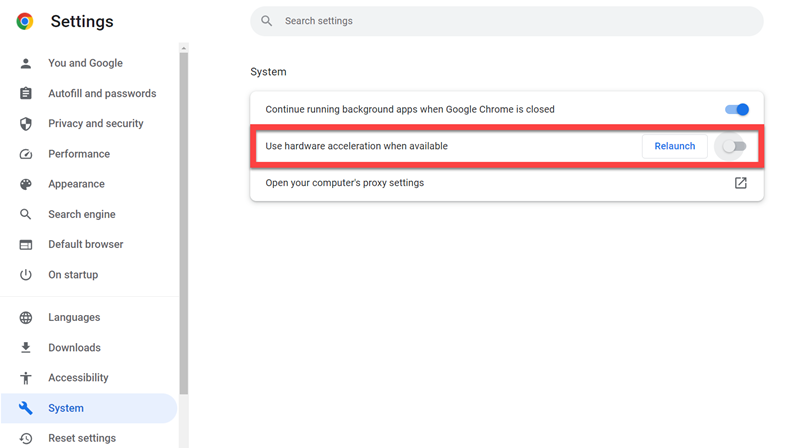
Aby uzyskać najlepszą jakość nagrania, zaleca się odtwarzanie filmu w przeglądarce Google Chrome z wyłączoną akceleracją sprzętową, co pozwala uniknąć czarnych ekranów podczas nagrywania. Następnie wystarczy nagrać odtwarzanie za pomocą dowolnego programu do nagrywania ekranu. Poniżej, jako przykład, użyjemy QuickTime Playera na macOS.
Notatka:
Ta metoda ma pewne ograniczenia. Nagrywanie ekranu Apple TV do formatu MP4 jest czasochłonne, wymaga nieprzerwanego odtwarzania i może skutkować niższą jakością wideo w porównaniu ze specjalnym programem do pobierania.
Krok 1. Wyłącz akcelerację sprzętową w Chrome
Otwórz Chrome i przejdź do „Ustawień”, przewiń do „Zaawansowanych”, a następnie kliknij „System”. Wyłącz opcję „Użyj akceleracji sprzętowej, gdy jest dostępna”, a następnie uruchom ponownie przeglądarkę. Ten krok jest niezbędny, aby zapobiec problemom z czarnym ekranem spowodowanym przez renderowanie DRM podczas próby nagrywania treści Apple TV+.
Krok 2. Otwórz i odtwórz film Apple TV+
Następnie odwiedź stronę „tv.apple.com” i zaloguj się za pomocą swojego Apple ID. Przejdź do filmu lub programu, który chcesz zapisać, i rozpocznij odtwarzanie w trybie pełnoekranowym, aby uzyskać najlepszą jakość.
Krok 3. Skonfiguruj program QuickTime Player do nagrywania ekranu
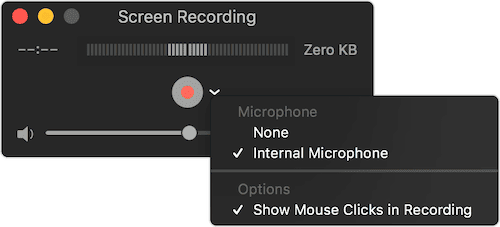
Otwórz QuickTime Player na komputerze Mac i przejdź do „Plik” > „Nowe nagranie ekranu”. Zobaczysz pasek narzędzi Zrzut ekranu systemu macOS. Kliknij Opcje, aby wybrać preferencje nagrywania, takie jak lokalizacja zapisu oraz ustawienia mikrofonu lub źródła dźwięku.
Krok 4. Rozpocznij nagrywanie wideo
Kliknij „Nagraj” na pasku narzędzi Zrzut ekranu, aby rozpocząć przechwytywanie ekranu. Aby nagrać cały ekran, kliknij w dowolnym miejscu. Natychmiast wznów odtwarzanie filmu Apple TV+, aby płynnie przechwycić całą zawartość.
Krok 4. Zapisz i przekonwertuj nagranie do formatu MP4
Po zakończeniu odtwarzania kliknij przycisk „Stop” na pasku menu. Nagranie ekranu zostanie automatycznie zapisane w pliku .mov, który możesz później wyeksportować do formatu MP4 za pomocą opcji „Eksportuj jako” w QuickTime lub przekonwertować za pomocą bezpłatnego narzędzia, takiego jak HandBrake.
Najczęściej zadawane pytania dotyczące Apple TV MP4
Jak odtworzyć plik MP4 na Apple TV?
Pliki MP4 można łatwo odtwarzać na dowolnym modelu Apple TV za pomocą AirPlay. Najpierw upewnij się, że Apple TV i Mac, iPhone lub iPad są połączone z tą samą siecią Wi-Fi. Otwórz plik MP4 na Macu lub urządzeniu z systemem iOS, a następnie stuknij ikonę AirPlay (lub skorzystaj z funkcji Screen Mirroring w Centrum sterowania). Wybierz Apple TV z listy, a film w formacie MP4 natychmiast odtworzy się na ekranie telewizora.
Czy mogę przekonwertować pobrane filmy z Apple TV do formatu MP4?
Nie, filmy pobrane za pośrednictwem aplikacji Apple TV+ są chronione systemem DRM i nie można ich bezpośrednio przekonwertować do formatu MP4. Pliki te są szyfrowane i można je odtwarzać tylko w ekosystemie Apple.
Jednak narzędzia innych firm, takie jak MovPilot Apple TV+ Video Downloader, mogą ominąć DRM i przekonwertować filmy z Apple TV do formatu MP4 do użytku osobistego. Alternatywnie, można użyć nagrywania ekranu jako obejścia, choć wymaga to odtwarzania w czasie rzeczywistym i często skutkuje niższą jakością wideo.
Wniosek
W tym poradniku przedstawiliśmy dwa praktyczne sposoby konwersji filmów z Apple TV do formatu MP4: użycie profesjonalnego konwertera Apple TV do MP4 oraz ręczne nagrywanie ekranu. Chociaż nagrywanie ekranu jest darmowe i elastyczne, jest czasochłonne i może obniżyć jakość wideo.
Aby uzyskać szybsze i wysokiej jakości rozwiązanie, zalecamy MovPilot Apple TV+ Video Downloader, wydajne narzędzie do pobierania filmów Apple TV+ w formacie MP4 w rozdzielczości 1080p z oryginalnym dźwiękiem i napisami. Niezależnie od tego, czy chcesz oglądać je offline, czy archiwizować je osobiście, to najpewniejszy sposób na zapisanie ulubionych treści.