






Jak się zarejestrować
Pobierz programy Apple TV+ w formacie MP4/MKV
Jak wstępnie ustawić ustawienia wyjściowego wideo
Często zadawane pytania
Jak zarejestrować aplikację MovPilot Apple TV+ Video Downloader?
Jeśli chcesz pobierać filmy Apple TV+ w pełnej wersji bez ograniczeń, konieczna jest aktywacja pełnej wersji programu MovPilot Apple TV+ Video Downloader. Proces rejestracji jest prosty i zajmuje tylko kilka kroków. Oto jak zarejestrować oprogramowanie:
Krok 1. Uruchom program
Najpierw otwórz aplikację MovPilot Apple TV+ Video Downloader na swoim komputerze. Jeśli jeszcze jej nie zainstalowałeś, pobierz najnowszą wersję z oficjalnej strony i dokończ instalację. Po uruchomieniu zaloguj się na swoje konto Apple TV+.
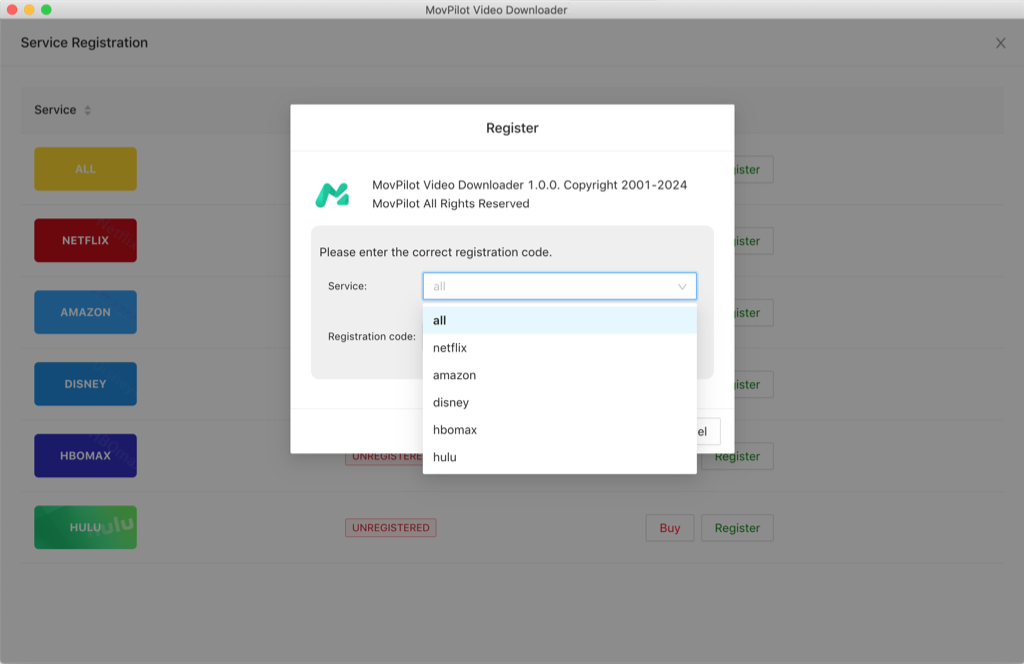
Krok 2. Wprowadź informacje o licencji
W oknie rejestracji zostaniesz poproszony o podanie dwóch kluczowych informacji:
- Licencjonowany adres e-mail: To jest adres e-mail, którego użyłeś podczas zakupu oprogramowania.
- Kod rejestracyjny: Po dokonaniu zakupu powinieneś otrzymać ten unikatowy kod e-mailem.
Krok 3. Zakończ rejestrację
Po wypełnieniu wymaganych pól kliknij przycisk „Zarejestruj”, aby aktywować oprogramowanie. Po pomyślnej rejestracji pojawi się komunikat potwierdzający, a ograniczenia bezpłatnej wersji próbnej, takie jak częściowe pobieranie plików czy znaki wodne, zostaną usunięte.
Jak pobrać programy Apple TV+ do formatu MP4/MKV
Po zarejestrowaniu oprogramowania możesz rozpocząć pobieranie ulubionych programów i filmów z Apple TV+ w formatach MP4 lub MKV. MovPilot Apple TV+ Video Downloader oferuje przejrzysty, intuicyjny interfejs, który szybko i łatwo przeprowadzi Cię przez ten proces, nawet jeśli nigdy wcześniej nie korzystałeś z podobnego oprogramowania. Oto szczegółowy samouczek krok po kroku:
Krok 1. Zaloguj się do Apple TV+
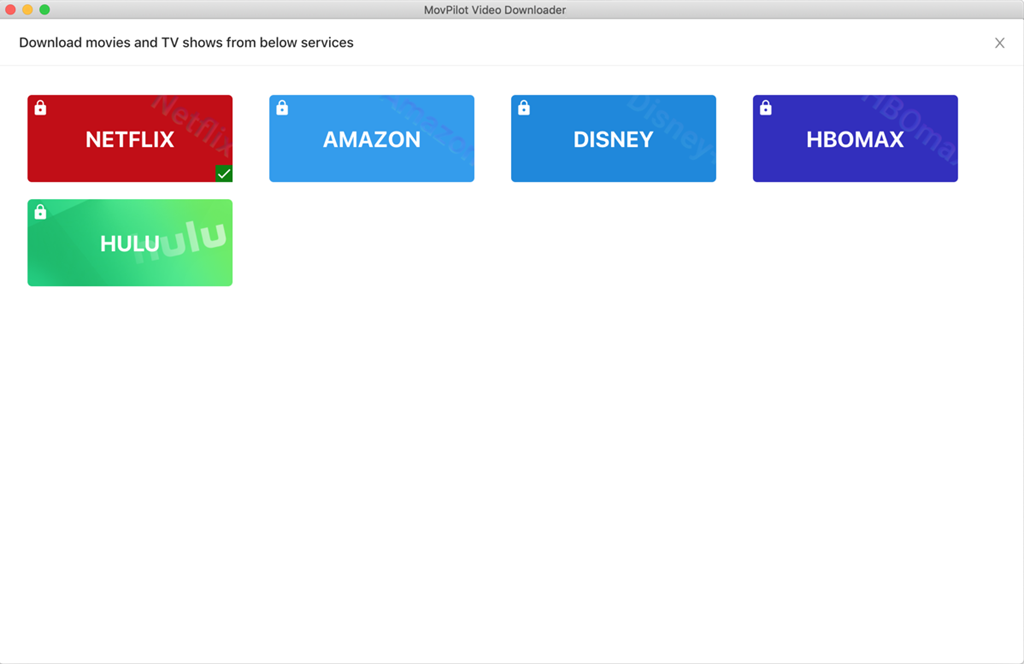
Najpierw pobierz i zainstaluj MovPilot Uniwersalny program do pobierania filmów z oficjalnej strony internetowej. Po zainstalowaniu otwórz program i wejdź w Apple TV+.
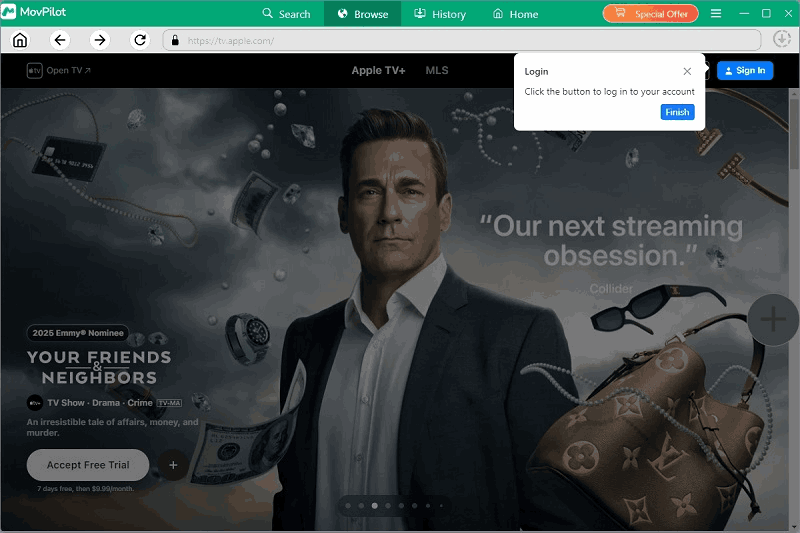
W sekcji „Przeglądaj” zaloguj się, używając danych logowania do konta Netflix.
Wskazówka: Możesz również przejść do sekcji „Szukaj”, aby wyszukać filmy według tytułu lub adresu URL.
Krok 2. Wyszukaj program Apple TV+
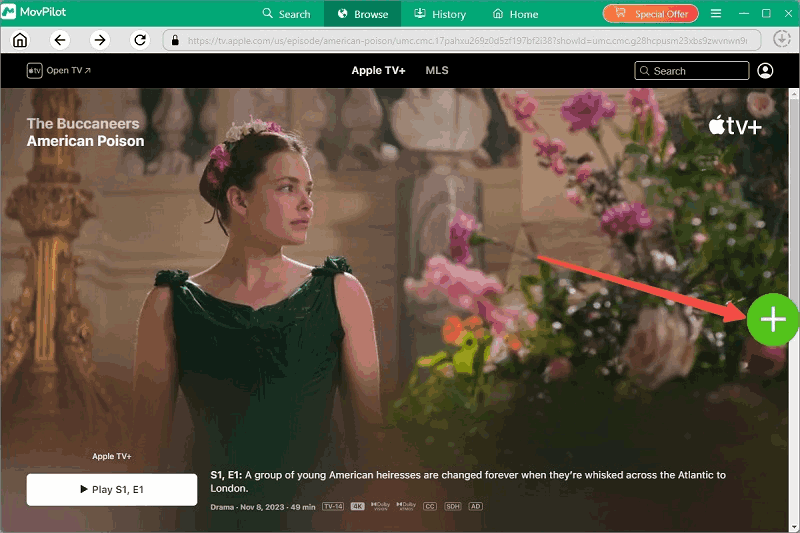
Po zalogowaniu się, skorzystaj z paska wyszukiwania u góry interfejsu, aby znaleźć film, który chcesz pobrać. Możesz bezpośrednio wpisać tytuł filmu/programu, a MovPilot szybko znajdzie i wyświetli odpowiedni materiał wideo, który możesz obejrzeć i wybrać. Następnie kliknij przycisk plus w prawym dolnym rogu.
Krok 3. Pobierz Apple TV+ Video
Po wyświetleniu tytułu, w przypadku programów telewizyjnych lub seriali, oprogramowanie poprosi Cię o wybranie konkretnych odcinków lub całych sezonów przed pobraniem.
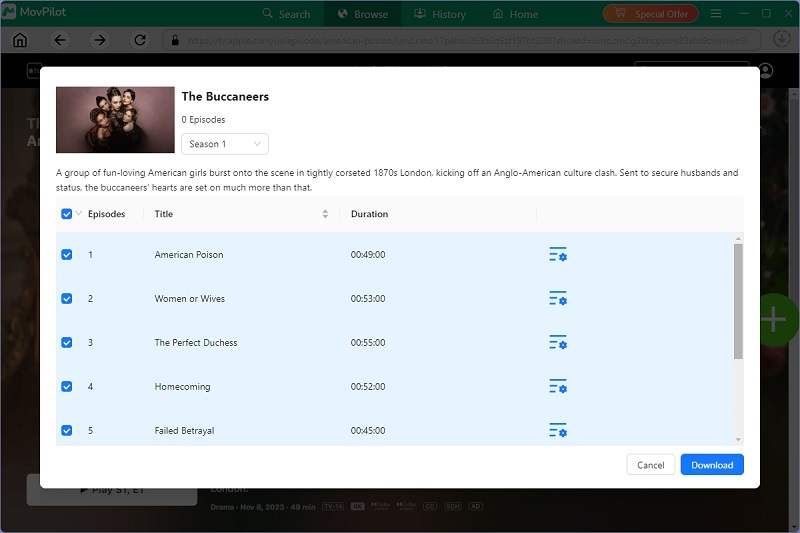
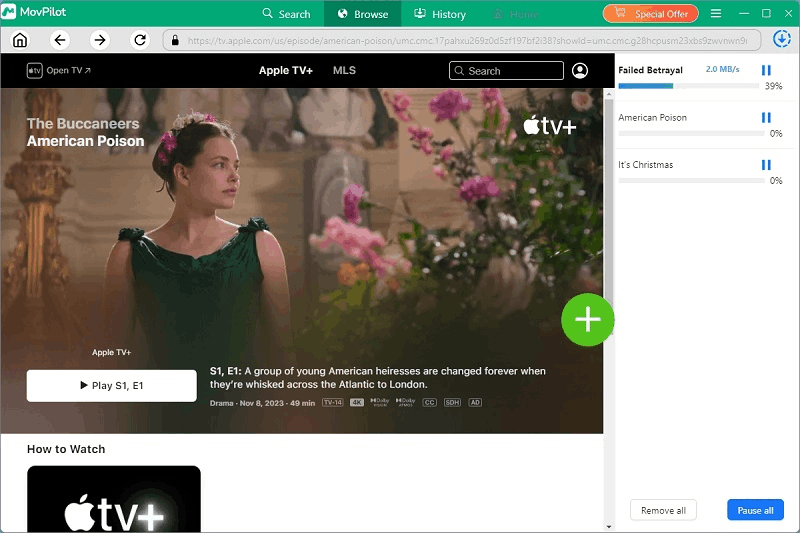
W przypadku filmów wystarczy kliknąć przycisk „Pobierz”, aby rozpocząć zapisywanie ich na komputerze. Domyślnie pobrane filmy są zapisywane w formacie MP4 z oryginalną ścieżką dźwiękową i napisami w wybranym języku.
Jak wstępnie ustawić ustawienia wyjściowego wideo
Aby zapewnić, że każde pobranie będzie zgodne z Twoimi preferencjami dotyczącymi jakości i odtwarzania, MovPilot Apple TV+ Video Downloader oferuje elastyczne ustawienia wyjściowe, które możesz skonfigurować przed pobraniem dowolnego filmu. Ustawienia te pozwalają dostosować format wideo, rozdzielczość, kodek, styl napisów i język ścieżki dźwiękowej – wszystko z jednego centralnego miejsca.
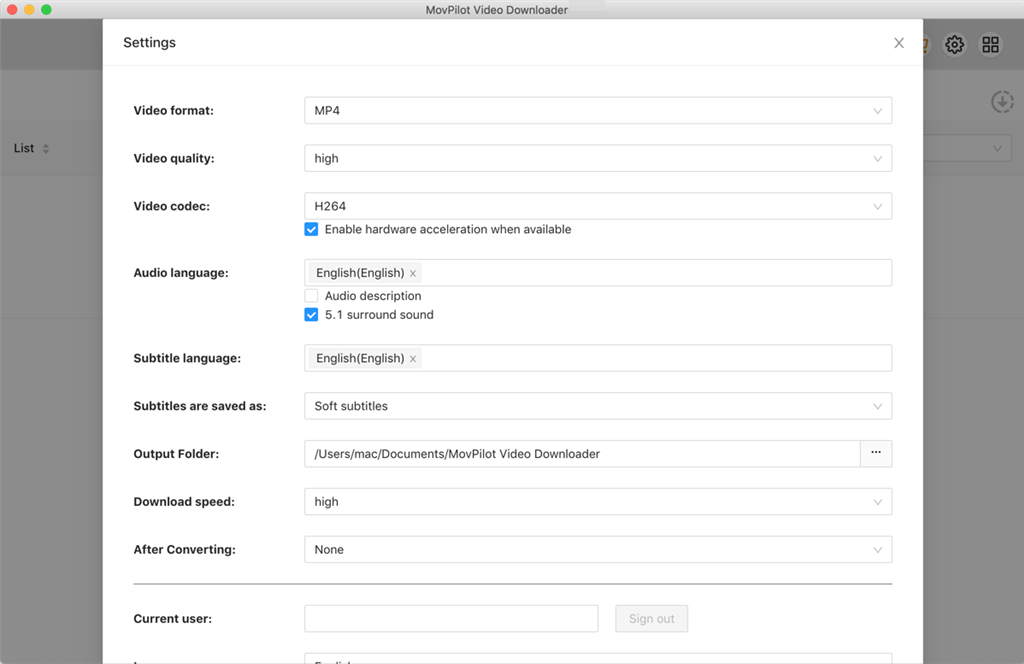
Aby uzyskać dostęp do tych opcji, wystarczy kliknąć ikonę koła zębatego w prawym górnym rogu głównego interfejsu, aby otworzyć menu Ustawienia, w którym znajdziesz następujące, możliwe do dostosowania preferencje:
Format wideo
Pod “Format” sekcji możesz wybrać zapisywanie filmów w dowolnym MP4 Lub MKVWystarczy wybrać preferowany format z menu rozwijanego. Ten format będzie obowiązywał dla wszystkich pobranych filmów, chyba że zostanie później indywidualnie zmieniony.
Jakość wideo
W “Rezolucja” wybierz żądaną jakość wideo z opcji takich jak 1080p, 720p, Lub 480pOkreśla to przejrzystość i rozmiar pliku pobranej zawartości. Wybierz rozdzielczość, która odpowiada Twojemu ekranowi i potrzebom dotyczącym pamięci masowej.
Kodek wideo
Możesz ustawić metodę kodowania, wybierając H.264 Lub H.265 pod „Kodek” Opcja. H.265 oferuje wydajniejszą kompresję, a H.264 jest szeroko obsługiwany przez wszystkie odtwarzacze. Wystarczy wybrać jeden z listy rozwijanej, w zależności od środowiska odtwarzania.
Język audio
Pod „Język audio” W ustawieniach zaznacz jeden lub więcej języków, które mają być uwzględnione w pobranych filmach. MovPilot automatycznie wykryje i pobierze pasujące ścieżki audio, jeśli będą dostępne dla danego tytułu.
Język napisów
Możesz również wybrać preferowane języki napisów. Zaznacz jeden lub kilka języków, a narzędzie zachowa wszystkie wybrane napisy, gdy będą dostępne. Jest to szczególnie przydatne dla użytkowników dwujęzycznych lub osób uczących się języków.
Typ napisów
Wybierz sposób zapisywania napisów, wybierając spośród:
- Miękkie napisy (można przełączać podczas odtwarzania),
- Twarde napisy (wpisane w wideo),
- Napisy zewnętrzne (zapisane jako osobny plik). Można to ustawić globalnie tutaj lub indywidualnie przed każdym pobieraniem.
Opcje prędkości pobierania
MovPilot obsługuje przyspieszenie sprzętowe I pobieranie wsadoweTutaj możesz wybrać prędkość pobierania, aby ją zwiększyć. Jest to szczególnie przydatne przy pobieraniu dużych plików lub całych sezonów.
Najczęściej zadawane pytania dotyczące programu do pobierania filmów MovPilot Apple TV+
W jakich językach napisy mogę pobrać?
Aplikacja MovPilot Apple TV+ Video Downloader obsługuje pobieranie napisów we wszystkich językach oficjalnie udostępnianych przez Apple TV+ dla każdego tytułu. Zazwyczaj obejmuje to główne języki, takie jak angielski, hiszpański, francuski, niemiecki, japoński i inne, w zależności od regionu i dostępności.
Przed pobraniem możesz wybrać jeden lub więcej preferowanych języków napisów w panelu Ustawienia. Jeśli wybrany język jest dostępny dla danego filmu, zostanie on automatycznie uwzględniony w pobranym pliku.
Czy aplikacja MovPilot Apple TV+ Video Downloader pozwala na jednoczesne pobieranie wielu odcinków?
Tak, można. MovPilot Apple TV+ Video Downloader obsługuje pobieranie zbiorcze wielu odcinków, a nawet całych sezonów jednocześnie. Po wyszukaniu serialu i kliknięciu przycisku „Pobierz” pojawi się okno z listą dostępnych odcinków. Możesz wybrać pojedyncze odcinki lub zaznaczyć całe sezony, aby dodać je do kolejki jednocześnie.
Ta funkcja jest szczególnie przydatna, jeśli przygotowujesz się do oglądania offline lub potrzebujesz wykonać kopię zapasową całych programów. Program do pobierania przetworzy wszystkie wybrane odcinki po kolei, a Ty możesz śledzić postęp pobierania w kolejce.